楽天モバイルのデータ使用量は、my 楽天モバイルアプリのホーム画面に表示される今月の利用量が基本です。アプリが使えない時はブラウザから同じ楽天IDでログインして確認でき、端末の設定画面でも目安を把握できます。
この記事でわかること
- アプリのホームで今月の通信量がすぐ見える
- ブラウザからも同じ楽天IDで確認できる
- 端末の設定画面の数字とずれる理由
- テザリング分も同じ通信量に合算される
「今月はどれくらい通信したんだろう」と気になるのは、動画を長く見た日や、外出先でテザリングを使った後が多いと思います。楽天モバイルのRakuten最強プランは、使ったデータ量に応じて月額が自動で決まる仕組みなので、今どのあたりを使っているかが分かると、月末までの使い方を調整しやすくなります。
この記事では、楽天モバイルのデータ使用量を確認する方法を、my 楽天モバイルアプリ、ブラウザ(Web)、端末本体の設定という3つのルートに分けて、画面の流れのまま説明します。あわせて、数字が思ったより多い・少ないと感じた時に見るポイントや、テザリング分の数え方も整理します。契約者のミライが、普段の手続き解説と同じ目線でまとめました。
楽天モバイルのデータ使用量はどこに表示される?基本の考え方
楽天モバイルのデータ使用量を確認する方法を調べる前に、まず「何が数えられているのか」を整理しておくと、表示される数字に納得しやすくなります。ここでいうデータ使用量とは、その月に楽天回線・パートナー回線(楽天の電波が届きにくい場所で使われる相手先の回線)を通じて通信した合計量のことです。動画の再生、地図アプリ、SNSの読み込み、アプリの自動更新など、携帯の電波を使った通信がすべて足し合わされていきます。
Wi-Fiにつないでいる間の通信は数えられない
見落としやすいのがここです。自宅や職場のWi-Fi、お店のWi-Fiにつながっている間の通信は、携帯回線を使っていないため、楽天モバイル側のデータ使用量には加算されません。Wi-Fi接続中の通信はデータ使用量に入らないので、「思ったより数字が少ない」と感じても間違いではありません。逆に、Wi-Fiが切れていることに気づかないまま動画を見ていると、数字が一気に伸びることもあります。
月の途中で確認する意味
Rakuten最強プランは、使ったデータ量に応じて段階が自動で決まる仕組みです。申し込みのたびにプランを選び直す必要はありませんが、月の途中で今どのくらい使っているかを知っておくと、その月の使い方を調整しやすくなります。たとえば「今月は動画を見る時間が長かった」と気づいたら、残りの日はWi-Fiを優先する、といった判断ができます。なお、集計は月単位で区切られるため、月が変わると表示はゼロからの見え方に戻ります。月初に数字が小さいのはリセットされた後だから、と覚えておくと安心です。
確認ルートは大きく3つ
楽天モバイルのデータ使用量の確認方法は、次の3つに整理できます。それぞれ分かることが少しずつ違います。
| 確認ルート | 主に分かること | 向いている場面 |
|---|---|---|
| my 楽天モバイルアプリ | 今月の利用データ量、契約内容、請求の状況 | ふだんの確認。いちばん手軽 |
| ブラウザのメンバーズステーション | 楽天IDでログインして、同じく利用状況や契約情報 | アプリが開けない時、パソコンから見たい時 |
| 端末の設定画面 | 端末が自分で数えたモバイルデータ通信量、アプリごとの内訳 | どのアプリが多いか調べたい時 |
端末の数字と公式の数字がずれることがある
端末の設定画面に出る通信量は、あくまで端末側が独自に数えている値です。集計の開始日が契約の区切りとずれていたり、手動でリセットしていなかったりすると、楽天モバイル側の表示と一致しないことがあります。金額や段階の判断材料にするなら、my 楽天モバイルアプリまたはメンバーズステーションの表示を基準にし、端末の設定画面は「どのアプリが多いか」を見る用途に使うのがおすすめです。
確認する前のチェックポイント
- 契約している楽天IDでログインできる状態か(別のIDだと自分の回線が表示されません)
- 複数回線を持っている場合、アプリで見ている回線が目的の番号か
- 数字が更新されるまで少し時間がかかる場合があるため、直前の通信がすぐ反映されないことがある
- Wi-Fiの自動接続が切れていないか。テザリングを使っている場合は、その分も携帯回線の通信として数えられます
次の章から、my 楽天モバイルアプリ、ブラウザ、端末設定の順に、画面の流れに沿って具体的な手順を見ていきます。

すでに楽天モバイルをお使いの方へ
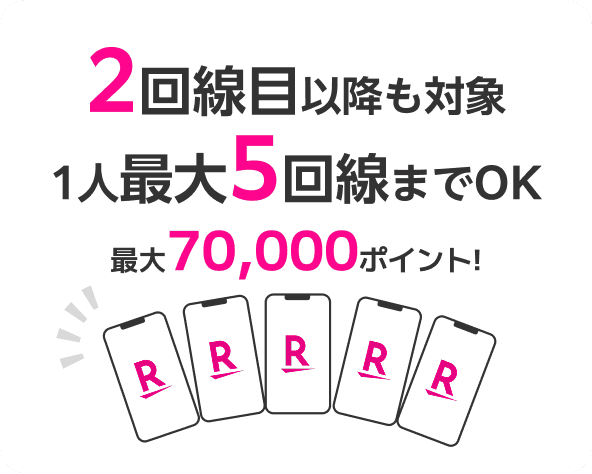
従業員紹介キャンペーンは、2回線目以降の申し込みも対象です(最大5回線)。ご家族の回線やサブ回線を足すときは、申し込みの前にエントリーが必要です。
my 楽天モバイルアプリで今月の通信量を確認する手順
今月どれだけ使ったかをいちばん早く確認できるのが、専用アプリ「my 楽天モバイル」です。楽天モバイルのデータ使用量の確認方法として、まずはこの流れを覚えておくと迷いません。アプリを開いてログインすると、ホーム画面の上部に当月の利用データ量が表示されます。
基本の流れ(4ステップ)
- スマートフォンでアプリを起動します(まだ入れていない場合は、App StoreまたはGoogle Playで「my 楽天モバイル」と検索してインストールします)。
- 契約に使った楽天IDとパスワードでログインします。二段階認証の確認コードを求められたら、届いたコードを入力します。
- ホーム画面の上部に、当月の利用データ量が数字で表示されます。ここが「今月どれだけ使ったか」の答えです。
- もっと詳しく見たいときは、データ利用量の表示部分をタップして利用状況の詳細画面を開きます。
詳細画面では日別・月別の推移が見られる
詳細画面に進むと、今月の日ごとの使用量や、過去の月ごとの推移を見ることができます。「どの日に一気に増えたのか」が分かるので、動画を長く見た日や、外でテザリング(スマートフォンの回線をパソコンなどに分けて使う機能)をした日を振り返りやすくなります。Rakuten最強プランは使った量に応じて段階が自動で決まる仕組みなので、月の途中で推移を見ておくと、自分の使い方の目安がつかめます。
複数回線を契約している場合の注意
同じ楽天IDで2回線以上契約していると、ホーム画面に表示されているのは「いま選ばれている1回線分」の数字です。画面上部の電話番号をタップして回線を切り替えないと、別の回線の使用量は表示されません。家族の分も自分のIDでまとめて契約している方は、番号を見間違えないように、表示されている電話番号を毎回確認してから数字を読むようにしてください。
うまく表示されないときの確認ポイント
- 数字が出ない・画面が崩れる:アプリのバージョンが古い可能性があります。App StoreやGoogle Playでアプリの更新がないか確認し、更新してから開き直します。
- ログインできない:楽天IDとパスワードが契約時のものと同じかを見直します。IDを複数持っている方は、契約に使ったほうのIDでログインし直してください。
- 確認コードが届かない:登録しているメールアドレスや電話番号が今も使えるものかを確認します。くわしくは認証コードが届かない時の確認手順も参考になります。
- 数字が今の実感と合わない:表示は少し遅れて反映される場合があります。直前に使った分がすぐ反映されないことがあるため、時間をおいてから再度開いてみてください。
- 通信が不安定で読み込めない:Wi-Fiと携帯回線を切り替えてから、アプリを一度終了して開き直します。
毎月同じ手順で見る習慣をつけておくと、月末に「思ったより使っていた」と慌てることが減ります。確認は1分もかからないので、月の半ばに一度のぞく、くらいの感覚で十分です。
今の携帯料金と比べてみる
いまの通信料を入れると、楽天モバイルにした場合との差が出ます。
端末の分割代金・通話料・オプション代を除いた、通信料だけを入力してください。個人情報の入力はありません。
毎月の料金の差
受け取れるポイント(他社から乗り換えの場合)
14,000ポイント
乗り換え以外(新規契約など)は13,000ポイント。申し込みより前のエントリー・同じ楽天ID・エントリーした日の翌々月末日までに申し込み/利用開始/Rakuten Linkでの10秒以上の通話、が条件です。毎月もらえるポイントではありません。
計算はいまの月額と楽天モバイルの月額を比べた目安です。端末代金の分割、各種割引、通話料、ユニバーサルサービス料などは含みません。他社の料金は入力いただいた金額をそのまま使用しています。
楽天IDで無料エントリー ▶楽天IDのログイン画面へ進みます。この時点では回線契約になりません。
アプリが使えない時:ブラウザ(Web)から確認する手順
端末を初期化した直後でアプリをまだ入れ直していない、サブ端末やパソコンから見たい、アプリのログインがうまく通らない。こうした場面でも、ブラウザから「my 楽天モバイル」にアクセスすれば、楽天モバイルのデータ使用量の確認は同じようにできます。アプリ専用の情報ではないので、慌ててアプリを入れ直す必要はありません。
ブラウザで当月のデータ量を見る流れ
- スマホまたはパソコンのブラウザを開き、検索窓から「my 楽天モバイル」と入力して、楽天モバイルの会員ページにアクセスします。
- ログイン画面で、回線を申し込んだときと同じ楽天IDとパスワードを入力します。
- 本人確認のため、登録している電話番号あてにSMS(ショートメッセージ)で認証番号が送られる場合があります。届いた数字を画面に入力して進みます。
- ログイン後、トップページまたはメニューから「利用状況」「データ利用量」にあたる項目を開きます。
- 当月に使ったデータ量が数字で表示されます。複数回線を持っている場合は、画面上部で電話番号を切り替えてから数字を見てください。
Rakuten最強プランは、使った量に応じて月額が自動で決まる仕組みです。そのため、ここで見える数字がそのまま「今月どのあたりの段階にいるか」の目安になります。月の途中で一度見ておくと、残りの日数の使い方を調整しやすくなります。
つまずきやすいポイント
- 契約に使った楽天IDでログインしないと、回線の情報そのものが画面に表示されません。楽天IDを複数持っている方は、買い物用のIDでログインしてしまい「回線が見つからない」と感じることがあります。
- IDが分からなくなった時は、申し込み完了時に届いたメールの宛先アドレスを手がかりにすると見当がつきやすいです。
- SMSの認証番号が届かない場合は、電波の状態や迷惑メッセージの振り分け設定も合わせて見直してください。関連して認証コードが届かない時の確認手順もまとめています。
- 家族の端末や共有パソコンから見た時は、確認が終わったらログアウトしておくと安心です。
パソコンから見るときの利点
パソコンのブラウザからでも、同じ会員ページにログインして利用状況を確認できます。画面が大きいぶん、当月の数字と請求に関する項目を並べて見やすく、スクリーンショットを残しておけば月ごとの比較もしやすくなります。スマホが手元にない時や、スマホ側の通信が不安定な時の代わりの手段として覚えておくと役立ちます。
なお、ブラウザから確認した数字とアプリの数字は、反映のタイミングの差で少しずれて見えることがあります。どちらかが間違っているというより、集計が追いついていない状態と考え、時間を置いてもう一度開き直してみてください。

エントリーは申し込みの前に。楽天IDでログインするだけで、料金はかかりません。
※乗り換え(MNP)の場合。乗り換え以外は13,000ポイント。期限内の利用開始とRakuten Linkでの10秒以上の通話など条件があります。
端末の設定画面で見る方法とiPhone・Androidの違い
my 楽天モバイルが開けないときや、どのアプリが通信しているかまで知りたいときは、スマホ本体の設定画面でもデータ使用量を確認できます。ただし端末側の数字は「楽天モバイルが集計した通信量」とは別物なので、見方にコツがあります。
iPhoneで確認する流れ
- 「設定」を開く
- 「モバイル通信」をタップ
- 画面を下にスクロールし「現在までの合計」を見る
- その下にアプリごとの通信量が並ぶので、数字の大きいものを確認する
iPhoneの「現在までの合計」は、自分で統計情報をリセットした時点からの累計です。月ごとに自動で区切られないため、何もしないと数か月分が足し算され続けます。月初に「統計情報をリセット」を押す習慣をつけると、今月分の目安として読めるようになります。
Androidで確認する流れ
- 「設定」を開く
- 「ネットワークとインターネット」をタップ
- 「SIM」または「モバイルネットワーク」→「アプリのデータ使用量」へ進む
- 期間の表示と、アプリごとの内訳を確認する
Androidは機種によって項目名が少し異なりますが、「データ使用量」という言葉を探せばたどり着けます。Androidの便利な点は、集計の開始日(請求期間)を自分で決められ、データ警告とデータ上限を設定できることです。たとえば警告を一定量に設定しておけば、使いすぎそうなタイミングで通知が出ます。上限を設定すると、その量に達した時点でモバイル通信が自動で止まるため、止まっては困る方は警告だけにしておくのが安心です。
アプリの数字と端末の数字が合わない理由
my 楽天モバイルの表示と端末の設定画面の数字がずれるのは珍しいことではありません。主な理由は次の3つです。
- 集計期間の違い:端末側はリセットした日からの累計、my 楽天モバイル側は月単位の区切り
- Wi-Fi通信の扱い:端末によってはWi-Fi分を含む画面を見てしまっている
- 反映のタイムラグ:通信してすぐには数字に反映されないことがある
料金や使用量の判断は、端末の設定画面ではなく my 楽天モバイル側の数字を基準にしてください。端末側はあくまで「どのアプリがよく通信しているか」を把握するための参考として使うのがおすすめです。
どのアプリが使っているかを見るコツ
アプリごとの内訳では、動画・音楽・SNS・クラウドバックアップが上位に来やすい傾向があります。身に覚えのない数字が大きいときは、そのアプリの自動再生や自動同期の設定を見直すと落ち着くことがあります。あわせて、通信量の多いアプリはバッテリーの消費にも関係するため、気になる方はバッテリーの減りが早いと感じたときの設定確認も参考にしてください。Rakuten最強プランは使った量で料金が自動的に決まる仕組みなので、内訳を把握しておくと毎月の見通しが立てやすくなります。
テザリング分はどう数える?数字が増えやすい使い方の見直し
テザリング(スマホを親機にして、パソコンやタブレット、ゲーム機をインターネットにつなぐ機能)で流れた通信も、スマホ本体で使った分と同じ扱いで合算されます。テザリング専用のカウントは別枠ではなく、my 楽天モバイルに表示される今月のデータ使用量にそのまま含まれます。Rakuten最強プランは使った量に応じて段階が自動で決まる仕組みなので、「スマホはあまり触っていないのに数字が伸びている」ときは、つないでいたパソコン側の通信を疑うと原因にたどり着きやすくなります。
数字が増えやすい代表的な場面
- パソコンやタブレットの自動更新(OSやアプリのアップデートが、つないだ瞬間に始まる)
- クラウドの自動同期(写真・動画・業務ファイルのバックアップがまとめて上がる)
- 動画サイトやSNSの自動再生(スクロールしているだけで再生が続く)
- 高画質での動画視聴や、オンライン会議でのカメラ常時オン
- ゲーム機のダウンロード、配信サービスの先読みダウンロード
確認したあとにできる調整の手順
- テザリングでつないだ機器を書き出す。パソコン、タブレット、ゲーム機など、心当たりのある機器を並べます。
- 各機器の自動更新を「Wi-Fi接続時のみ」に変える。パソコンは設定の中にある従量制課金接続(データ通信量に上限がある接続)の項目をオンにすると、大きな更新が自動で始まりにくくなります。
- クラウド同期のタイミングを見直す。写真や動画の自動アップロードは、自宅のWi-Fiにつないでいるときだけ動くように切り替えます。
- 動画の画質設定を下げる。動画アプリの設定で、モバイル回線のときは標準画質にしておくと差が出やすい部分です。
- バックグラウンド更新を整理する。使っていないアプリの自動更新や自動再生をオフにします。
- 翌日にもう一度データ使用量を見る。my 楽天モバイルで数字の伸び方が落ち着いたかを確かめ、変化がなければ別の機器を疑います。
つながり方そのものが不安定なとき
テザリングが途中で切れると、機器側が接続をやり直して同じファイルを取り直し、結果として通信量が増えることがあります。接続が安定しない心当たりがあるときは、テザリングが遅い・切れる時の確認手順も合わせて見直してみてください。親機側の省電力設定や、つなぐ機器の台数を減らすだけで落ち着くこともあります。
想定より数字が少ないときに考えられること
逆に「もっと使ったはずなのに数字が小さい」という場合もあります。多くは、自宅や職場のWi-Fiにつながったままで、携帯回線を使っていなかったケースです。Wi-Fiで通信した分はデータ使用量に含まれません。外出先でも公共のWi-Fiに自動接続していると、本人の感覚と表示がずれます。端末の設定でWi-Fiの自動接続の履歴を確認すると、どこでつながっていたかの見当がつきます。
なお、表示されている数字はその時点までの集計です。直前の通信がすぐに反映されるとは限らないため、大きなダウンロードをした直後は、少し時間を置いてから見直すと実態に近づきます。月末が近いときほど、こまめに確認しておくと安心です。
まとめ:確認の習慣づけと、2回線目を考えている方へ
ここまで見てきたとおり、楽天モバイルのデータ使用量を確認する方法は大きく3つあります。どれか1つを自分の使いやすい形で覚えておけば十分です。
- my 楽天モバイルアプリ:ホーム画面に当月の通信量が表示される。いちばん手軽
- ブラウザ(Web)のマイページ:楽天IDでログインして利用状況を開く。アプリが開けない時や、パソコンで見たい時に
- 端末の設定画面:iPhoneとAndroidで表示の仕方が違い、あくまで端末側の目安。請求の基準になる数字は楽天モバイル側の表示で確認する
月に一度見ておくと落ち着いて使える
Rakuten最強プランは、使った量に応じて段階が自動で決まる仕組みです。あらかじめ容量を選ぶ形ではないので、使いすぎて止まるという心配はありませんが、「今月はどのあたりか」を知らないままだと落ち着きません。そこでおすすめなのが、月の半ばに一度だけアプリを開いて今月の通信量を見る習慣をつけることです。
- 月の初めに、前の月がどれくらいだったかを見ておく
- 15日前後にアプリのホームで当月の数字を確認する
- 想定より増えていたら、動画の画質設定やアプリの自動更新、テザリングの使い方を見直す
テザリング(スマホを親機にして他の機器をネットにつなぐ機能)を日常的に使っている方は、数字が伸びやすい分だけ確認の間隔を短めにしておくと安心です。つながり方そのものが不安定な場合は、楽天モバイルのテザリングが遅い・切れる時の確認手順もあわせて確認してみてください。
家族用・データ用に2回線目を考えている方へ
使用量を見て「自宅のネット代わりにもう1回線あってもいいかも」「子ども用に1台増やしたい」と感じた方もいるかもしれません。楽天モバイル社員からの紹介で申し込む従業員紹介キャンペーンは、Rakuten最強プラン/Rakuten最強U-NEXTが対象で、条件は次のとおりです。
- 他社から電話番号そのままの乗り換え(MNP)は1回線ごとに14,000ポイント、乗り換え以外の新規契約などは13,000ポイント
- ポイントは3回に分けて進呈。MNPは5,000→5,000→4,000ポイント、それ以外は5,000→4,000→4,000ポイント
- 進呈時期はエントリーした月の4か月後から3か月にわたって。申し込んだ月から数えるのではない
- 進呈されるのは楽天ポイント(期間限定ポイント)で、有効期間は進呈日を含めて6か月
- 特典の対象は1人につき最大5回線まで。2回線目以降も条件を満たせば対象
申し込みの前にやっておくこと
- 紹介リンクから楽天IDでログインしてエントリーする(無料。この時点では回線契約にはならない)
- エントリーと申し込みは同じ楽天IDで行う。別のIDで申し込むと対象にならない
- エントリーした日の翌々月末日23:59までに、①申し込み ②利用開始 ③Rakuten Linkアプリでの10秒以上の通話発信、の3つをすべて終える
3つ目のRakuten Linkでの通話は、家族や自分の別の番号にかけるだけでも条件を満たせます。ただし0570などから始まる他社接続サービス、#から始まるダイヤル番号、プレフィックス番号を付けた発信、188などの特定の番号への発信は数えられないので、普通の携帯番号にかけてください。
エントリーは申し込みより前に済ませておくのが基本です。申し込み日を含めて7日以内のエントリーなら対象になる扱いもありますが、確認を求められる場合があります。迷ったら、申し込みの前に紹介リンクからエントリーを済ませておくのが確実です。特典内容は予告なく変更・中止となる場合がありますので、最新の条件はキャンペーンにエントリーしてご確認ください。
よくある質問(FAQ)