アンテナ表示と通信事業者名、データ通信、実際の発着信の4点が問題なくできていれば、回線は使える状態と判断できます。従業員紹介キャンペーンでは、申し込みだけでなく利用開始とRakuten Linkでの10秒以上の通話発信まで終える必要があります。
この記事でわかること
- 使える状態かを確かめる4つの確認
- 発着信とデータ通信のテスト手順
- 期限内に終える3条件の整理
- 10秒通話に数えられない発信
SIMカードを挿した、あるいはeSIMの設定を終えたものの、「これで本当に使える状態になっているのだろうか」と不安になる方は少なくありません。画面上はアンテナが立っているように見えても、データ通信だけが通っていない、発信はできるのに着信が届かない、といった状態に気づかないままになることもあります。
この記事では、楽天モバイルの回線が使える状態になっているかを、特別な知識なしに自分で確かめる手順を順番に整理します。あわせて、従業員紹介キャンペーンで求められる「利用開始」が、特典の条件のなかでどの位置づけにあるのかも解説します。申し込みを終えた方も、これから申し込む方も、確認の順番をつかんでおくと迷わずに進められます。
「利用開始」とは何が終わった状態か
楽天モバイルの利用開始を確認する方法を知りたいとき、まず整理しておきたいのが「申し込みが終わった状態」と「実際に回線が使えるようになった状態」は別物だということです。従業員紹介キャンペーンの条件にある「利用開始」も、申し込みボタンを押した時点ではなく、契約した回線で通話とデータ通信が通る状態になったことを指します。
申し込み完了メールが届いただけでは、利用開始とは言えません。申し込み完了は「受付が終わった」という合図で、そのあとに審査、SIMカードの発送またはeSIMの発行、端末側の設定、そして回線の切り替え手続きが続きます。ここまで終わってはじめて、手元の端末で楽天モバイルの電波をつかみ、電話やインターネットが使えるようになります。
開通(回線側)と設定完了(端末側)は分けて考える
開通とは、契約した回線が楽天モバイル側で使える状態に切り替わることです。一方の設定完了は、SIMカードを入れる、eSIM(カードを差さずに本体へ書き込むタイプのSIM)を端末に取り込む、必要ならAPN(インターネットにつなぐための接続設定)を入れる、といった手元の作業が終わることを指します。どちらか片方だけでは電話もデータ通信も通りません。
| 状態 | 終わっていること | まだ足りないこと |
|---|---|---|
| 申し込み完了 | 受付・本人確認の提出 | 審査、SIM/eSIMの準備、設定、切り替え |
| SIM到着・eSIM発行 | 回線の準備 | 端末への設定、回線切り替え手続き |
| 設定完了 | SIM挿入やeSIM取り込み、APN設定 | 切り替え手続き(乗り換えの場合) |
| 利用開始 | 通話・データ通信が実際に使える | Rakuten Linkでの10秒以上の通話発信 |
乗り換え(MNP)の場合は切り替えのタイミングに注意
MNP(電話番号はそのままで他社から移ること)で申し込んだ場合、回線切り替えの手続きを行った時点で、それまで使っていた会社の回線が使えなくなります。切り替え後は楽天モバイル側の設定が終わるまで、一時的に電話もデータ通信も通らない時間が生まれることがあります。そのため、回線切り替えを行う時間帯は、落ち着いて作業できるタイミングを選んでおくと安心です。Wi-Fiが使える場所で作業すれば、設定に必要な情報を調べながら進められます。
利用開始を確認するときの3つの着眼点
- 端末の画面上部に、楽天モバイルの電波をつかんでいる表示が出ているか
- Wi-Fiを切った状態でインターネットのページが開けるか(データ通信)
- 実際に発信・着信ができるか(通話)
この3つが通っていれば、回線としての利用開始はできていると判断しやすくなります。従業員紹介キャンペーンでは、このあとにRakuten Linkアプリからの10秒以上の通話発信も必要になりますので、「設定が終わった=条件も全部終わった」と思い込まないようにしてください。次のセクションから、端末の表示や発着信で確かめる具体的な手順を順番に見ていきます。

この内容は動画でも解説しています
▶ 動画で見る:【超初心者向け】楽天モバイル、WEB申し込み完全ガイド|キャンペーン・開通まで社員が解説(YouTube)
動画は公開時点の内容です。ポイント数や条件は変わることがありますので、最新の内容はキャンペーンにエントリーしてご確認ください。
端末の表示で確かめる|アンテナと通信事業者名
SIMやeSIM(カードを挿さずに端末へ書き込むタイプのSIM)の設定が終わったら、まずは特別なアプリを使わず、端末の画面上部の表示だけで状態を確かめられます。ここでつまずく人の多くは、実はWi-Fiにつながっていて「通信できている」と勘違いしているケースです。確認のときは必ずWi-Fiをオフにして、モバイル回線だけの状態で見てください。
まず見るのは画面上部の3点
- アンテナ(電波)マーク…本数が立っているか。立っていれば回線をつかんでいる状態です。
- 「圏外」「SOS」「緊急通報のみ」の表示…この表示が出ているときは、まだ回線をつかめていません。
- 通信事業者名の表示…楽天の回線名が出ているか、前に使っていた会社名のままになっていないかを見ます。パートナー回線をつかんでいるときは別の表記になる場合もあります。
確認のしかた(手順)
- Wi-Fiをオフにする(設定画面、またはコントロールセンター/クイック設定から)。
- 画面上部のアンテナ表示と事業者名を見る。「圏外」「SOS」でないかを確認する。
- ブラウザでいずれかのページを開き、Wi-Fiなしでページが表示されるかを見る。
- 表示が変わらないときは、機内モードをオンにして10秒ほど待ち、もう一度オフにする。
- それでも変わらないときは端末を再起動する。再起動後は表示が出るまで少し時間がかかることがあります。
- 屋内で電波が弱い場合もあるため、窓際や屋外でもう一度確認する。
iPhoneで見ておきたいところ
- 設定アプリの「モバイル通信」で、モバイルデータ通信がオンになっているか。
- SIMを複数入れている場合、楽天モバイルの回線が「オン」かつ主回線・モバイルデータ通信の選択先になっているか。
- eSIMを入れ直した直後は、古いほうの回線がオンのままだと表示が紛らわしくなります。使わない回線は一時的にオフにして切り分けると分かりやすいです。
- データ通信だけつながらないときは、構成(APN)まわりの設定が残っていないかも見ておきます。手順はiPhoneの初期設定の手順も参考にしてください。
Androidで見ておきたいところ
- 設定の「ネットワークとインターネット」→「SIM」「モバイルネットワーク」で、楽天モバイルの回線が有効になっているか。
- 「モバイルデータ」がオンか、「通話に使用するSIM」「データに使用するSIM」が楽天モバイルになっているか。
- ネットワークの自動選択がオフになっていると回線をつかめないことがあります。自動選択に戻して再検索してみます。
- 機種によってはAPN(接続先の設定)を手動で選ぶ必要があります。
ここまでで電波マークが立ち、Wi-Fiをオフにしてもページが開くなら、回線としてはつながっている状態です。ただし表示が出ているだけでは、特典の条件をすべて満たしたことにはなりません。実際の発着信と、Rakuten Linkアプリでの通話まで進めて初めて確認が終わります。次のセクションで、通話とデータ通信を実際に試す手順を整理します。
今の携帯料金と比べてみる
いまの通信料を入れると、楽天モバイルにした場合との差が出ます。
端末の分割代金・通話料・オプション代を除いた、通信料だけを入力してください。個人情報の入力はありません。
毎月の料金の差
受け取れるポイント(他社から乗り換えの場合)
14,000ポイント
乗り換え以外(新規契約など)は13,000ポイント。申し込みより前のエントリー・同じ楽天ID・エントリーした日の翌々月末日までに申し込み/利用開始/Rakuten Linkでの10秒以上の通話、が条件です。毎月もらえるポイントではありません。
計算はいまの月額と楽天モバイルの月額を比べた目安です。端末代金の分割、各種割引、通話料、ユニバーサルサービス料などは含みません。他社の料金は入力いただいた金額をそのまま使用しています。
楽天IDで無料エントリー ▶楽天IDのログイン画面へ進みます。この時点では回線契約になりません。
通話とデータ通信を実際に試す確認手順
アンテナが立っていても、実際に通話やデータ通信ができるかどうかは試してみないと分かりません。楽天モバイルの利用開始を確認する方法としていちばん確実なのは、自分で発信・着信・通信をひと通り動かしてみることです。所要時間は5分ほどです。順番に進めてください。
5つの実地テスト
- Wi-Fiをオフにしてブラウザでページを開く…端末の設定でWi-Fiを切り、モバイルデータ通信だけの状態にします。この状態でブラウザから適当なサイトを開き、画像まで表示されればデータ通信は通っています。Wi-Fiを切らずに試すと、回線が開通していなくても表示できてしまうため判断できません。
- 自分のもう一台や家族の番号へ発信する…標準の電話アプリから発信し、相手の端末が鳴って会話が成立するかを確認します。呼び出し音が鳴らずすぐ切れる場合は、回線側の準備がまだ終わっていない可能性があります。
- 相手から自分の番号へかけてもらう…着信は発信と別の経路です。発信できても着信しないことがあるので、必ず両方向を試します。乗り換え(MNP)の場合は、番号がそのまま引き継がれているかもここで確認できます。
- SMSの送受信を試す…短いメッセージを相手に送り、相手からも返してもらいます。SMSは各種サービスの認証にも使うため、早い段階で動作を確かめておくと安心です。
- Rakuten Linkアプリで発信してみる…アプリを開き、楽天IDでログインできているか、電話番号の認証が終わっているかを確認します。そのうえでアプリ内の電話画面から発信し、通話が成立するかを見ます。
標準電話アプリとRakuten Linkの両方を試す意味
標準の電話アプリは回線そのものが使える状態かを確かめるためのもの、Rakuten Linkはアプリ側のログインや認証まで含めて整っているかを確かめるためのものです。片方だけ試して満足してしまうと、いざというときに「アプリにログインできていなかった」と後から気づくことになります。標準電話アプリとRakuten Link、どちらからも通話できることを確認しておくと安心です。Rakuten Linkでの通話は、従業員紹介キャンペーンの条件にも関わる部分なので、早めに動作を確かめておきましょう。
うまくいかないときに見るところ
- 回線切り替え(開通)手続きが済んでいるか…乗り換えの場合、申し込み後に自分で切り替え手続きをする流れがあります。これが未了だと、前の回線のままで新しい回線は使えません。
- eSIMの有効化が完了しているか…eSIM(端末に直接書き込むSIM)は、プロファイルのダウンロードと有効化が終わって初めて使えます。設定画面でその回線がオンになっているかを確認します。
- APN設定…Android端末では、通信の接続先情報を手で入れる必要がある場合があります。データ通信だけがつながらないときは、まずここを疑います。楽天モバイルのAPN設定をAndroidで行う手順もあわせて確認してください。
- モバイルデータ通信・データローミングの設定…オフになっていると通信できません。デュアルSIMの端末では、どちらの回線を主回線にしているかも確認します。
- 端末の対応状況…持ち込みの端末では、対応していない周波数や機能があることがあります。対応端末かどうかを確認しましょう。
- 再起動と機内モードの入り切り…設定を変えた後は必ず端末を再起動します。これだけで解決することも少なくありません。
ひと通り試しても改善しない場合は、自己判断で設定をいじり続けるより、楽天モバイルへ状況を伝えて確認するほうが早く解決します。そのときは「発信はできるが着信しない」「Wi-Fiを切るとデータ通信だけつながらない」など、どこまで動いてどこで止まるかを具体的に伝えると話が進みやすくなります。
エントリーは申し込みの前に。楽天IDでログインするだけで、料金はかかりません。
14,000ポイントGET!※乗り換え(MNP)の場合。乗り換え以外は13,000ポイント。期限内の利用開始とRakuten Linkでの10秒以上の通話など条件があります。
従業員紹介キャンペーンで求められる3つの条件
端末の表示や通話テストで「利用開始できている」ことが確かめられたら、次はキャンペーン側の条件を整理しておきましょう。従業員紹介キャンペーンは、Rakuten最強プラン/Rakuten最強U-NEXTを申し込む方が対象の特典で、流れは「エントリー→申し込み→利用開始→Rakuten Linkで10秒以上の通話発信」の順になります。
最初にやるのはエントリー(無料)
エントリーは、紹介リンクから楽天IDでログインするだけです。費用はかからず、この時点では回線契約にはなりません。申し込みは後日でかまいません。基本は申し込みより前にエントリーを済ませておく形で、申し込み日を含めて7日以内のエントリーなら対象になる扱いもありますが、確認を求められる場合があります。すでに申し込み済みの方も、まずエントリーの有無をご確認ください。
もうひとつ見落としやすいのが楽天IDです。エントリーと申し込みは同じ楽天IDで行う必要があり、別のIDで申し込むと対象になりません。家族の分をまとめて手続きするときは、どのIDでログインしているかを毎回見てから進めると安心です。
期限は「エントリーした日の翌々月末日」
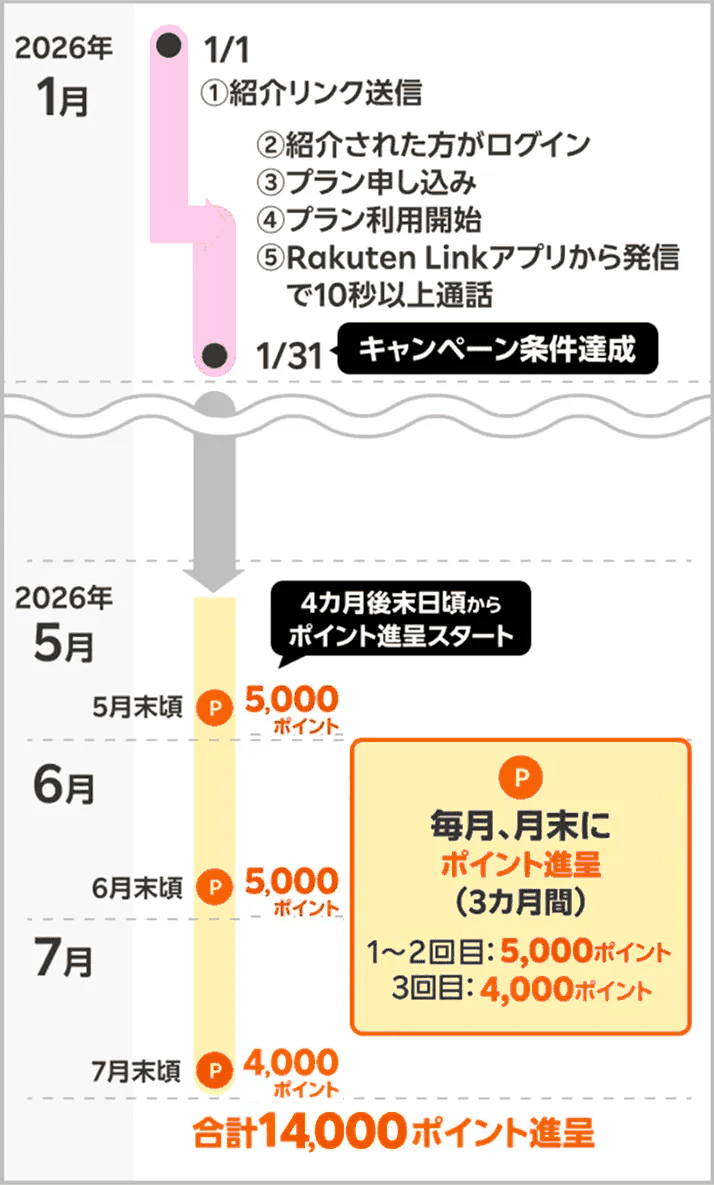
エントリーした日の翌々月末日23:59までに、①申し込み ②利用開始 ③Rakuten Linkアプリでの10秒以上の通話発信、の3つをすべて終える必要があり、申し込みだけでは条件を満たしません。
たとえば9月にエントリーした場合は、11月30日の23:59までが期限です。SIMが届いて設定しただけ、申し込みボタンを押しただけでは足りず、実際に回線が使える状態になり、さらにRakuten Linkから10秒以上の発信を終えてはじめて3つがそろいます。10秒通話は、家族や自分の別の番号にかけるだけでも条件を満たせますので、10秒通話のやり方を参考に、利用開始を確認したその日のうちに済ませてしまうのがおすすめです。
3つの条件チェック表
| 条件 | 終わったと言える状態 |
|---|---|
| ①申し込み | Rakuten最強プラン/Rakuten最強U-NEXTの申し込みが完了している |
| ②利用開始 | 楽天モバイルの回線で通話・データ通信が実際に使える |
| ③10秒通話 | Rakuten Linkアプリから10秒以上の通話を発信した |
もらえるポイントと回線数
進呈されるポイント数は、他社から電話番号そのままの乗り換え(MNP)が1回線ごとに14,000ポイント、乗り換え以外の新規契約などが13,000ポイントです。特典の対象は1人につき最大5回線までで、過去に楽天モバイルを解約した方の再契約も対象になります。
進呈のタイミングは、申し込んだ月からではなくエントリーした月の4か月後から、3か月に分けて進呈されます。MNPは5,000→5,000→4,000ポイント、それ以外は5,000→4,000→4,000ポイントという内訳で、受け取れるのは楽天ポイント(期間限定ポイント)です。有効期間は進呈日を含めて6か月なので、入ったら早めに使い切る前提で考えておくとよいでしょう。
なお、特典内容は予告なく変更・中止される場合があります。ここに挙げた以外の細かい運用(他のキャンペーンとの関係など)は断定できませんので、最新の条件はキャンペーンにエントリーしてご確認ください。

10秒通話に数えられない発信と確認のしかた
従業員紹介キャンペーンでは、Rakuten Linkアプリから10秒以上の通話を発信することが条件のひとつです。相手は特別な番号である必要はなく、家族や自分の別の番号にかけるだけでも10秒以上の通話条件を満たせます。難しく考えず、話せる相手に一本かけておくのが確実です。
数えられない発信の種類
一方で、どんな発信でもよいわけではありません。次の発信は10秒通話として数えられない扱いです。
- 0570などから始まる他社接続サービスへの発信、#から始まるダイヤル番号への発信、プレフィックス番号(頭に付ける番号)を付けた発信は対象になりません。
- 188などの特定の番号への発信も数えられません(2026年10月11日時点で公式の英語ページにて確認)。
企業の問い合わせ窓口は0570で始まることが多く、「とりあえず長めに話せる相手」として選んでしまいがちです。条件のための通話は、個人の携帯番号や固定電話番号にかけるのが無難です。0570にかけられないこと自体が気になる場合は、Rakuten Linkで0570番号にかけられない時の確認手順もあわせて確認してみてください。
標準の電話アプリと混同しない
もうひとつ多い取り違えが、端末にもとから入っている電話アプリから発信してしまうことです。連絡先アプリや着信履歴のボタンをタップすると、標準の電話アプリが起動することがあります。条件を満たすためには、ホーム画面からRakuten Linkアプリを開き、アプリ内のキーパッドまたはアプリ内の連絡先から発信してください。
通話時間は余裕をもって
「10秒以上」とされていますが、呼び出し中の時間と通話がつながってからの時間は別物です。相手が出てから数えて、20秒から30秒ほど話してから切ると安心です。留守番電話につながった場合は通話として扱われるか判断が難しいため、相手に出てもらえる状況でかけ直すほうが確実です。
Rakuten Linkの通話履歴で見返す手順
- Rakuten Linkアプリを開く。
- 通話履歴(発信・着信の一覧)の画面を表示する。
- 条件のためにかけた相手の履歴が、Rakuten Linkアプリの履歴側に残っているかを確認する。
- その履歴を開き、通話時間が表示されていれば、何秒話したかを確認する。
- 履歴が見当たらない、または標準の電話アプリ側にしか残っていない場合は、Rakuten Linkから改めてかけ直す。
念のため、発信した日付も控えておくと落ち着いて確認できます。くわしい流れはRakuten Linkの10秒通話のやり方でも整理しています。
期限との関係も忘れずに
この10秒通話は、エントリーした日の翌々月末日23:59までに、申し込み・利用開始とあわせて終える必要があります。申し込みを済ませただけでは条件を満たしません。ポイントはエントリーした月の4か月後から3か月に分けて進呈される流れですので、通話の日付が期限内に収まっているかを早めに確かめておきましょう。ここに挙げた以外の細かい運用については、キャンペーンにエントリーして最新の条件をご確認ください。
まとめ|確認の順番と、申し込み前にやっておくこと
ここまでの内容を、実際に手を動かす順番で整理します。上から順に試していけば、利用開始できているかどうかを自分で判断できます。
確認の順番(4ステップ)
- 画面表示を見る…アンテナが立っているか、通信事業者名が楽天の回線になっているかを確認します。圏外や「SIMなし」の表示が続く場合は、端末の再起動や設定の見直しから始めます。
- データ通信を試す…Wi-Fiを切った状態で、ブラウザでページを開く、地図を動かすなど、モバイル回線だけで通信できるかを確かめます。
- 発信と着信を試す…自分の別の番号や家族の番号にかけて、相手の端末で着信が鳴るか、通話が成立するかを確認します。着信も同様に、相手からかけてもらって鳴るかを見ます。
- Rakuten Linkで発信する…標準の電話アプリではなく、Rakuten Linkアプリから発信し、10秒以上の通話を行います。
利用開始まで終えていても、Rakuten Linkでの10秒以上の通話発信が残っていると、従業員紹介キャンペーンの条件は満たせていません。申し込み・利用開始・Rakuten Linkでの10秒以上の通話発信の3つを、エントリーした日の翌々月末日23:59までにすべて終える必要があります。申し込みだけでは条件を満たさない点も、あらためて押さえておいてください。
10秒通話として数えられない発信
- 0570などから始まる他社接続サービスへの発信
- #から始まるダイヤル番号への発信
- プレフィックス番号(先頭に特定の番号を付ける発信)を使った発信
- 188などの特定の番号への発信
これらにかけても条件には数えられないため、家族や自分の別の番号など、通常の電話番号あてにRakuten Linkの10秒通話を行うのが確実です。通話時間が10秒に届いているか不安なときは、少し余裕をもって話してから切るとよいでしょう。
ポイントの進呈について
- 進呈はエントリーした月の4か月後から、3か月にわたって分けて行われます(申し込んだ月から数えるのではありません)。
- 進呈されるのは楽天ポイント(期間限定ポイント)で、有効期間は進呈日を含めて6か月です。
- 受け取ったあとは、有効期間内に使い切れるよう予定を立てておくと安心です。
特典の内容は予告なく変更されたり、キャンペーンが中止されたりする場合があります。最新の条件は、キャンペーンにエントリーしてご確認ください。
これから申し込む方へ
エントリーは紹介リンクから楽天IDでログインするだけで、無料です。この時点では回線契約にはならないため、申し込みを決める前に済ませておけます。エントリーと申し込みは同じ楽天IDで行い、エントリーは申し込みより前に済ませておくのが基本です。申し込み日を含めて7日以内のエントリーでも対象になる扱いはありますが、確認を求められる場合があるため、先に済ませておくほうが安心です。
当サイトは、楽天モバイル社員のミライが従業員紹介プログラムを個人で案内しているページです(楽天モバイル株式会社の公式サイトではありません)。お申し込みの窓口・契約先は楽天モバイル株式会社で、当サイトがお客様の個人情報を受け取ることはありません。設定や手続きで迷いやすいところを、こうした記事で順番に整理しています。
利用開始の確認が済んだら、あとはRakuten Linkでの10秒通話まで。これから申し込む方は、申し込みの前に紹介リンクからエントリーを済ませておいてください。