契約後にまず入れるのは「Rakuten Link」と「my 楽天モバイル」の2つです。通話とデータ・料金の確認という役割が分かれており、楽天市場アプリなど他の楽天アプリは必要に応じて後から追加すれば足ります。
この記事でわかること
- 通話はRakuten Link、確認はmy 楽天モバイル
- 最低限入れるアプリは2つで足りる
- 楽天市場などは後から追加でよい
- Rakuten Linkの10秒通話は特典条件の一つ
楽天モバイルを申し込んだあと、「楽天」と名前の付くアプリがいくつも出てきて、どれを入れればよいのか分からなくなる方は少なくありません。検索すると「Rakuten Link」「my 楽天モバイル」「楽天市場」「楽天ポイントカード」などが並び、似た名前が多いため混乱しやすいところです。
この記事では、楽天モバイルの利用で関係するアプリの名前と役割を表で整理し、契約後に最低限入れておきたいものと、後から必要に応じて追加すればよいものを分けて説明します。あわせて、Rakuten Linkでの通話が従業員紹介キャンペーンの条件の一つになっている点も、事実の範囲で簡潔にまとめます。アプリの役割が分かれば、入れすぎずに迷いなく使い分けられます。
楽天モバイルで名前が似たアプリが多い理由
アプリストアで「楽天」と検索すると、「楽天◯◯」という名前がずらりと並びます。はじめて楽天モバイルを契約する方が「どれを入れればいいのか分からない」と戸惑うのは当然です。結論から先にお伝えすると、楽天モバイルの回線を使うために必要なアプリは、Rakuten Link と my 楽天モバイルの2つだけです。残りは買い物やポイントなど、通信とは別のサービス向けのアプリなので、必要になってから入れれば十分です。
楽天はサービスごとにアプリを分けている
楽天グループは、買い物・決済・ポイント・証券・通信といったサービスごとに別々のアプリを提供しています。ひとつの巨大なアプリに全部を詰め込まず、用途ごとに分けている構造です。そのため「楽天」という同じ文字で始まる名前が並び、見た目が似て感じられます。整理すると、大きく次の3グループに分かれます。
- 回線を使うためのアプリ…通話や契約内容の確認に使う。楽天モバイル契約者向け。
- 買い物・決済のアプリ…ネットショッピングやお店での支払いに使う。楽天モバイルを契約していなくても使える。
- その他のサービスのアプリ…銀行・カード・証券など。回線の利用とは直接関係しない。
このうち、契約直後に必要なのは1つ目のグループだけです。2つ目・3つ目は、楽天モバイルを使ううえで入れる義務はありません。「全部入れないと損をするのでは」と心配する必要はなく、スマホの容量やホーム画面を圧迫するだけになりがちです。
名前が紛らわしいのは「モバイル」が付く組み合わせ
特に迷いやすいのが、名前に「モバイル」が入るものです。たとえば契約内容やデータ残量を見る入口は「my 楽天モバイル」で、通話に使うアプリは「Rakuten Link」と、名前の付き方がそろっていません。英語表記のものと日本語表記のものが混ざっているため、検索しても同じ結果に並ばないことがあります。今月のデータ使用量の確認のように、どちらのアプリで何ができるのかを先に押さえておくと迷いません。
アプリストアで間違えないための確認ポイント
名前が似ているアプリを取り違えないために、インストール前に次の3点を確認してください。
- 提供元(デベロッパー)の表記を見る…アプリ名のすぐ下に提供元が表示されます。楽天グループの会社名になっているかを確認します。
- アプリ名を正確に入力して検索する…「楽天」だけで検索すると候補が増えすぎます。「Rakuten Link」「my 楽天モバイル」のように、スペースも含めて正確に入れると絞り込めます。
- 説明文の冒頭を読む…「通話・メッセージ」「契約内容の確認」など、何をするアプリかが最初の数行に書かれています。自分の目的と合っているかを確かめます。
また、似た名前の非公式アプリを避ける意味でも、提供元の表記確認はいちばん確実な方法です。アイコンの色や形だけで判断しないようにしてください。
先に知っておきたい、通話アプリの役割
Rakuten Link は、楽天モバイルの契約者が通話やメッセージに使うアプリです。従業員紹介キャンペーンでは、このアプリからの10秒以上の通話発信が条件のひとつに含まれています。つまり、単なる便利アプリではなく、契約後に必ず一度は開くことになるアプリだという位置づけです。詳しい使い分けは後の見出しで整理しますが、まずは「2つから始めればよい」と覚えておけば十分です。

すでに楽天モバイルをお使いの方へ
従業員紹介キャンペーンは、2回線目以降の申し込みも対象です(最大5回線)。ご家族の回線やサブ回線を足すときは、申し込みの前にエントリーが必要です。
主な楽天アプリの名前と役割を表で整理
楽天のアプリは名前が似ていて、「楽天」と付くものだけでもいくつも並びます。まずは代表的なものを、名前・主な役割・楽天モバイル契約者に必要かどうかで一覧にしてみます。
| アプリ名 | 主な役割 | 楽天モバイル契約者に必要か |
|---|---|---|
| Rakuten Link | 通話・メッセージの送受信。アプリ同士・国内の相手への発信に使う | 必要(回線を使ううえでの中心) |
| my 楽天モバイル | データ使用量・請求内容・契約内容の確認、各種手続きの入口 | 必要(契約の管理用) |
| 楽天市場 | ネットショッピング。買い物履歴の確認 | 任意(回線とは別) |
| 楽天ポイントカード | 実店舗でのポイント提示・残高確認 | 任意(回線とは別) |
| 楽天カード | クレジットカードの利用明細・支払い状況の確認 | 任意(カードを持っている人向け) |
| 楽天ペイ | 店舗やネットでのスマホ決済 | 任意(回線とは別) |
回線に関わるのは上の2つだけ
表を縦に見ていくと分かるとおり、楽天モバイルの回線そのものに関わるアプリは Rakuten Link と my 楽天モバイルの2つだけです。楽天市場・楽天ポイントカード・楽天カード・楽天ペイは、楽天のサービスを便利に使うためのもので、入れていなくても通話やデータ通信には影響しません。「全部入れないと損をするのでは」と身構える必要はないので、まずはこの2つから始めてください。
名前で迷いやすいところ
- 「Rakuten Link」と「楽天リンク」…同じものです。アプリストアでは英語表記で出てくることが多いので、検索するときは「Rakuten Link」で探すと見つけやすくなります。
- 「my 楽天モバイル」と「楽天モバイル」…契約者が使うのは「my(マイ)」が付くほうです。検索結果には似た名前が並ぶので、提供元が楽天モバイル株式会社になっているかも合わせて確認しましょう。
- my 楽天モバイルの統合…機能の移動や画面の変更が行われることがあります。データ量の見方は今月のデータ使用量を確認する手順でも整理しているので、画面が変わって迷ったときに参考にしてください。
インストール前のチェックポイント
- アプリストアで名前を正確に入力する(Rakuten Link/my 楽天モバイル)。
- 提供元の表記を確認してからインストールする。
- ログインは、申し込みに使う楽天IDと同じIDで行う。
- Rakuten Linkは初回起動時に電話番号の認証があるので、SMSを受け取れる状態で開く。
なお、従業員紹介キャンペーンでは、申し込み・利用開始に加えて、Rakuten Linkアプリでの10秒以上の通話発信が条件のひとつになっています。この点からも、契約後に最初に入れるアプリはRakuten Linkと考えておくと迷いません。
今の携帯料金と比べてみる
いまの通信料を入れると、楽天モバイルにした場合との差が出ます。
端末の分割代金・通話料・オプション代を除いた、通信料だけを入力してください。個人情報の入力はありません。
毎月の料金の差
受け取れるポイント(他社から乗り換えの場合)
14,000ポイント
乗り換え以外(新規契約など)は13,000ポイント。申し込みより前のエントリー・同じ楽天ID・エントリーした日の翌々月末日までに申し込み/利用開始/Rakuten Linkでの10秒以上の通話、が条件です。毎月もらえるポイントではありません。
計算はいまの月額と楽天モバイルの月額を比べた目安です。端末代金の分割、各種割引、通話料、ユニバーサルサービス料などは含みません。他社の料金は入力いただいた金額をそのまま使用しています。
楽天IDで無料エントリー ▶楽天IDのログイン画面へ進みます。この時点では回線契約になりません。
契約後に最低限入れる2つ:Rakuten Linkとmy 楽天モバイル
楽天関連のアプリはたくさんありますが、楽天モバイルを使い始めた直後に必要なのは基本的に2つだけです。通話とメッセージのための「Rakuten Link」と、契約内容や使用量を見る「my 楽天モバイル」です。まずはこの2つを入れて、あとは必要になってから追加すれば十分です。
導入の流れは4ステップ
- アプリストアで正確な名前を検索してインストールする。「Rakuten Link」「my 楽天モバイル」と入力します。名前が似たアプリが並ぶので、提供元が楽天モバイル株式会社になっているかを確認してから入れてください。
- 申し込みに使った楽天IDでログインする。家族の分を代わりに手続きした場合、IDを取り違えやすいところです。契約に使ったIDでログインしないと、自分の回線の情報が表示されません。
- Rakuten Linkの電話番号認証を済ませる。アプリを開くと自分の電話番号の確認と、SMSで届く認証番号の入力を求められます。ここを終えないと、アプリからの発信ができません。
- my 楽天モバイルで利用開始と契約内容を確認する。申し込み状況、回線の開通、プラン名、今月のデータ使用量を順に見ておくと、最初の不安はだいたい解消します。
iPhoneでもAndroidでも流れは同じ
端末による大きな違いはありません。どちらの場合も、初回起動のときに次のような許可を求める画面が出ます。意味が分からず「許可しない」を選ぶと、あとで困ることがあります。
- 通知:着信やメッセージの受信をお知らせするために使われます。切っていると着信に気づきにくくなります。
- マイク:Rakuten Linkで通話するために必要です。許可していないと、相手に自分の声が届かない原因になります。
- 連絡先:アプリ内で電話帳から相手を選べるようにするためのものです。
後から変更したい場合は、iPhoneなら「設定」からアプリ名を選び、Androidなら「設定」→「アプリ」→対象のアプリ→「権限」で切り替えられます。
入れたあとに見ておきたいところ
my 楽天モバイルは画面構成が見直されることがあり、以前と項目の場所が変わっている場合があります。請求の中身を細かく見たいときは楽天モバイルの請求内訳を確認する手順を、月の途中で通信量が気になったときはデータ使用量の画面を確認してください。
なお、Rakuten Linkは通話のためのアプリというだけでなく、従業員紹介キャンペーンの条件にも関わります。Rakuten Linkアプリでの10秒以上の通話発信が、特典を受け取るための条件のひとつです。自分の別の番号や家族にかけるだけでも条件を満たせるので、アプリを入れて認証を済ませたら、その日のうちに一度試しておくと安心です。

エントリーは申し込みの前に。楽天IDでログインするだけで、料金はかかりません。
※乗り換え(MNP)の場合。乗り換え以外は13,000ポイント。期限内の利用開始とRakuten Linkでの10秒以上の通話など条件があります。
Rakuten Linkと標準の電話アプリの使い分け
Rakuten Linkを入れたあとに迷いやすいのが、「電話をかけるとき、どちらのアプリを開けばいいのか」という点です。スマホには最初から入っている標準の電話アプリがあり、Rakuten Linkを入れると電話アプリが2つ並ぶ形になります。この2つは役割が違うので、かける相手や目的で使い分けるのが基本です。
国内通話を無料にしたいならRakuten Linkから発信
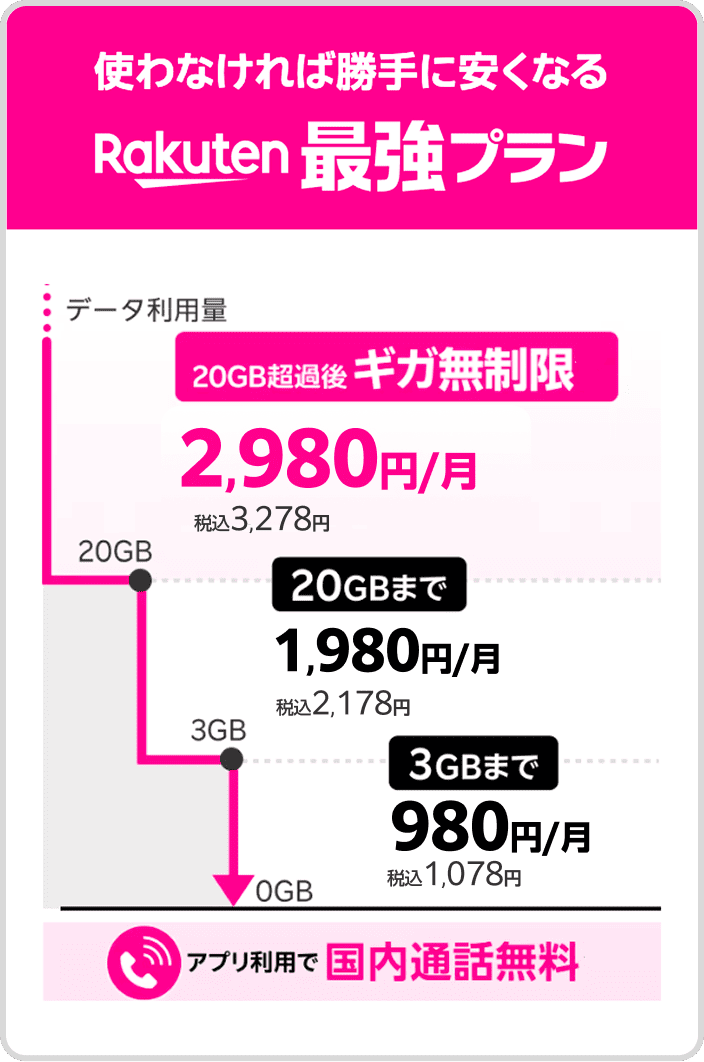
Rakuten最強プランでは、Rakuten Linkアプリからの国内通話が無料です(2026年10月時点)。一方、標準の電話アプリから発信した場合は、通常の通話として扱われます。つまり同じ相手にかけても、どちらのアプリを開いたかで扱いが変わるということです。無料にしたい国内通話は、必ずRakuten Linkから発信してください。
うっかり標準の電話アプリから発信しやすいのは、次のような場面です。
- 着信履歴からそのまま折り返す(標準の電話アプリの履歴から発信している)
- 連絡先アプリ(電話帳)の電話番号をタップして発信する
- ウェブサイトや地図アプリに表示された電話番号をタップする
- ホーム画面の一番下に標準の電話アイコンが残っていて、習慣で開いてしまう
対策はシンプルで、ホーム画面の押しやすい位置にRakuten Linkを置き、標準の電話アプリは別の場所へ移動しておくことです。発信するときは「まずRakuten Linkを開く」という流れに体を慣らしておくと、間違いが減ります。
Rakuten Linkからでも無料にならない発信がある
Rakuten Linkを使っていても、次のような発信は無料通話の対象外です。アプリの使い分け以前の話として覚えておきたい部分です。
- 0570などから始まる他社接続サービス(いわゆるナビダイヤルなど)
- 「#」から始まるダイヤル番号への発信
- プレフィックス番号(電話番号の前に特定の数字を付ける発信)
これらはサポート窓口や予約センターの番号に多く、気づかないうちにかけていることがあります。通話前に相手の番号の先頭を確認する習慣をつけておくと安心です。
標準の電話アプリを使いたい場面もある
Rakuten Linkがあるからといって、標準の電話アプリを削る必要はありません。次のような場面では標準の電話アプリが向いています。
| 場面 | 向いているアプリ | 理由 |
|---|---|---|
| 普段の国内通話 | Rakuten Link | アプリからの国内通話が無料 |
| 緊急通報など特別な番号 | 標準の電話アプリ | Rakuten Linkでは発信できない番号がある |
| 0570・#から始まる番号 | どちらでも可 | Rakuten Linkでも無料の対象外 |
| 電波が不安定で声が途切れる時 | 標準の電話アプリ | 通信環境の影響を受けにくい場面がある |
Rakuten Linkはインターネット回線を使って通話するため、Wi-Fiと携帯回線の切り替わりや電波の弱い場所では、声が途切れることがあります。大事な通話で不安があるときは、標準の電話アプリに切り替えて同じ相手にかけ直すのが現実的です。自分の声だけ届かないなど特定の症状が出る場合は、自分の声だけ相手に届かない時の確認手順もあわせて確認してみてください。
相手側の着信表示が気になるとき
Rakuten Linkから発信した場合も、相手には自分の電話番号が表示されます。ただし、相手の端末や設定によって表示のされ方が変わることがあるため、初めてかける相手や仕事の相手で気になる場合は、あらかじめ「この番号からかけます」と伝えておくと行き違いがありません。
従業員紹介キャンペーンの条件との関係
Rakuten Linkは、従業員紹介キャンペーンの条件にも関係します。エントリーした日の翌々月末日23:59までに、申し込み・利用開始に加えて、Rakuten Linkアプリでの10秒以上の通話発信を済ませる必要があります。家族や自分の別の番号にかけるだけでも条件を満たせますが、0570などの他社接続サービス、#ダイヤル番号、プレフィックス番号を付けた発信、188などの特定の番号への発信はこの通話に数えられません。普通の携帯番号や固定電話に、Rakuten Linkから10秒以上かけるのが確実です。
my 楽天モバイルでできること(確認と手続きの入口)
「my 楽天モバイル」は、契約まわりの情報を見る場所と、手続きを始める入口が一つにまとまったアプリです。Rakuten Linkが「通話と連絡」を担当するのに対して、my 楽天モバイルは「自分の契約がいまどうなっているか」を確かめる役割だと考えると、使い分けで迷いにくくなります。楽天モバイルのアプリはどれを使うか分からないという場合も、まずはこの2つだけで困る場面はほとんどありません。
my 楽天モバイルで確認できる主なもの
- データ使用量:今月どれくらい使ったかを確認できます。Rakuten最強プランは使った量で料金が決まるため、月の途中で見ておくと支払いの見通しが立ちます。
- 請求内容:当月・過去の請求の内訳や、支払い方法の登録状況を確認できます。請求内訳の見方を押さえておくと、金額に疑問が出たときに自分で調べられます。
- 契約プランとオプション:いま契約しているプラン名、申し込んでいるオプションの一覧を確認できます。
- 回線の状態:開通済みかどうか、SIMやeSIMの状況、利用停止になっていないかなどの状態を確認できます。
- 各種申し込み履歴:申し込みが受け付けられているか、審査や配送がどこまで進んでいるかを追えます。
- 手続きの入口:プラン変更、オプションの追加や解除、SIMの再発行などの手続きは、ここから進める形になっています。
ログインは「申し込みに使った楽天ID」で
my 楽天モバイルでつまずきやすいのがログインです。楽天IDを家族分・用途別に複数持っている方は珍しくありませんが、my 楽天モバイルは申し込みに使った楽天IDでログインしないと、自分の契約が表示されません。「契約しているはずなのに何も出てこない」という場合、回線に問題があるのではなく、別のIDでログインしているだけということがよくあります。
確認の手順はかんたんです。
- アプリ内でいまログインしている楽天IDのメールアドレスを確認する。
- 申し込みのときに届いた受付完了メールが、そのアドレス宛てに来ているかを見る。
- 違っていれば一度ログアウトし、申し込みに使ったIDでログインし直す。
なお、従業員紹介キャンペーンもエントリーと申し込みを同じ楽天IDで行う必要があります。IDをそろえておくことは、あとから契約を確認するうえでも、特典の条件のうえでも同じ方向の話です。
困ったときに最初に開く場所として
電波がつながらない、料金が思っていたより高い、SIMが届かない。こうした場面でも、まずmy 楽天モバイルを開いて事実を確かめると、原因の切り分けが早くなります。たとえば「つながらない」ときは回線が開通済みかどうか、「料金が高い」ときはデータ使用量とオプションの有無、「届かない」ときは申し込みの進行状況、という具合です。推測で設定をいじる前に、アプリで現状を見る。この順番を決めておくだけで、解決までの道のりがずいぶん短くなります。
アプリの使い分けと従業員紹介キャンペーンの関係
アプリの話とキャンペーンの話は別物に見えますが、従業員紹介キャンペーンではRakuten Linkアプリでの通話発信が条件のひとつになっています。つまり「どのアプリを入れるか」が、そのまま特典を受け取れるかどうかにつながります。ここで条件を整理しておきます。
エントリーから条件達成までの流れ
- 紹介リンクからエントリーする(楽天IDでログインするだけ・無料。この時点では回線契約になりません)
- 楽天モバイルに申し込む(Rakuten最強プラン/Rakuten最強U-NEXTが対象)
- SIM・eSIMを設定して利用開始する
- Rakuten Linkアプリから10秒以上の通話を発信する
この②〜④を、エントリーした日の翌々月末日23:59までに終える必要があります。たとえば9月にエントリーしたなら11月30日までです。申し込みだけでは条件を満たしません。利用開始とRakuten Linkの通話まで含めて、期限内に終わらせてください。
10秒通話は身近な番号で大丈夫
10秒以上の発信は、家族の携帯や自分の別の番号にかけるだけでも条件を満たせます。相手に長く話してもらう必要はありません。ただし、数えられない発信があります。
- 0570などから始まる他社接続サービスへの発信
- #から始まるダイヤル番号への発信
- プレフィックス番号(頭に付ける番号)を付けた発信
- 188などの特定の番号への発信
また、標準の電話アプリからかけた通話は条件になりません。発信前に、画面がRakuten Linkになっているかを必ず確認してください。通話履歴がRakuten Link内に残っていれば、Rakuten Linkから発信できています。
もらえるポイントと進呈の流れ
| 項目 | 内容 |
|---|---|
| 他社から乗り換え(MNP) | 1回線ごとに14,000ポイント(5,000→5,000→4,000) |
| 乗り換え以外(新規契約など) | 1回線ごとに13,000ポイント(5,000→4,000→4,000) |
| 進呈の時期 | エントリーした月の4か月後から、3か月にわたって3回に分けて進呈 |
| ポイントの種類と有効期間 | 楽天ポイント(期間限定ポイント)。進呈日を含めて6か月 |
| 対象回線数 | 1人につき最大5回線まで |
進呈の起点は「申し込んだ月」ではなく「エントリーした月」です。回線の数え方が気になる方は、1人最大5回線までの数え方もあわせてご確認ください。
申し込み前のチェックポイント
- エントリーは申し込みより前に済ませておくのが基本です(申し込み日を含めて7日以内のエントリーなら対象になる扱いもありますが、確認を求められる場合があります)
- エントリーと申し込みは、必ず同じ楽天IDで行ってください。別のIDで申し込むと対象になりません。
- 利用開始後は、できるだけ早くRakuten Linkで10秒以上の発信を済ませておくと安心です
特典内容は予告なく変更・中止される場合があります。最新の条件は、キャンペーンにエントリーしてご確認ください。
まとめ:アプリは2つから始めて、申し込み前にエントリーを
楽天のアプリは名前が似ていて数も多いので、最初から全部そろえようとすると混乱します。結論としては、回線を契約したあとに入れておきたいのはRakuten Linkとmy 楽天モバイルの2つです。この2つだけで、通話とデータ量の確認という毎日の使い方はひととおりまかなえます。楽天市場アプリや楽天ポイントカードなどは、買い物やポイントを使う場面が来てから追加すれば十分です。アプリは「2つから始めて、必要になったら足す」で問題ありません。
役割のおさらい
- Rakuten Link:通話とメッセージのためのアプリ。国内通話はこのアプリからの発信が無料(0570などから始まる他社接続サービス、#ダイヤル番号、プレフィックス番号を付けた発信は対象外)。
- my 楽天モバイル:契約内容・データ利用量・請求・各種手続きの入口。申し込み後の開通作業もここから進みます。
- その他の楽天アプリ:買い物やポイント管理など、目的がはっきりしてから追加で入れる。
入れたあとに確認したいチェックリスト
- Rakuten Linkに、契約した電話番号でログインできているか
- Rakuten Linkから実際に発信して、相手の声と自分の声が届くか
- my 楽天モバイルに、申し込みと同じ楽天IDでログインできているか
- my 楽天モバイルで契約プランと今月のデータ利用量が表示されるか
- 標準の電話アプリとRakuten Linkの使い分け(無料通話はRakuten Link、0570などは標準アプリ)を家族とも共有できているか
- アプリの通知とバックグラウンド動作を止めていないか(着信に気づけない原因になります)
請求やデータ量の見方をもう少し詳しく知りたい方は、今月のデータ使用量を確認する手順もあわせてご覧ください。
アプリと従業員紹介キャンペーンの関係
従業員紹介キャンペーンでは、エントリーした日の翌々月末日23:59までに、①申し込み ②利用開始 ③Rakuten Linkアプリでの10秒以上の通話発信、の3つをすべて終えることが条件です。つまり、Rakuten Linkは「入れておくと便利なアプリ」ではなく、条件を満たすために必要なアプリという位置づけになります。10秒以上の通話は、家族や自分の別の番号にかけるだけでも条件を満たせます。ただし、0570などから始まる他社接続サービス、#ダイヤル番号、プレフィックス番号を付けた発信、188などの特定の番号への発信は、この10秒通話に数えられません。開通したその日のうちに、家族の番号へ短くかけておくと安心です。
最後に:申し込みの前にエントリーを
紹介特典は、エントリーの順番でつまずく方が多いところです。エントリーは紹介リンクから楽天IDでログインするだけで、無料。この時点では回線契約にはならず、申し込みは後日で構いません。エントリーと申し込みは同じ楽天IDで行う必要があり、別のIDで申し込むと対象になりません。アプリの準備を始める前でも構わないので、申し込みより前に紹介リンクからエントリーを済ませておくのが基本です。特典内容は予告なく変更・中止される場合がありますので、最新の条件はキャンペーンにエントリーしてご確認ください。
よくある質問(FAQ)