一時帰国で楽天モバイルのeSIMを使うなら、日本に着く前に本人確認書類・楽天ID・eSIM対応端末の3つをそろえ、日本到着後にWi-Fiのある場所で申し込みと開通、Rakuten Linkの通話確認まで進めるのが基本の流れです。
この記事でわかること
- eSIMに必要な準備は3つだけ
- 申し込みから開通までの順番
- 設定でつまずきやすい場所
- 帰国前・帰国後にやること
一時帰国のあいだだけ日本の電話番号を使いたい。でも、空港に着いてからSIMカードを受け取るのは時間がかかるし、店舗に行く時間もない。そんなときに選ばれているのが、カードの受け取りがいらない「eSIM(イーシム)」です。eSIMは、スマホの中に電話番号の情報をダウンロードして使うしくみで、ネットがつながる場所なら自分で設定できます。
この記事では、海外に住んでいる方が一時帰国で楽天モバイルのeSIMを使うときに、何を準備して、どの順番で進めればよいかを、やさしい日本語で整理しました。つまずきやすい場所や、帰国する前にやっておくとよいこともまとめています。料金は使ったデータの量で決まるしくみなので、その考え方もあわせて説明します。申し込みの前に済ませておきたいエントリーについても、最後にご案内します。
一時帰国でeSIMを選ぶとどう進めやすいのか
eSIM(イーシム)は、カードの形をしたSIMを差し込むのではなく、スマホの中に回線の情報をダウンロードして使うしくみです。カードが手元になくても、画面の案内にそって操作すれば回線が使える状態になります。一時帰国のように滞在が短い場合、この「受け取りを待たなくてよい」という点が段取りのしやすさにつながります。
物理SIMとの違いは「受け取り」と「設定の場所」
どちらが良い・悪いという話ではなく、進め方がちがいます。ちがいだけを整理すると、次のようになります。
| 項目 | eSIM | 物理SIM(カード) |
|---|---|---|
| カードの受け取り | 不要 | 必要(郵送または店舗) |
| 設定の方法 | ネット環境があれば自分で設定できる | カードを入れてから設定する |
| 必要なもの | eSIMに対応した端末 | SIMカードを入れられる端末 |
つまり一時帰国の場合、eSIMなら到着後に空港やホテルのWi-Fiなどネットにつながる場所で、自分のスマホだけで設定を進められます。郵便の受け取り先を家族の住所にする、再配達を待つ、といった段取りを考えなくてよいのは、滞在が数週間の人にはわかりやすい進め方です。
海外の番号を残したまま、もう1つの回線として入れる考え方
いま海外の番号を使っているスマホでも、端末が対応していれば、そこに日本の回線をもう1つ入れて使うことができます。これをデュアルSIM(1台のスマホで2つの回線を持つこと)といいます。海外の番号はそのまま残したまま、日本では日本の番号で電話やネットを使う、という分け方ができます。
- 海外の番号を使い続けながら、日本の番号を追加できる
- どちらの回線でデータ通信をするかは、スマホの設定で選べる
- 帰国中だけ日本の回線をメインにして使う、という使い分けができる
使えるデータ量と料金は、使った分で決まる仕組みです。細かい内容は変わることがあるため、まずはキャンペーンにエントリーしたうえでご確認ください。
先に確かめたい2つの前提
便利な一方で、はじめる前に確かめておきたいことがあります。あとから気づくと予定が後ろにずれてしまうので、準備の前に確認してください。
- 端末がeSIMに対応しているか:対応していない端末では、eSIMを入れること自体ができません。メーカーの機種情報や、スマホの設定画面に「eSIM」「モバイル通信プランの追加」といった項目があるかで確認します。
- SIMロックがかかっていないか:海外や日本で、特定の会社だけで使えるように制限されている端末は、そのままでは他の回線を入れられません。購入した会社の案内にそって、制限がない状態かを確かめます。
この2つが問題なければ、あとは本人確認書類と楽天IDをそろえて進めるだけです。端末の対応とSIMロックの確認は、日本に着いてからではなく、渡航前に済ませておくと安心です。設定でつまずいた場合の見直し方は、eSIMのアクティベートが進まない時の確認順もあわせて参考にしてください。

すでに楽天モバイルをお使いの方へ
従業員紹介キャンペーンは、2回線目以降の申し込みも対象です(最大5回線)。ご家族の回線やサブ回線を足すときは、申し込みの前にエントリーが必要です。
一時帰国の前にそろえておく3つの準備
一時帰国に合わせて楽天モバイルのeSIM(カードを差し替えないSIM。端末の中に情報を書き込んで使う形)を用意するときは、準備の順番がそのまま設定のしやすさにつながります。そろえるものは大きく3つです。日本に着いてから困らないように、出発の前にひとつずつ確認しておきましょう。
1. 本人確認書類(身分を証明する書類)
申し込みのときに、本人確認書類の提出が必要です。使える書類には、運転免許証、マイナンバーカード、在留カードなどがあります。手元にあるか、有効期限が切れていないかを先に見ておきます。
- 書類の氏名が、申し込みに入力する氏名と同じ表記か(漢字・カタカナ・ローマ字のちがい、ミドルネームの有無)
- 書類の住所と、申し込みに入力する住所が同じ表記か(番地やマンション名、部屋番号まで)
- 写真が必要な場合に備えて、書類の文字がはっきり写る明るい場所を用意しておく
海外にお住まいの方がつまずきやすいのが「日本の住所」です。申し込みには日本国内の住所が必要になるため、実家や家族の住所を使う方もいます。その場合も、本人確認書類に書かれている住所と、申し込みに入力する住所がそろっていることが基本です。書類の住所が古いままなら、先に住所の確認や変更の手続きが要らないかを見ておくと安心です。くわしくは住所と本人確認書類の一致を確認する手順も参考にしてください。
2. 楽天ID(楽天会員のID)
申し込みにもエントリーにも、楽天IDでのログインが必要です。日本を離れている間、楽天IDを使っていなかった方は、ログインできるかどうかを出発前にためしておきましょう。
- IDとパスワードを思い出せるか。忘れていたら、今のうちに再設定しておく
- 二段階認証(ログインのときに送られる確認コードを入れるしくみ)のコードを、どこで受け取る設定になっているか
- 登録してあるメールアドレスが今も使えるか。会社や学校のアドレスのままで、受け取れなくなっていないか
- 登録してある電話番号が、昔の日本の番号のままになっていないか
海外の電話番号では、確認コードのSMS(ショートメッセージ)が届かないことがあります。メールで受け取れる状態にしておくと、現地にいる間でも落ち着いて進められます。コードが届かないときの確認は認証コードが届かない時の確認手順にまとめています。
3. 対応端末(使うスマホ)
eSIMは、対応しているスマホでないと使えません。今使っている端末をそのまま持ち帰る予定なら、次の点を確認します。
- その機種がeSIMに対応しているか(端末メーカーの製品情報で確認できます)
- SIMロック(ほかの会社のSIMを使えなくする制限)がかかっていないか。海外で買った端末も、販売元の案内で確認します
- OS(スマホの基本ソフト)が最新になっているか。古いままだと設定の画面が出ないことがあります
- 日本で使う電波の周波数(バンド)に対応しているか。これも端末メーカーの情報で確認します
海外で購入した端末は、日本の周波数に対応していない場合があります。心配なときは、日本で使っていた予備のスマホを持ち帰る、という選び方もあります。
料金は、使ったデータの量で自動的に決まる仕組みです。短い滞在であまり使わない月と、たくさん使う月とで変わってきます。くわしい内容や最新の条件は、キャンペーンにエントリーしてご確認ください。
準備は日本に着く前に終わらせておくと、到着後の設定が短時間で済みます。空港に着いてからあわてて書類をさがすより、出発前の数十分のほうがずっとらくです。
今の携帯料金と比べてみる
いまの通信料を入れると、楽天モバイルにした場合との差が出ます。
端末の分割代金・通話料・オプション代を除いた、通信料だけを入力してください。個人情報の入力はありません。
毎月の料金の差
受け取れるポイント(他社から乗り換えの場合)
14,000ポイント
乗り換え以外(新規契約など)は13,000ポイント。申し込みより前のエントリー・同じ楽天ID・エントリーした日の翌々月末日までに申し込み/利用開始/Rakuten Linkでの10秒以上の通話、が条件です。毎月もらえるポイントではありません。
計算はいまの月額と楽天モバイルの月額を比べた目安です。端末代金の分割、各種割引、通話料、ユニバーサルサービス料などは含みません。他社の料金は入力いただいた金額をそのまま使用しています。
楽天IDで無料エントリー ▶楽天IDのログイン画面へ進みます。この時点では回線契約になりません。
申し込みから開通までの流れを順番に整理
一時帰国でeSIM(スマホ本体に書き込むタイプのSIM。カードの差し替えが要りません)を使うときは、やることの順番がはっきりしていると迷いません。ここでは、エントリーから通話テストまでを7つのステップに分けて整理します。どこでWi-Fiが必要か、どこで時間に余裕がほしいかも一緒に書いておきます。
7つのステップ
- 紹介リンクからエントリーする(無料)…楽天IDでログインするだけです。この時点では回線の契約にはなりません。帰国前、海外にいる間でも済ませておけます。
- 同じ楽天IDで申し込む…プランはRakuten最強プランを選びます。なお「Rakuten最強プラン(データタイプ)」は2026年3月5日から新規申し込みを一時停止中のため、こちらは選べません。
- 本人確認をする…書類の画像をアップロードする方法と、ICチップを読み取る方法があります。明るい場所で、文字がはっきり写るように撮ります。
- 申し込み完了後、開通の案内を受け取る…審査や手続きの状況によって届くまでに時間がかかることがあります。帰国当日に全部やろうとせず、数日の余裕を見てください。
- Wi-Fiにつないだ状態でeSIMを設定する…プロファイル(回線の情報)のダウンロードには通信が必要です。空港や自宅、ホテルのWi-Fiなど、安定した場所で行います。
- 回線を切り替えて、発信テストをする…電話がかけられるか、データ通信ができるかを自分で確かめます。
- Rakuten Linkアプリを入れて、10秒以上の通話を発信する…家族や自分の別の番号にかけるだけでも大丈夫です。
Wi-Fiが要る場面・時間に余裕がほしい場面
| 場面 | 気をつけたいこと |
|---|---|
| エントリー・申し込み | 海外のWi-Fiでも進められます。楽天IDのパスワードを先に思い出しておきます |
| 本人確認 | 書類の住所と入力した住所をそろえます。確認に時間がかかる場合があります |
| eSIM設定 | 必ずWi-Fiが必要です。移動中より、落ち着いた場所で行います |
| 切り替え・通話テスト | 滞在が短い方ほど早めに。設定が反映されるまで少し待つことがあります |
いちばん大事なのは「同じ楽天ID」
エントリーと申し込みは、必ず同じ楽天IDで行ってください。別の楽天IDで申し込むと、従業員紹介キャンペーンの対象になりません。家族の分もまとめて手続きするときは、誰のIDでログインしているかを画面で確かめてから進めると安心です。ログインの画面でつまずいたときは、エントリー画面の見方もあわせて確認してみてください。
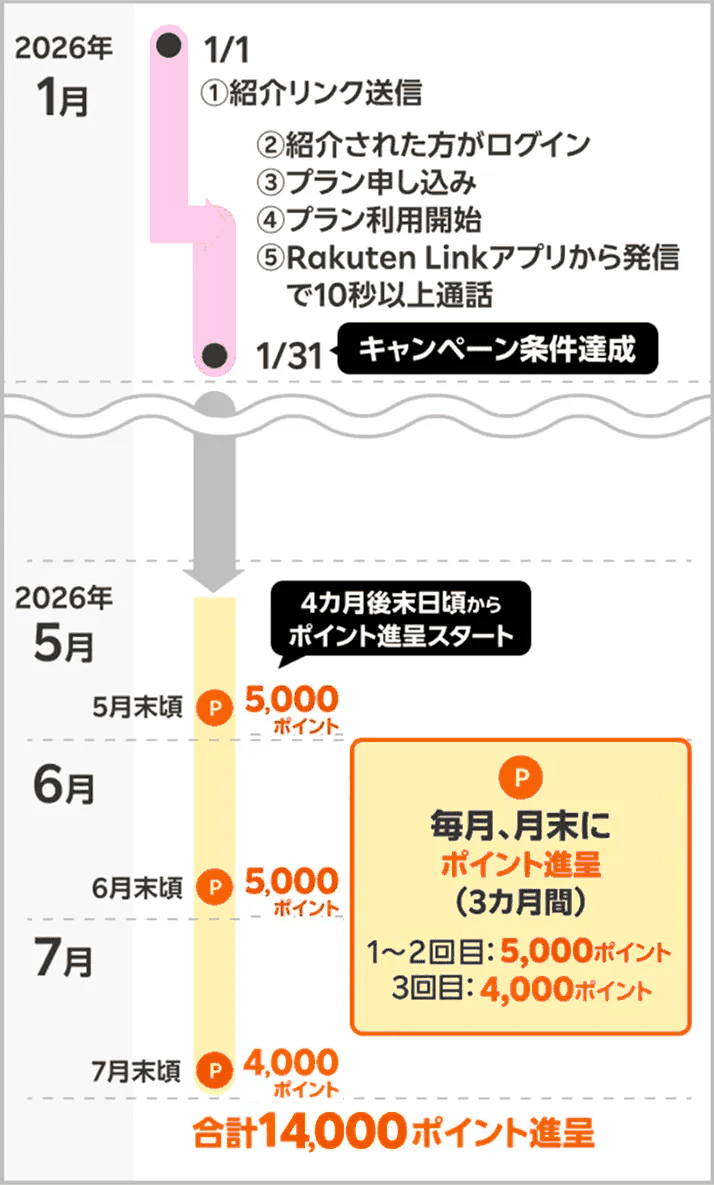
また、エントリーは申し込みより前に済ませておくのが基本です。エントリーした日の翌々月末日23:59までに、申し込み・利用開始・Rakuten Linkでの10秒以上の通話発信という3つをすべて終える必要があります。一時帰国の滞在が短い方は、帰国前にエントリーだけ先に済ませ、帰国後すぐ申し込み・設定に取りかかる形がおすすめです。特典の内容や最新の条件は変わることがあるため、くわしくはキャンペーンにエントリーしてご確認ください。
エントリーは申し込みの前に。楽天IDでログインするだけで、料金はかかりません。
※乗り換え(MNP)の場合。乗り換え以外は13,000ポイント。期限内の利用開始とRakuten Linkでの10秒以上の通話など条件があります。
eSIMの設定でつまずきやすい場所と確認の順番
eSIM(カードを入れないSIM。スマホの中に書き込むタイプ)は、止まる場所がだいたい決まっています。場面ごとに、見るところを順番に整理します。やさしい言い方で書きます。
1. プロファイルのダウンロードが進まない
QRコードを読んだあと、くるくる回ったまま進まないことがあります。このときは次の順で見ます。
- Wi-Fiにつなぐ:空港や自宅の安定したWi-Fiにつなぎます。電波の弱い場所だと途中で止まりやすいです。
- 機内モードを一度オン→オフ:通信をリセットします。10秒ほど待ってから戻します。
- 端末を再起動する:一番かんたんで、よく直ります。
- OSを新しくする:設定からソフトウェア更新を確認します。古いままだと読み込めないことがあります。
それでも進まないときは、eSIMのアクティベートが進まない時の確認順もあわせてご覧ください。
2. アンテナは立つのに通信できない
電波マークは出ているのに、サイトが開かない・地図が動かないときは、「どの回線でデータを使うか」の設定を見ます。
- モバイルデータ通信の回線選択:データに使う回線が、楽天モバイルのeSIM側になっているか。
- APN設定:自動で入らない機種があります。手動で入れる必要がある場合は、機種の設定画面からアクセスポイント名を確認します。
- デュアルSIMの「デフォルト回線」:発信やSMSをどちらで行うかを決める設定です。ここが海外の回線のままだと、思った動きになりません。
- 一度オフ→オン:回線のスイッチを切って入れ直すと、つながることがあります。
3. 海外の回線と一緒に入れている場合
一時帰国では、海外の回線を残したまま日本の回線を足す形が多いです。次の3つを決めておくと混乱しません。
- 電話の発信に使う回線をどちらにするか
- SMS(ショートメッセージ)を受け取る回線をどちらにするか
- 海外側の回線のデータローミングをオフにしておくか
海外側のデータローミングは、必要がなければオフにしておくと、意図しない通信を避けられます。帰国前後の設定は海外で高額請求を防ぐ設定と渡航前チェックも参考になります。
4. iPhoneとAndroidで設定画面の名前が違う
同じことをしていても、画面の言葉が違うので迷いやすい部分です。
| やりたいこと | iPhone | Android(機種により差あり) |
|---|---|---|
| 回線の設定を開く | 設定→モバイル通信 | 設定→ネットワークとインターネット、または「SIM」 |
| データに使う回線を選ぶ | モバイルデータ通信 | モバイルデータ/優先するSIM |
| APNを確認する | モバイル通信→回線を選択→モバイルデータ通信ネットワーク | アクセスポイント名(APN) |
Androidは機種ごとに言い方が変わります。見つからないときは、設定画面の検索に「SIM」や「APN」と入れると早いです。
確認は順番どおりに
設定で迷ったら、再起動→回線の選択→APNの順に見ると原因を切り分けやすいです。あれこれ同時に変えると、何が効いたのか分からなくなります。1つ変えたら1つ試す、を続けてください。開通したはずなのに通信できない状態が続くときは、eSIM開通完了後に繋がらない時の確認順で、もう一段くわしく確認できます。
滞在中の使い方と、データ量・通話で気をつけたいこと
eSIM(本体に入れて使う、カードのいらないSIM)の開通が終わったら、あとは日本にいる間の使い方です。一時帰国の滞在は期間が決まっているので、データの量と通話のしくみを先に知っておくと、あわてずに使えます。
料金は「使ったデータの量」で自動的に決まる
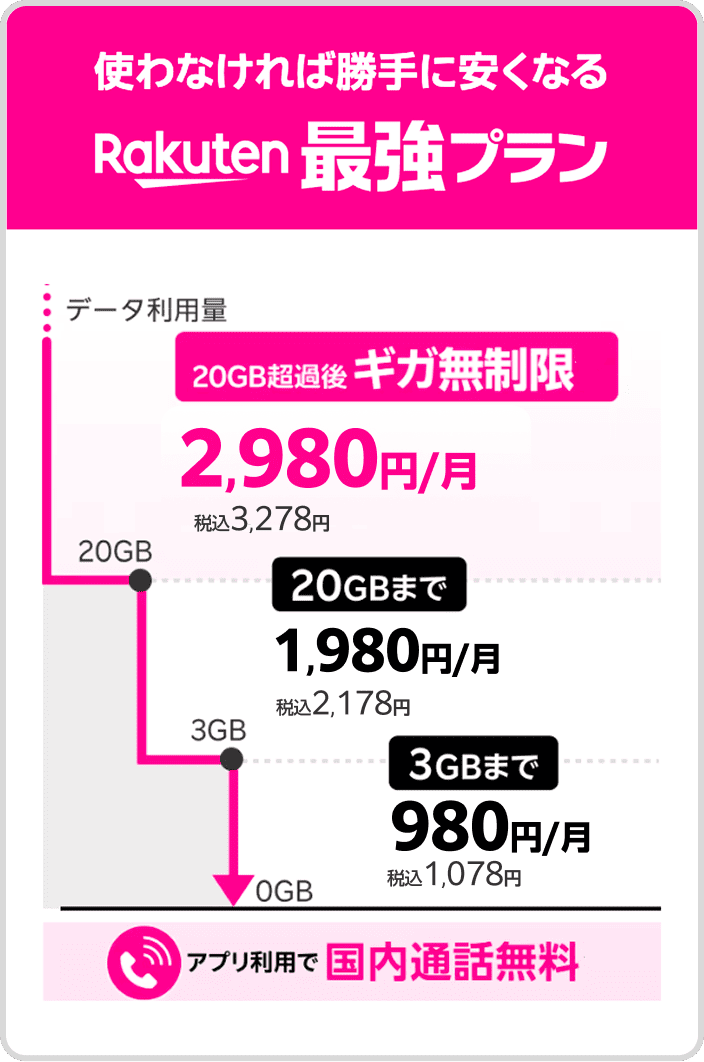
Rakuten最強プランは、その月に使ったデータの量に合わせて支払う金額が自動的に決まるしくみです。あらかじめ容量を選んで申し込む形ではないので、ほとんど使わなかった月と、動画をたくさん見た月とで、支払う金額が変わります。一時帰国で滞在が短い場合も、使った分に応じた形になります。具体的な金額の区切りや、割引・特典の細かい条件は変更されることがあるため、キャンペーンにエントリーしてご確認ください。
データ使用量は my楽天モバイル で確認する
今月どれくらい使ったかは、my楽天モバイル(アプリまたはWeb)で確認できます。滞在中は次の順番で見るのがおすすめです。
- my楽天モバイルを開き、エントリーや申し込みと同じ楽天IDでログインする
- ホーム画面で「今月の利用データ量」を見る
- 家族の分も含めて契約している場合は、回線を切り替えて1回線ずつ確認する
- 動画や地図を多く使った日の後は、こまめに見ておく
使った量が見えていれば、滞在の後半で「思ったより使っていた」と気づくことも減ります。
Rakuten Linkの通話で、数えられない発信がある
Rakuten Linkアプリからかける国内通話は無料です。ただし、次の発信は無料通話の対象になりません。紹介の特典で求められる10秒以上の通話にも数えられないので、滞在中もここは同じ扱いだと覚えておくと安心です。
- 0570などから始まる他社接続サービスへの発信
- #から始まるダイヤル番号への発信
- プレフィックス番号(先頭に付ける番号)を付けた発信
- 188などの特定の番号への発信
役所や予約センターの番号が0570で始まっていることもあります。その場合は無料の対象外になる、とだけ知っておけば十分です。
通話中にWi-Fiとモバイル回線が切り替わるとき
実家やホテルのWi-Fiにつないだまま通話すると、電波の弱い場所に移動したときにWi-Fiとモバイル回線が行き来して、声が途切れることがあります。通話が不安定なときは、通話の前にWi-Fiを一度オフにして、モバイル回線だけで話すと落ち着くことがあります。家の中でも、Wi-Fiの届きにくい部屋では同じことが起きやすいので、場所を変えて試してみてください。
日本を離れる前に、回線をどうするか決めておく
一時帰国が終わって海外に戻ると、同じ設定のままでは思わぬ通信につながることがあります。出発の前に、海外での通信をどうするかを自分で決めて設定しておきましょう。考え方は次の2つです。
- 回線を続ける:次の帰国でもそのまま使えるようにしておく。海外ではデータ通信のオン・オフなど、渡航前の設定チェックを済ませてから出発する
- 回線を止める:手続きの内容や時期は、契約内容によって変わります。決めた日から逆算して、余裕をもって準備する
どちらを選ぶにしても、出発の前日に慌てて考えないことが一番のコツです。滞在の中ごろに一度、my楽天モバイルでデータ量と支払い方法を見ておくと、帰りの準備がぐっと楽になります。
まとめ|申し込みの前にエントリーを済ませておく
一時帰国に合わせて楽天モバイルのeSIMを使うときは、準備・開通・設定の3つを順番に進めると迷いにくくなります。ここまでの内容を短く振り返ります。
振り返り|一時帰国のeSIM準備と設定
- 準備するもの:本人確認書類、楽天ID(パスワードも確認)、eSIMに対応している端末の3つ。
- 開通までの流れ:申し込み → 本人確認 → eSIMのプロファイルを端末に入れる → 回線が使える状態になったか確認、の順。
- 設定の確認順:インターネットに接続できているか → モバイル通信でその回線が選ばれているか → 通話とメッセージの発信先の回線が合っているか、の順で見る。
- 滞在中の使い方:データ量は使った分で決まる仕組みです。金額や細かい条件は変わることがあるため、エントリー後にご確認ください。
- 帰国前にやっておくと安心なのは、端末がeSIMに対応しているかの確認と、楽天IDにログインできるかの確認です。
設定が終わったあとに電波が入らないと感じたときは、eSIM開通完了後に繋がらない時の確認順もあわせてご覧ください。
従業員紹介キャンペーンのご案内
当サイトは、楽天モバイル社員のミライが従業員紹介キャンペーンを個人でご案内しているページです。楽天モバイル株式会社の公式サイトではありません。お申し込みの窓口・契約先は楽天モバイル株式会社で、当サイトがお客様の個人情報を受け取ることはありません。
エントリーは、紹介リンクから楽天IDでログインするだけ。無料で、この時点では回線契約にはなりません。お申し込みは後日で大丈夫です。
もらえるポイントと進呈の流れ
| 申し込み方法 | ポイント | 進呈の内訳 |
|---|---|---|
| 他社から電話番号そのままの乗り換え(MNP) | 1回線ごとに14,000ポイント | 5,000→5,000→4,000 |
| 乗り換え以外(新規契約など) | 13,000ポイント | 5,000→4,000→4,000 |
- 進呈時期はエントリーした月の4か月後から、3か月にわたって。申し込んだ月から数えるのではありません。
- 進呈されるのは楽天ポイント(期間限定ポイント)で、有効期間は進呈日を含めて6か月です。
- 特典の対象は1人につき最大5回線までです。
期限と、間違えやすいところ
- エントリーした日の翌々月末日23:59までに、①申し込み ②利用開始 ③Rakuten Linkアプリでの10秒以上の通話発信、の3つをすべて終えること。申し込みだけでは条件を満たしません。
- Rakuten Linkの10秒以上の通話は、家族や自分の別の番号にかけるだけでも大丈夫です。0570などから始まる他社接続サービス、#から始まる番号、プレフィックス番号を付けた発信、188などの特定の番号への発信は数えられません。
- エントリーと申し込みは同じ楽天IDで行ってください。別のIDで申し込むと対象になりません。
- 特典の内容は予告なく変更・中止される場合があります。最新の条件は、キャンペーンにエントリーしてご確認ください。
エントリーは申し込みより前に済ませておくのが基本です。一時帰国の日程が決まったら、まず紹介リンクからエントリーを済ませ、それからお申し込みに進んでください。
よくある質問(FAQ)