渡航前にデータローミングをオフにし、アプリの自動更新とバックアップを停止、滞在中はWi-Fi中心に使うのが基本です。海外の料金体系は変わることがあるため、利用前に楽天モバイルの案内でご確認ください。
この記事でわかること
- 渡航前に切る設定を一覧で確認できる
- データローミングのオン・オフの手順がわかる
- 滞在中と帰国後のチェック項目を整理
- Rakuten Linkの通話の考え方がわかる
海外へ行くとき、「空港に着いた瞬間に勝手に通信してしまわないか」「気づかないうちに請求が増えていないか」と不安になる方は多いと思います。実際、海外での通信は国内と仕組みが違うため、スマホ側の設定をそのままにしていると、アプリの更新や写真のバックアップが裏側で動いてしまうことがあります。
この記事では、楽天モバイルを使っている方が海外で想定外の請求を避けるために、渡航前・滞在中・帰国後の3つの場面でやっておきたい設定を、iPhoneとAndroidそれぞれの手順に分けて整理します。金額や海外サービスの細かい条件は変わることがあるため、ここでは具体的な料金には触れず、操作の順番と確認ポイントに絞ってお伝えします。読み終えたときに「これだけやっておけば安心」と思える状態を目指します。
海外で請求が増えるのはどんな場面か|仕組みをやさしく整理
海外で楽天モバイルの高額請求を防ぐ設定を知りたいとき、まず押さえたいのは「国内と海外では通信の扱いが変わる」という点です。日本国内では、契約したプランの中でデータ通信や通話を使います。いっぽう海外では、現地の通信会社の電波を借りてつながる仕組みになります。これがデータローミング、つまり「海外の通信会社の電波を借りてデータ通信をすること」です。この違いを知って設定をそろえておけば、思いがけない通信はかなり抑えられます。
大切なのは、怖がることではなく「どこで通信が始まるのか」を知っておくことです。海外での通信は、スマホの設定であらかじめ止めておけるものがほとんどです。
請求が増えるきっかけになりやすい4つの場面
- 空港に着いて機内モードを解除した瞬間/電源を入れ直したタイミングで、スマホが自動的に現地の電波をつかみ、メールやメッセージの受信、通知の取得などの通信が一気に始まることがあります。到着直後がいちばん無防備になりやすい場面です。
- アプリの自動更新やクラウドバックアップ/アプリストアの自動アップデート、写真や動画の自動バックアップ、クラウドへの同期は、画面を触っていなくても裏側で動きます。容量の大きいデータほど通信量も大きくなります。
- 地図・SNS・動画の読み込み/旅行中にいちばん使いたくなるのが地図やSNSですが、地図は移動しながら画像を読み込み続け、SNSや動画は自動再生で通信が続くことがあります。「少し見るだけ」のつもりでも積み上がりやすい部分です。
- 着信や国際ローミングでの通話/海外では、自分からかけた通話だけでなく、かかってきた電話に出た場合も扱いが国内と変わることがあります。留守番電話に転送された場合の扱いも、国内の感覚とは別ものと考えておくと安心です。
国内と海外で変わるところ
| 項目 | 国内でのイメージ | 海外で気をつけたいこと |
|---|---|---|
| データ通信 | プランの中で使う | 現地の電波を借りる扱いになる |
| 裏で動く通信 | あまり意識しない | 自動更新・バックアップも通信になる |
| 通話 | Rakuten Linkアプリからの国内通話は無料 | かけ方・相手先によって扱いが変わる |
| 通信量の把握 | 月末にまとめて確認しがち | こまめに見て早めに気づく |
通話は「どのアプリからかけるか」で変わる
通話については、Rakuten Linkアプリからの国内通話が無料という点が楽天モバイルの特徴です。ただし0570などから始まる他社接続サービスや、#から始まるダイヤル番号、プレフィックス番号を付けた発信は無料の対象外です。予約センターや問い合わせ窓口にこうした番号が使われていることもあるため、かける前に番号の頭を見る習慣をつけておくと安心です。
最新の条件は渡航前に確認を
海外での料金の考え方や、対象になる国・サービスの範囲は変わることがあります。このページでは具体的な金額は書きません。出発前に、楽天モバイルの案内で今の内容を確認しておいてください。そのうえで、次のセクションから紹介する渡航前の設定を一つずつ済ませておけば、旅先では通信を気にする時間を減らせます。帰国後に明細を見たいときは、請求内訳を確認する手順もあわせて見ておくと流れがつかみやすくなります。

すでに楽天モバイルをお使いの方へ
従業員紹介キャンペーンは、2回線目以降の申し込みも対象です(最大5回線)。ご家族の回線やサブ回線を足すときは、申し込みの前にエントリーが必要です。
渡航前にやる設定チェックリスト|出発の前日までに
海外で通信料が増えるかどうかは、現地に着いてからではなく出発前の端末設定でほぼ決まります。飛行機に乗る前、できれば前日までに次の項目を順番に確認しておくと、現地で慌てずに済みます。楽天モバイルの海外での料金体系は変わることがあるため、どの通信に料金がかかるかは、ご利用前に楽天モバイルの案内でご確認ください。
渡航前チェック表
| 項目 | 目的 | 確認する場所 |
|---|---|---|
| データローミングをオフ | 海外の回線につながって通信が発生するのを止める | iPhone:設定→モバイル通信→通信のオプション/Android:設定→ネットワークとインターネット→モバイルネットワーク |
| モバイルデータ通信そのものの扱いを決める | Wi-Fiだけで使うか、必要なときだけオンにするかを先に決めておく | iPhone:設定→モバイル通信/Android:クイック設定のモバイルデータ |
| アプリの自動更新をオフ | 気づかないうちに大きな更新データが流れるのを防ぐ | iPhone:設定→App Store→自動ダウンロード/Android:Playストア→設定→ネットワーク設定 |
| 写真・クラウドのバックアップをWi-Fi時のみに | 撮った写真が自動で送信されるのを抑える | 各クラウドアプリの設定→モバイルデータの使用 |
| OSの自動アップデートを停止 | 容量の大きい更新が勝手に始まらないようにする | iPhone:設定→一般→ソフトウェアアップデート/Android:設定→システム→システムアップデート |
| 使っていないアプリのバックグラウンド更新を止める | 画面を見ていない間の通信を減らす | iPhone:設定→一般→Appのバックグラウンド更新/Android:設定→アプリ→各アプリのデータ使用 |
| 通信量の確認方法を把握 | 滞在中に「どれだけ使ったか」をすぐ見られるようにする | my 楽天モバイルアプリ、端末の設定内の通信量表示 |
| Wi-Fi自動接続の整理 | 覚えのないネットワークに自動でつながらないようにする | iPhone/Android:設定→Wi-Fi→保存済みネットワーク |
いちばん先に済ませたいのはデータローミング
項目が多く見えますが、優先順位ははっきりしています。データローミングは出発前にオフにしておくのが、海外での意図しない通信を防ぐ一番確実な方法です。現地に着いてから設定しようとすると、電源を入れた瞬間にすでに通信が始まっていることがあります。空港で搭乗前に一度確認し、オフになっていることを画面で見ておくと安心です。
アプリ側の自動通信も一緒に止めておく
データローミングをオフにしていても、現地でWi-Fiにつないだ瞬間に自動更新やバックアップが一気に動き出し、宿のWi-Fiが不安定になることがあります。アプリの自動更新・写真のバックアップ・OSのアップデートは、出発前にまとめて手動側へ寄せておくと、滞在中の通信が読みやすくなります。
楽天IDとmy 楽天モバイルにログインできる状態にしておく
渡航前に忘れやすいのが、アカウントまわりの準備です。滞在中に通信量や契約内容を確認したくなったとき、my 楽天モバイルにログインできないと何も見られません。
- 楽天IDのパスワードを事前に確認し、必要なら出発前に更新しておく
- 二段階認証(ログイン時にもう一段階の確認を求められる仕組み)の受け取り方法を確認しておく
- 国内の電話番号でSMSを受け取る設定のままだと、海外で受け取りにくい場合があるため、メールなど別の受け取り方も使えるか見ておく
- my 楽天モバイルアプリを渡航前に一度開き、ログイン済みの状態にしておく
認証がうまく通らないときの考え方は、楽天IDの二段階認証が通らない時の手順も参考になります。出発前に一度ログインを試しておくと、現地での不安がかなり減ります。
今の携帯料金と比べてみる
いまの通信料を入れると、楽天モバイルにした場合との差が出ます。
端末の分割代金・通話料・オプション代を除いた、通信料だけを入力してください。個人情報の入力はありません。
毎月の料金の差
受け取れるポイント(他社から乗り換えの場合)
14,000ポイント
乗り換え以外(新規契約など)は13,000ポイント。申し込みより前のエントリー・同じ楽天ID・エントリーした日の翌々月末日までに申し込み/利用開始/Rakuten Linkでの10秒以上の通話、が条件です。毎月もらえるポイントではありません。
計算はいまの月額と楽天モバイルの月額を比べた目安です。端末代金の分割、各種割引、通話料、ユニバーサルサービス料などは含みません。他社の料金は入力いただいた金額をそのまま使用しています。
楽天IDで無料エントリー ▶楽天IDのログイン画面へ進みます。この時点では回線契約になりません。
データローミングの切り方|iPhoneとAndroidの手順
海外で意図しない通信を避ける一番の基本は、スマホ側で「データローミング」をオフにしておくことです。データローミングとは、海外の通信会社の電波を借りてデータ通信を行う仕組みのこと。ここをオフにしておけば、アプリが勝手に裏で通信してしまう場面を減らせます。出発前に自宅のWi-Fi環境で設定を済ませ、画面を見て「オフ」になっていることを目視で確認しておきましょう。
iPhoneでの手順
- ホーム画面から「設定」を開く
- 「モバイル通信」をタップする
- 「通信のオプション」をタップする
- 「データローミング」のスイッチをオフにする
- 一つ前の画面に戻り、表示が切り替わっているか確認する
デュアルSIM(本体に内蔵されるタイプのSIMである「eSIM」と、差し込む物理SIMの2つを使い分ける状態)の場合は、回線ごとに設定が分かれます。「モバイル通信」の画面に回線名が並んでいるので、回線名をタップしてから、それぞれで「通信のオプション」→「データローミング」を確認してください。海外で使わない回線は、同じ画面の「この回線をオンにする」をオフにしておくと、そもそも通信もしない状態にできます。
Androidでの手順
- 「設定」を開く
- 「ネットワークとインターネット」を選ぶ
- 「SIM」または「モバイルネットワーク」を選ぶ
- 複数の回線がある場合は、対象の回線名を選ぶ
- 「ローミング」「データローミング」のスイッチをオフにする
Androidは機種やメーカーによって項目名が少しずつ違います。OPPO、Xperia、AQUOSなどでは「接続と共有」「通信の設定」「モバイルデータ」といった名前になっていることがあり、階層の深さも異なります。見つからないときは、設定アプリ上部の検索窓に「ローミング」と入力すると該当の項目に直接たどり着けることが多いです。
より確実にしたいときは機内モード+Wi-Fi
設定項目の場所が分かりにくい、あるいは家族の端末もまとめて対策したいという場合は、機内モードを使う方法が分かりやすいです。
- 機内モードをオンにする(モバイル通信と通話がまとめて止まります)
- そのうえでWi-Fiだけを手動でオンにする
- ホテルや空港のWi-Fiに接続して使う
この状態なら、海外の電波をつかんでデータ通信をすることがなく、Wi-Fiのある場所でだけインターネットを使えます。ただし機内モード中は通常の電話の着信も受けられなくなるため、日本からの着信を待つ予定があるかどうかで使い分けてください。
切り替え後に見ておきたい点
- 画面上部に「圏外」や海外の通信会社名が出ていないか
- アプリの自動更新やバックアップがモバイル通信側になっていないか
- ローミングをオフにした後も、念のためデータ使用量の確認を習慣にしておく
なお、海外での通信の料金体系や対象エリアは変わることがあります。実際にどう扱われるかは、楽天モバイルの案内でご確認ください。
エントリーは申し込みの前に。楽天IDでログインするだけで、料金はかかりません。
※乗り換え(MNP)の場合。乗り換え以外は13,000ポイント。期限内の利用開始とRakuten Linkでの10秒以上の通話など条件があります。
滞在中に見ておく項目|Wi-Fi中心の使い方と通信量の確認
渡航前の設定が済んでいても、滞在中は「気づかないうちに通信していた」という状態が起きやすいところです。基本の考え方はシンプルで、通信はホテルや施設のWi-Fiを中心にして、モバイルデータ通信は必要なときだけ自分の意思でオンにするというかたちにしておくと、滞在中の確認がぐっと楽になります。
滞在中のチェック表
| 場面 | やること | 確認方法 |
|---|---|---|
| 朝、起きたとき | データローミングがオフのままか見る | 設定画面のモバイル通信/ネットワーク項目を開く |
| ホテル・空港のWi-Fiにつなぐ | 接続後に画面が出る種類かを確認し、ログインを済ませる | ブラウザで任意のページを開いて表示されるか見る |
| 外へ出かける前 | 地図・乗換情報をWi-Fiのうちに読み込んでおく | 地図アプリのオフライン保存機能を使う |
| 移動中・観光中 | 動画の自動再生、アプリの自動更新は止めたままにする | 各アプリの設定とストアの自動更新設定 |
| 写真・動画をSNSに上げたいとき | 宿に戻ってからWi-Fiでまとめて投稿する | 投稿前に接続先がWi-Fiかステータス表示で確認 |
| 寝る前 | その日の通信量をざっと見ておく | my 楽天モバイル、または端末の使用量表示 |
Wi-Fiにつなぐときに気をつけたいこと
ホテルや空港のWi-Fiは、接続してもブラウザでログイン画面を開くまで通信できない種類があります。この「つながったように見えて通信できていない」状態のときに、端末がモバイル通信へ自動で切り替わるつくりになっていると、意図しない通信が発生することがあります。そのため、滞在中もデータローミングはオフのままにしておき、Wi-Fiが不安定でも自動でモバイル通信に逃げない状態を保っておくのが安心です。
- Wi-Fiにつないだら、まずブラウザで1ページ開いて本当に通信できているか確かめる
- Wi-Fiが切れたときに自動で別の通信へ切り替える補助機能は、滞在中はオフにしておく
- 公共のWi-Fiでは、支払い情報の入力など重要な操作はできるだけ避ける
なお、Wi-Fiと携帯回線の切り替わりが通話に影響するしくみについては、Wi-Fiと携帯回線の切り替わりで通話が切れる時の設定でも整理しています。
出かける前に仕込んでおくと楽なこと
- 地図のオフライン保存:滞在エリアの地図をWi-Fiのうちにダウンロードしておくと、外で地図を開くたびに通信しなくて済みます。
- 動画・SNSの自動再生をオフ:タイムラインを眺めているだけで動画が流れ続けるのを止められます。
- アプリの自動更新を停止:更新は容量が大きくなりがちなので、宿のWi-Fiにつないでいるときだけ手動で行います。
- クラウドの自動バックアップを一時停止:写真をたくさん撮る旅行中ほど、裏側でのアップロードが増えます。
- 翻訳アプリの言語データを保存:オフラインでも使える状態にしておくと、通信を使わずに済みます。
通信量の確認は「毎日ざっと」で十分
細かい数字を追いかける必要はありません。my 楽天モバイルのアプリやWebで今月の利用量を見られるほか、iPhoneやAndroidの設定画面にも期間ごとの通信量の表示があります。1日の終わりに開いて、思っていたより増えていないかを確かめる程度で十分です。見方の手順は楽天モバイルの今月のデータ使用量を確認する手順にまとめています。使いすぎを抑える設定そのものを見直したい場合は、低データモードや上限の警告を使う方法もあわせて確認しておくと安心です。
海外での通信の料金体系は変わることがあるため、滞在先でモバイル通信を使う予定がある場合は、出発前に楽天モバイルの案内でご自身の渡航先の扱いを確認しておいてください。
Rakuten Linkと通話の考え方|0570などは無料の対象外
海外での請求を気にするとき、データ通信と同じくらい迷いやすいのが「通話」です。まず整理しておきたいのは、Rakuten Linkアプリからの国内通話は無料という点と、そこには対象外の発信があるという点です。0570などから始まる他社接続サービス、#から始まるダイヤル番号、番号の前に特定の数字を付けるプレフィックス発信は、無料通話の対象外です。宅配便の再配達窓口や各種サポート窓口は0570で案内されていることが多いので、旅先で使う前に番号の形を見る習慣をつけておくと安心です。
アプリから発信した場合と、標準の電話アプリの違い
同じ相手にかけても、Rakuten Linkアプリから発信したのか、スマートフォンにもともと入っている電話アプリ(iPhoneなら緑色の電話アイコン)から発信したのかで扱いは変わります。急いでいるときほど履歴から標準の電話アプリでかけてしまいがちなので、発信前に「いまどちらのアプリを開いているか」を確認してください。また、海外では自分からかけるときだけでなく、着信にも気を配りたいところです。心当たりのない番号からの着信にそのまま折り返さない、通話が必要なときはWi-Fiにつないだ状態でRakuten Linkを開く、といった進め方にしておくと落ち着いて対応できます。
海外での扱いは出発前に楽天モバイルの案内で確認する
海外でのサービス内容や対象となる発信は変わることがあります。金額の目安をここで書くことはしませんが、渡航先でどの通話が無料の対象になるのかは、出発前に楽天モバイルの案内で必ず確認しておいてください。確認しないまま現地で試すより、国内にいるうちに一度使ってみるほうが、結果がはっきりします。
従業員紹介キャンペーンの10秒通話は国内で済ませておく
従業員紹介キャンペーンでは、エントリーした日の翌々月末日23:59までに、申し込み・利用開始・Rakuten Linkアプリでの10秒以上の通話発信の3つを終える必要があります。この10秒通話についても、0570などの他社接続サービス、プレフィックス番号を付けた発信、188などの特定の番号への発信は数えられません。家族や自分の別の番号にかけるだけでも条件は満たせますので、渡航の予定がある方は、出発前に国内で落ち着いて済ませておくのが安心です。相手が出ないときの扱いが気になる場合は、Rakuten Linkで相手が出ない時の10秒通話の整理もあわせてご覧ください。
出発前にそろえておきたい通話まわりの確認
- Rakuten Linkアプリにログインできる状態か(パスワードを忘れていないか)
- よく使う連絡先の中に0570などの番号が含まれていないか
- 標準の電話アプリと間違えない置き場所にアプリを配置しているか
- 紹介キャンペーンの10秒通話を、国内で済ませてあるか
通話は「どのアプリから」「どんな番号に」かけたかで扱いが分かれます。この2点だけ覚えておけば、旅先でも判断に迷いにくくなります。

帰国後にやること|設定を戻す順番と請求の確認
帰国して空港に着いたら、渡航前に変えた設定を少しずつ元に戻していきます。あわてて全部を一度に戻すより、順番を決めて進めたほうが戻し忘れが起きにくくなります。データローミングだけは国内では基本オフのままでよい、と覚えておくと次の渡航でも迷いません。
帰国後のチェック項目
| 項目 | 戻すタイミング | 確認場所 |
|---|---|---|
| 機内モードを解除する | 到着後、機内で解除の案内が出てから | コントロールセンター/クイック設定 |
| モバイルデータ通信をオンに戻す | 機内モード解除の直後 | 設定のモバイル通信/SIM |
| データローミングはオフのままでよい | 戻さなくてよい | 設定のモバイル通信(通信のオプション) |
| アプリの自動更新を元に戻す | 自宅などのWi-Fiにつないでから | App Store/Google Play の設定 |
| 写真やクラウドの自動バックアップ | Wi-Fi接続後、充電しながら | 各アプリのバックアップ設定 |
| Wi-Fiの自動接続を整理する | 帰国当日〜数日以内 | 設定のWi-Fi(保存済みネットワーク) |
| 通話とメッセージの着信確認 | 電波表示が戻ってから | 電話アプリ/Rakuten Link |
戻す順番の目安
- 機内モードを解除し、電波表示と通信事業者名が戻るのを待つ
- モバイルデータ通信をオンにして、地図やブラウザが開けるか確認する
- データローミングは触らずオフのままにしておく
- 自宅などのWi-Fiにつないでから、アプリの自動更新とバックアップを再開する
- 滞在先で接続した空港や宿のWi-Fiを、保存済みから削除して整理する
滞在先のWi-Fiが端末に残っていると、同じ名前の別のネットワークに自動でつながることがあります。使う予定がないものは削除しておくと、帰国後の接続も安定しやすくなります。Rakuten Linkで発着信ができるかも、帰国日のうちに一度試しておくと安心です。Rakuten Linkアプリからの国内通話は無料ですが、0570などから始まる他社接続サービスへの発信は無料の対象外です。
請求内訳は翌月以降に落ち着いて確認する
海外での利用分は、月をまたいで請求に反映されることがあります。帰国した直後に金額が見えなくても、すぐに判断せず、翌月以降の請求内訳まで見て確認するのがおすすめです。確認の手順は楽天モバイルの請求内訳を確認する手順で詳しく整理しています。
- 請求の対象期間(いつからいつまでの分か)を先に確認する
- 基本料・通話・データ通信など、項目ごとに分けて見る
- 海外での利用に関する項目があるかを確認する
- 見覚えのない項目は、自己判断で決めつけずに控えておく
海外での料金の考え方や対象となる国・地域、利用できるデータ量の扱いは変わることがあります。内訳を見て分からない点があったときは、推測で判断せず、楽天モバイルの案内で最新の内容を確認してください。次の渡航に向けて、今回うまくいった設定と戻し忘れた設定をメモに残しておくと、同じ確認を短い時間で済ませられるようになります。
まとめ
海外での通信は、使った分だけ加算される仕組みのため、設定を整えないまま渡航すると、気づかないうちに通信が走ってしまうことがあります。難しい操作は必要なく、やることは3つに集約できます。
- データローミングをオフにする(出発前、機内に乗る前に設定しておく)
- アプリの自動更新と自動バックアップを止める(写真・動画のクラウド保存も一時停止)
- Wi-Fi中心で使う(宿やカフェのWi-Fiに接続し、必要なときだけ通信する)
3つの場面でやることの再確認
| 場面 | やること |
|---|---|
| 渡航前 | データローミングをオフ/自動更新・自動バックアップを停止/必要な地図や資料は国内で保存 |
| 滞在中 | Wi-Fi優先で使う/機内モード+Wi-Fiの併用/通信量の確認をときどき行う |
| 帰国後 | 機内モードを解除し通常の通信に戻す/自動更新・バックアップを再開/請求内訳を確認 |
通話については、Rakuten Linkアプリからの国内通話は無料ですが、0570などから始まる他社接続サービス、#から始まるダイヤル番号、プレフィックス番号を付けた発信は無料の対象外です。海外での利用条件や対象の国・地域、料金体系は変わることがあるため、海外での通信・通話の扱いは、渡航前に必ず楽天モバイルの案内でご確認ください。
これから楽天モバイルを申し込む方へ|従業員紹介キャンペーン
当サイトは、楽天モバイル社員のミライが従業員紹介キャンペーンを個人で案内しているサイトです(楽天モバイル株式会社の公式サイトではありません)。これから申し込む予定なら、申し込みの前にエントリーを済ませておくと、条件を満たしたときにポイントの対象になります。
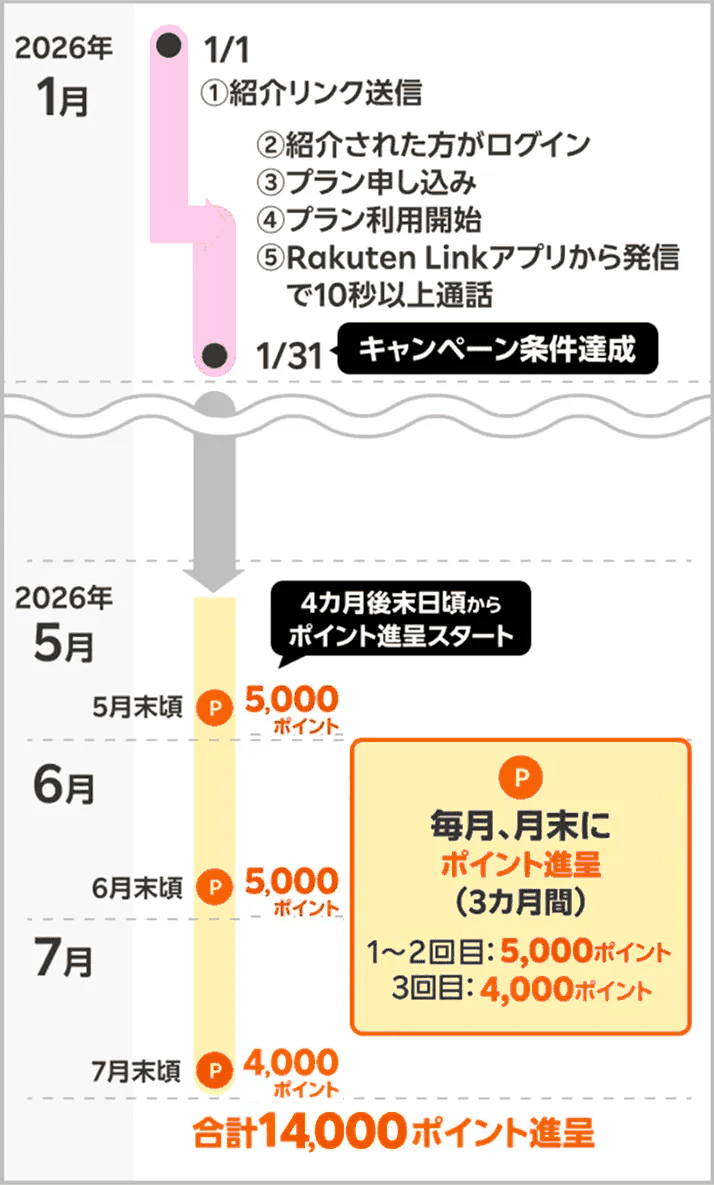
- 他社から電話番号そのままの乗り換え(MNP)は1回線ごとに14,000ポイント、乗り換え以外の新規契約などは13,000ポイント
- 進呈は3回に分けて行われ、MNPは5,000→5,000→4,000ポイント、それ以外は5,000→4,000→4,000ポイント
- 進呈時期は、エントリーした月の4か月後から3か月にわたって進呈(申し込んだ月から数えるのではありません)
- 進呈されるのは楽天ポイント(期間限定ポイント)で、有効期間は進呈日を含めて6か月
- 特典の対象は1人につき最大5回線まで
エントリーと期限の確認
- 紹介リンクから楽天IDでログインしてエントリーする(無料。この時点では回線契約になりません)
- エントリーと申し込みは同じ楽天IDで行う(別のIDで申し込むと対象になりません)
- エントリーした日の翌々月末日23:59までに、①申し込み ②利用開始 ③Rakuten Linkアプリでの10秒以上の通話発信、の3つをすべて終える
申し込みだけでは条件を満たしません。10秒以上の通話は、家族や自分の別の番号にかけるだけでも条件を満たせますが、0570などの他社接続サービス、#ダイヤル番号、プレフィックス番号を付けた発信、188などの特定の番号への発信は数えられません。
申し込みボタンを押す前に、先に紹介リンクからエントリーを済ませておいてください。特典内容は予告なく変更されたり、キャンペーンが中止になる場合があります。最新の条件は、キャンペーンにエントリーしてご確認ください。
よくある質問(FAQ)