楽天モバイルでデータの使いすぎを防ぐ基本は、低データモードを有効にし、アプリのバックグラウンド通信を制限し、端末のネットワーク設定でデータ上限と警告を決めておくことです。この3つを設定すれば、上限に近づいた時点で自動的に通信が抑えられます。
この記事でわかること
- 低データモードで通信量を抑える
- バックグラウンド通信を個別に制限
- 端末側で上限と警告を決めておく
- 使った分で料金が決まる仕組みを理解
楽天モバイルは使ったデータ量によって月々の料金が決まる仕組みのため、「気づかないうちに通信量が増えていた」という不安を持つ方は少なくありません。動画や地図、写真のバックアップなど、自分で操作していない時間にも通信は動いています。だからこそ、端末側の設定をひと通り見直しておくと、毎月の通信量をかなり安定させられます。
この記事では、低データモード、バックグラウンド通信の制限、端末のデータ上限・警告設定という3つの柱を中心に、今日から変えられる設定を順番に整理します。同じ内容は動画でも解説していますので、画面を見ながら進めたい方は記事内の動画も合わせてご覧ください。
楽天モバイルのデータ使いすぎを防ぐ設定の全体像
楽天モバイルは使ったデータ量でその月の料金が決まる仕組みなので、「気づかないうちに通信量が増えていた」という状況を避けたい方が多いと思います。この記事では、楽天モバイルのデータ使いすぎを防ぐ設定を、スマホ側でできることを中心に順番に整理します。なお、ここで扱う内容は動画「【社員が全公開】楽天モバイル”必須設定7選”知らないと損」でも解説しています。手を動かしながら進めたい方は、動画と記事を行き来しながら読み進めてみてください。
節約設定の柱は3つ
やることを広げすぎると続きません。データ使いすぎを防ぐ設定は、(1)低データモード (2)バックグラウンド通信の制限 (3)端末側のデータ上限・警告、この3つを押さえれば大枠は整います。
- 低データモード…動画の自動再生やアプリの自動更新など、裏側で発生する通信をまとめて控えめにする機能です。iPhoneとAndroidの両方に似た仕組みがあります。
- バックグラウンド通信の制限…アプリを開いていない間の通信(バックグラウンド通信)をアプリごとに止める設定です。地図、動画、SNSなど通信量の大きいアプリから見直します。
- 端末のデータ上限・警告…月に使う量の目安を決めておき、近づいたら通知、超えたら通信を止める設定です。自分で見張らなくても自動で止まるので、入れ忘れが一番もったいない設定です。
あわせて見直したい通信費まわり
データ量そのものではありませんが、毎月の支払いに関わる項目も同じタイミングで確認しておくと無駄がありません。詳しい手順は後半のセクションで扱います。
- 加入中のオプションの確認。使っていない保証や通話オプションがあれば、必要かどうかを判断して整理します(申し込み画面の通話オプションの考え方も参考になります)。
- 支払い方法のポイント利用設定。アプリの「利用料金」から支払い方法の設定に進み、ポイント利用を全額消費にしておくと、貯まった期間限定ポイントが通信費に自動で充当されます。
- グループの作成や、年代向けの割引への参加手続き。アプリからグループを作って招待用リンクを共有したり、トップページ下部のボタンから参加手続きを行います。シニア向けのものは専用サイトからログインしてエントリーが必要です。
- 契約者向けのポイント倍率アップのエントリー。一度エントリーを済ませれば翌月以降も続きます。手続きの画面で不要なメールマガジンのチェックが入っていないかも見ておきます。
読む順番と所要時間の目安
最初から全部やろうとせず、効果が出やすい順に進めるのがおすすめです。
| 順番 | やること | 目安 |
|---|---|---|
| 1 | 料金が使った量で決まる仕組みを把握する | 3分 |
| 2 | 低データモードを有効にする | 2分 |
| 3 | バックグラウンド通信をアプリごとに見直す | 5分 |
| 4 | 端末のデータ上限と警告を設定する | 5分 |
| 5 | オプションと支払いまわりを確認する | 5分 |
全部通しても20分ほどです。先に端末のデータ上限と警告だけ入れておくと、他の設定が後回しになっても使いすぎに気づける状態になります。時間がない日はここだけでも済ませておくと安心です。
なお、これから楽天モバイルを申し込む予定の方は、設定の話に入る前に従業員紹介キャンペーンのエントリーを先に済ませておくのが基本です。エントリーは紹介リンクから楽天IDでログインするだけで無料、この時点では回線契約にはなりません。申し込みは後日でかまいませんので、順番だけ間違えないようにしてください。

▶ 動画で見る:【社員が全公開】楽天モバイル"必須設定7選"知らないと損(YouTube)
動画は公開時点の内容です。ポイント数や条件は変わることがありますので、最新の内容はキャンペーンにエントリーしてご確認ください。
すでに楽天モバイルをお使いの方へ
従業員紹介キャンペーンは、2回線目以降の申し込みも対象です(最大5回線)。ご家族の回線やサブ回線を足すときは、申し込みの前にエントリーが必要です。
料金は使ったデータ量で決まる|まず知っておく仕組み
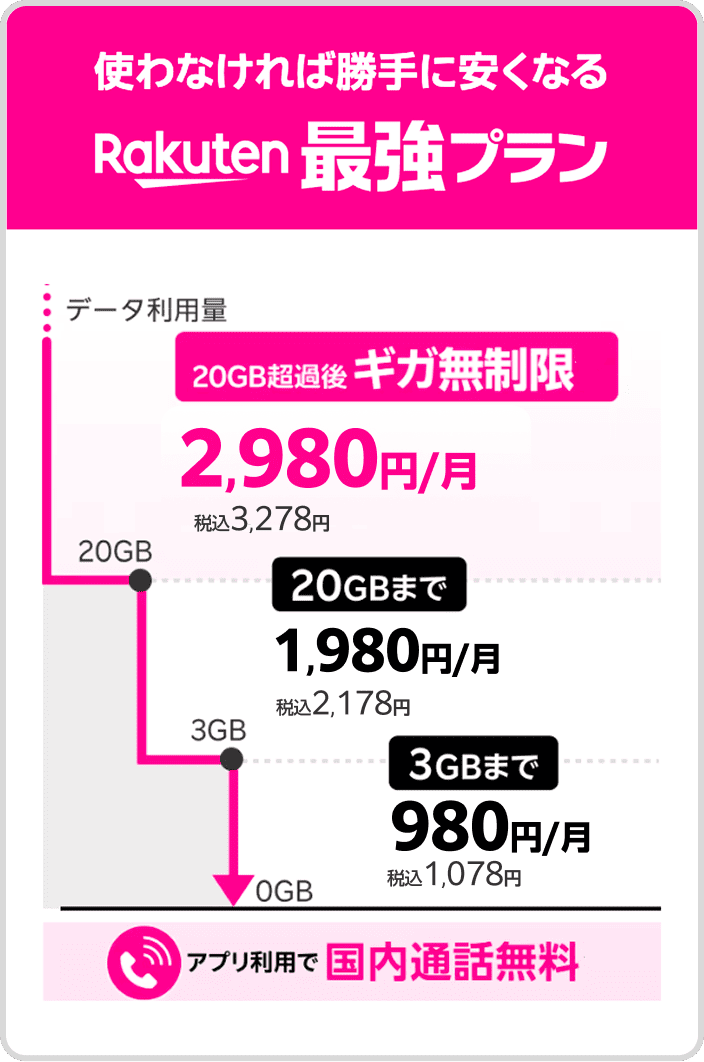
楽天モバイルのデータ使いすぎを防ぐ設定に入る前に、まず料金の決まり方を押さえておくと、どこを目標にすればよいかがはっきりします。Rakuten最強プランは、あらかじめ容量を選ぶのではなく、その月に使ったデータ量で自動的に段階が決まる仕組みです。
3つの段階(2026年10月時点・各社公式サイトより、税込・割引前の基本料)
| その月に使ったデータ量 | 基本料 |
|---|---|
| 3GBまで | 1,078円 |
| 20GBまで | 2,178円 |
| 20GB超(無制限) | 3,278円 |
段階は自分で選ぶものではなく、使った量に応じて自動で決まります。つまり「今月はあまり使わなかった」という月は、何もしなくても下の段階になります。逆に、動画や地図を見た日が続けば上の段階に上がります。ここを理解しておくと、節約設定の目的が「通信を止めること」ではなく「段階の境目を越えないようにすること」だと分かります。
「上限を超えて止まる」のとは性質が違う
データ量に上限が設けられている契約だと、使い切った時点で速度が落ちたり、追加の手続きが必要になったりします。Rakuten最強プランには20GBを超えた先に無制限の段階があるため、使いすぎても通信そのものが途中で使えなくなるという心配とは性質が違います。
とはいえ、「気づいたら上の段階になっていた」という状態は避けたいところです。だからこそ、端末側で警告や上限を設定して、自分で気づける状態を作っておく意味があります。設定の目的は「止めること」ではなく「自分が選んだ段階の中に収めること」と考えてください。
設定に入る前に、目指す段階を決める
節約設定は、目標が決まっていないと途中で面倒になって元に戻しがちです。先に次の手順で方針を決めておきましょう。
- 直近2〜3か月のデータ使用量を確認する(楽天モバイルのアプリや端末の設定画面で確認できます)
- 「3GBまで」「20GBまで」「気にせず使う」のどれを目指すかを決める
- 目指す段階より少し手前の数値を、警告ラインとしてメモしておく
- その数値を、あとの手順で端末のデータ使用量の警告に設定する
たとえば3GBまでを目指すなら、月の途中で気づけるように、3GBより手前で警告が出るようにしておくと動きやすくなります。20GBまでを目指す場合も考え方は同じで、境目ちょうどではなく手前に警告を置くのがコツです。
通話料は別に考える
通信費はデータ量だけで決まるわけではありません。楽天モバイルでは、Rakuten Linkアプリからの国内通話が無料です(0570などから始まる他社接続サービスは対象外)。データを절約しても通話を標準の電話アプリで発信していると通話料が別にかかるため、発信はRakuten Linkからに統一しておくと家計が読みやすくなります。
なお、申し込み前の段階で月額の目安を知りたい方は、楽天モバイルの料金シミュレーションで自分の使い方に当てはめて確認しておくと、目指す段階が決めやすくなります。段階の目標が決まったら、次の章から実際の節約設定に進みましょう。
今の携帯料金と比べてみる
いまの通信料を入れると、楽天モバイルにした場合との差が出ます。
端末の分割代金・通話料・オプション代を除いた、通信料だけを入力してください。個人情報の入力はありません。
毎月の料金の差
受け取れるポイント(他社から乗り換えの場合)
14,000ポイント
乗り換え以外(新規契約など)は13,000ポイント。申し込みより前のエントリー・同じ楽天ID・エントリーした日の翌々月末日までに申し込み/利用開始/Rakuten Linkでの10秒以上の通話、が条件です。毎月もらえるポイントではありません。
計算はいまの月額と楽天モバイルの月額を比べた目安です。端末代金の分割、各種割引、通話料、ユニバーサルサービス料などは含みません。他社の料金は入力いただいた金額をそのまま使用しています。
楽天IDで無料エントリー ▶楽天IDのログイン画面へ進みます。この時点では回線契約になりません。
低データモードを有効にする手順|iPhone・Androidそれぞれ
低データモードは、スマホが裏側で勝手に使っている通信を控えめにする設定です。アプリの自動アップデート、写真や動画の自動バックアップ、SNSの動画の自動再生、高画質での再生などが抑えられます。楽天モバイルのデータ使いすぎを防ぐ設定の中でも、スイッチひとつで効果が出やすく、最初に試す価値のある項目です。
iPhoneで低データモードを使う手順
- 「設定」を開き、「モバイル通信」をタップします。
- 「通信のオプション」(機種やバージョンにより「モバイル通信プラン」の中)を開きます。
- 「データモード」または「低データモード」の項目を選び、低データモードを有効にします。
ここで見落としやすいのがWi-Fi側です。iPhoneは「設定」→「Wi-Fi」→接続中のネットワーク名の横にある情報マークをタップすると、そのWi-Fiごとに低データモードを切り替えられます。低データモードはモバイル通信とWi-Fiの両方に設定項目があるため、片方だけ入れても期待した通りに通信が減らないことがあります。自宅のWi-Fiは通常どおり、外で使うテザリングや共有のWi-Fiだけ低データモードにする、といった使い分けもできます。
Androidでデータセーバーを使う手順
- 「設定」を開き、「ネットワークとインターネット」(または「接続」「モバイルネットワーク」)をタップします。
- 「データセーバー」を開きます。
- スイッチを有効にします。地図や通話アプリなど、裏側でも通信してほしいアプリがある場合は「制限なしのデータアクセス」で個別に許可します。
Androidはメーカーや機種によって名称と階層が異なります。見つからないときは、設定アプリの上部にある検索欄に「データ」と入力してください。データセーバー、データ使用量、データ上限といった関連項目がまとめて表示されるので、階層をたどるより早く到達できます。iPhoneでも設定内の検索から「データ」で探せます。
有効にしたあとに変わること(注意点)
- 写真や動画のクラウドへの自動バックアップが止まる、またはWi-Fi接続時だけになる場合があります。
- 動画配信やSNSの再生画質が下がることがあります。画質を戻したいときは一時的に解除してください。
- アプリの自動アップデートが後回しになり、更新がたまることがあります。ときどきWi-Fiで手動更新しておくと安心です。
- メールやメッセージの受信が少し遅れて感じられる場合があります。急ぎの連絡が多い方は、該当アプリだけ制限から外しておきましょう。
楽天モバイルのRakuten最強プランは、2026年10月時点で3GBまで1,078円、20GBまで2,178円、20GB超は無制限で3,278円(税込・割引前)と、使ったデータ量で自動的に決まります。低データモードで通信を抑えれば、ひとつ下の段階でおさまる月が増えます。通信が不安定に感じるときは、設定を戻す前にマイエリアシミュレーションで接続状況を確認しておくと、原因の切り分けがしやすくなります。
エントリーは申し込みの前に。楽天IDでログインするだけで、料金はかかりません。
14,000ポイントGET!※乗り換え(MNP)の場合。乗り換え以外は13,000ポイント。期限内の利用開始とRakuten Linkでの10秒以上の通話など条件があります。
バックグラウンド通信を制限する|アプリ単位の見直し
バックグラウンド通信とは、アプリを開いていないあいだにも裏側で勝手に行われる通信のことです。写真のクラウド同期、SNSの新着取得、地図アプリの位置情報の更新などが代表例で、本人は何も操作していないのにデータ量だけが増えていきます。低データモードで全体を絞ったあとに、ここをアプリ単位で見直すと、使いすぎを防ぐ効果がはっきり出てきます。
まず「どのアプリが多いか」を確認する
やみくもに全部オフにすると不便になるだけです。先に内訳を見て、上位のアプリだけ手を入れるのが近道です。
- iPhoneは「設定」→「モバイル通信」を開き、画面を下にスクロールしてアプリごとの通信量の一覧を表示します。
- Androidは「設定」→「ネットワークとインターネット」→「モバイルネットワーク」→「アプリのデータ使用量」を開きます(機種により名称が異なります)。
- 使用量が多い順に、上から3〜5個のアプリをメモします。
- 期間の集計がずれている場合は、統計のリセット日を今月の開始日に合わせておくと、翌月から正しく比較できます。
上位数個のアプリだけで通信量の大半を占めていることが多いので、全部を見直す必要はありません。
アプリ単位でバックグラウンド通信をオフにする
- iPhoneは「設定」→「一般」→「Appのバックグラウンド更新」を開き、不要なアプリのスイッチをオフにします。全体を「Wi-Fiのみ」に切り替える方法もあります。
- iPhoneで特定のアプリのモバイル通信そのものを止めたい場合は、「設定」→「モバイル通信」の一覧で該当アプリをオフにします。
- Androidは「設定」→「アプリ」→対象アプリ→「モバイルデータとWi-Fi」→「バックグラウンドデータ」をオフにします。
- Androidで「データセーバー」を使っている場合は、例外として通信を許可するアプリを個別に指定できます。
止めてよいアプリ・残したいアプリの目安
通知が遅れて困るものまで止めると、かえって使い勝手が落ちます。下の目安を参考に判断してください。
| 種類 | 目安 | 理由 |
|---|---|---|
| メッセージ・通話系 | 残す | 通知が遅れると着信や連絡に気づけないため |
| 動画・音楽配信 | 止めてよい | 自動の先読み・ダウンロードで消費が大きくなりやすい |
| SNS | 止めてよい | 裏側での動画の先読みが積み重なりやすい |
| 地図・ナビ | 止めてよい | 使うときに開けば足りることが多い |
| 写真のクラウド同期 | Wi-Fiのみに変更 | 撮影のたびに大きなファイルを送るため |
| 仕事用のメール・業務アプリ | 残す | 受信の遅れが実害につながりやすい |
アプリの中の設定も合わせて見直す
バックグラウンドを止めても、アプリを開いているあいだの消費は残ります。次の3点を見直しておくと、普段使いのままでも通信量が下がります。
- 自動再生をオフ:SNSや動画アプリの「モバイル通信時は自動再生しない」を選びます。
- 画質の設定を下げる:動画配信アプリの再生画質を「標準」や「データセーバー」にします。
- ダウンロードはWi-Fi接続時のみ:音楽・動画の一括保存、アプリの自動更新、写真のバックアップをWi-Fi限定にします。
設定を変えたあとは、数日おきに通信量の内訳をもう一度開いて、順位が入れ替わっていないか確かめると確実です。自宅のWi-Fiにつながっているつもりでモバイル通信のままだった、というケースもあるため、テザリングを使う日は特に接続先を意識しておくと安心です。
端末側でデータ上限と警告を設定する|自動で止める仕組み
低データモードとバックグラウンド通信の見直しをしても、動画やアップデートで一気に通信量が伸びることはあります。そこで最後の砦になるのが、スマホ本体に用意されている「データ使用量の上限」と「警告」の設定です。あらかじめ決めた数値に近づいたら通知し、上限に達したらモバイル通信そのものを止めてくれるので、使いすぎを自動で防げます。
Androidでデータ上限と警告を設定する手順
- 設定アプリを開き、「ネットワークとインターネット」などの通信に関する項目に進みます。
- SIM(モバイルネットワーク)を選び、「データ使用量の警告と制限」に相当する項目を開きます。
- 「アプリのデータ使用サイクル」で、集計を始める日を選びます。楽天モバイルの請求の区切りに合わせておくのがポイントです。
- 「データ警告を設定」をオンにして、通知してほしいデータ量を入力します。普段の使い方より少し手前の値にしておくと、気づいてから調整できます。
- 「データ上限を設定」をオンにして、ここを超えたら止めたい数値を入力します。上限に達すると、モバイルデータ通信が自動で停止します。
上限に達して通信が止まると、Wi-Fiにつながっていない場所では地図や検索も使えなくなります。外出が多い方は、上限を少し余裕のある値にして、警告のほうを早めに鳴らす組み合わせがおすすめです。
請求の区切りと、端末側の集計がリセットされる日を合わせていないと、表示される数字が実際の利用量とずれてしまいます。月の途中で開通した方ほどずれやすいので、最初に必ず確認しておきましょう。
iPhoneは自動停止がないので「見る習慣」でカバーする
iPhoneには、Androidのように上限に達したら通信を止める機能が用意されていません。そのかわり、次のような方法で自分の使用量を把握できます。
- 設定アプリの「モバイル通信」を開き、画面下の「統計情報をリセット」を毎月同じ日にタップする。これで「現在までの合計」が当月の目安になります。
- 同じ画面でアプリごとの通信量を確認し、思ったより多いアプリのモバイル通信をオフにする。
- ホーム画面にmy 楽天モバイルアプリを置き、週に一度は当月のデータ利用量を見る習慣をつける。
- 動画アプリの画質設定を下げる、ダウンロードはWi-Fi接続時のみにするなど、アプリ側の設定で上限の代わりにする。
リセット操作を忘れると数字が積み上がり続けてしまうので、カレンダーやリマインダーに毎月同じ日の予定として入れておくと確実です。
my 楽天モバイルアプリでの確認を基準にする
端末側の数字はあくまで端末の集計です。実際の料金の判断材料になるのは、my 楽天モバイルアプリで表示される当月のデータ利用量のほうです。アプリのトップ画面で当月の利用量を確認し、端末側の数字と大きく離れていないかを見ておくと安心です。
Rakuten最強プランの料金は、2026年10月時点で3GBまで1,078円、20GBまで2,178円、20GBを超えると無制限で3,278円(いずれも税込・割引前)という3段階で、使った量に応じて自動で決まります。つまり「どの段階で止めたいか」を先に決めてから、警告と上限の数値を設定するのが現実的です。段階の境目の少し手前を警告値にしておくと、気づかないうちに次の段階へ進むことを避けやすくなります。
なお、テザリングでパソコンやタブレットにつないだ分も当月の利用量に含まれます。思ったより数字が伸びているときは、テザリングの使い方も合わせて見直してみてください。つながらない場合の切り分けはテザリングの確認手順も参考になります。
設定後に見直したいこと|オプションと支払いまわり
端末側の節約設定が終わったら、次は契約まわりの見直しです。楽天モバイルのデータ使いすぎを防ぐ設定と合わせて、my 楽天モバイルアプリで「いま何に申し込んでいるか」「支払いがどうなっているか」を確認しておくと、月々の負担感がぐっと分かりやすくなります。参考までに、Rakuten最強プランの基本料は2026年10月時点で3GBまで1,078円、20GBまで2,178円、20GBを超えると無制限で3,278円(税込・割引前)という3段階です。データ量を抑えれば、そのぶん下の段にとどまりやすくなります。
1. 加入中のオプションを確認する
アプリを開き、「契約プラン」から加入中のオプションを一覧で確認します。端末保証や通話関連のオプションなど、申し込み時に付けたまま忘れているものがないかを見ます。使っていないものは、その画面から解約手続きができます。
- my 楽天モバイルアプリを開く
- 「契約プラン」をタップする
- 加入中のオプションの一覧を上から順に確認する
- 不要なものは解約を選ぶ(即時で手続きできるものもあります)
保証や通話のオプションは、使う予定がはっきりしないまま付けっぱなしにしないのがいちばんの節約です。通話オプションを付けるかどうか迷っている方は、申し込み画面の通話オプションの判断手順も参考にしてください。なお、未成年の方の回線に設定されているフィルタリングは、保護者の方からの申し出で解除することができます。お子さんの使い方に合わせて見直してください。
2. ポイントを通信費の支払いに充てる
貯まっている楽天ポイント、とくに有効期間のある期間限定ポイントは、通信費の支払いに自動で充てる設定ができます。手順は次のとおりです。
- my 楽天モバイルアプリを開く
- 「利用料金」を選ぶ
- 「お支払い情報」へ進む
- 「支払い方法設定」を開く
- ポイント利用の設定で「全額消費」を選ぶ
この設定にしておくと、貯まったポイントが毎月の通信費に自動で使われるので、気づかないうちに有効期間が切れてしまう心配を減らせます。
3. グループ割引・年代向けの割引・ポイント倍率を確認する
家族や知人とまとめて使う場合は、アプリからグループを作ることができます。流れは、アプリで「グループを作成する」を選び、対象の電話番号を選択し、招待用リンクを共有します。リンクを受け取った側が、そのリンクから「グループに参加する」をタップすると割引が適用されます。
年代に応じた割引は、アプリのトップページ下部にあるボタンから参加手続きを行います。シニア向けのものは、専用サイトからログインしてエントリーする形です。また、契約者向けのポイント倍率アップは専用ページからエントリーします。エントリーを一度完了させれば翌月以降も続くので、最初の一回だけ忘れずに済ませておきましょう。
エントリー画面では、受け取る予定のないメールマガジンのチェックが初期状態で入っていることがあります。不要であればチェックを外してから進めてください。
見直しチェックの一覧
| 見る場所 | 確認すること |
|---|---|
| 契約プラン | 使っていない保証・通話オプションがないか |
| 契約プラン | 未成年のフィルタリングの要・不要 |
| 利用料金>お支払い情報 | ポイント利用が全額消費になっているか |
| アプリのグループ機能 | 招待リンクを共有し、相手が参加済みか |
| アプリ下部のボタン/専用ページ | 年代向け割引・ポイント倍率のエントリー |
データ量を抑える設定と、こうした契約まわりの見直しは、どちらも一度やっておけば毎月効いてきます。まだ申し込み前の方は、先に従業員紹介キャンペーンのエントリーを済ませてから申し込みに進むのが安心です。エントリーは紹介リンクから楽天IDでログインするだけで、この時点では回線の契約にはなりません。
まとめ
楽天モバイルのデータ使いすぎを防ぐ設定は、むずかしい操作は必要ありません。柱は3つだけです。最後にチェックリストとして並べておきますので、手元の端末で順番に確認してみてください。
データ使いすぎを防ぐ設定チェックリスト
- 低データモードを有効にする…アプリの自動更新や動画の画質を自動で控えめにする設定。iPhoneはモバイル通信の通信オプションから、AndroidはデータセーバーやAPN関連の設定画面から切り替えます。
- バックグラウンド通信を制限する…使っていない間も通信しているアプリをアプリ単位で止めます。動画・SNS・クラウド保存など、通信量の多いものから見直すと効果がわかりやすいです。
- 端末側でデータ上限と警告を設定する…Androidのモバイルデータ上限・警告、iPhoneなら使用量のこまめな確認。上限を決めておけば、使いすぎる前に自分で気づける仕組みが作れます。
- 不要なオプションと支払い方法を見直す…契約プラン画面で加入中のオプションを確認し、使っていないものは解約。貯まったポイントを通信費の支払いに充てる設定も確認しておきます。
Rakuten最強プランの料金は、2026年10月時点で3GBまで1,078円、20GBまで2,178円、20GB超は無制限で3,278円(税込・割引前の基本料)と、使った量で自動的に段階が決まります。だからこそ、使う量そのものを抑える設定が、そのまま毎月の目安に反映されます。
これから申し込む人は「順番」だけ先に
ここまでの節約設定は、契約したあとでもいつでも変更できます。一方で、従業員紹介キャンペーンのエントリーだけは申し込みより前に済ませておく必要があります。順番を戻すことはできないので、設定の話より先に片づけておくのが安全です。
従業員紹介キャンペーンの要点
- 他社から電話番号そのままの乗り換え(MNP)は1回線ごとに14,000ポイント、乗り換え以外の新規契約などは13,000ポイント。
- 進呈は3回に分かれます。MNPは5,000→5,000→4,000ポイント、それ以外は5,000→4,000→4,000ポイント。
- 進呈時期は、エントリーした月の4か月後から3か月にわたって。申し込んだ月から数えるのではありません。
- 進呈されるのは楽天ポイント(期間限定ポイント)で、有効期間は進呈日を含めて6か月です。
- エントリーは無料で、紹介リンクから楽天IDでログインするだけ。この時点では回線契約になりません。
- エントリーと申し込みは必ず同じ楽天IDで行います。別のIDで申し込むと対象になりません。
- エントリーした日の翌々月末日23:59までに、①申し込み ②利用開始 ③Rakuten Linkアプリでの10秒以上の通話発信、の3つをすべて終えます。申し込みだけでは条件を満たしません。
- 特典の対象は1人につき最大5回線まで。過去に解約した方の再契約や、店舗での申し込みも対象です。
10秒通話で数えられない発信
Rakuten Linkの10秒以上の通話は、家族や自分の別の番号にかけるだけでも条件を満たせます。ただし次の発信は数えられません。
- 0570などから始まる他社接続サービス
- #から始まるダイヤル番号
- プレフィックス番号を付けた発信
- 188などの特定の番号への発信
通話時間が足りているか不安なときは、少し長めに話しておくと安心です。期限まわりの確認はエントリー後の期限の記事もあわせてご覧ください。
なお、特典内容は予告なく変更されたり、キャンペーンが中止になる場合があります。最新の条件はキャンペーンにエントリーしてご確認ください。データの節約設定は契約後にゆっくり整えられますので、申し込みの前に、まずは紹介リンクからエントリーを済ませておいてください。
