テザリングがつながらない原因の多くは、親機側のテザリング設定か、接続する側が別のネットワークをつかんでいるかのどちらかです。端末側設定、接続先の確認、再起動の順に見ていくと短時間で原因を絞り込めます。
この記事でわかること
- まず親機のテザリング設定を確認する
- 接続する側のWi-Fi選択とパスワードを見直す
- それでも直らなければ再起動と接続方式の変更
- 原因が端末か回線かを切り分ける考え方
楽天モバイルの回線でテザリング(スマホの通信をパソコンやタブレットに分ける機能)を使おうとしたのに、接続できない、つながっても通信できない、という状態は珍しくありません。やみくもに設定を触ると、元の状態がわからなくなって余計に時間がかかります。
この記事では、テザリングができない時の原因を親機(スマホ)側の設定 → 接続する側(子機)の確認 → 再起動と接続方式の変更という順番で切り分けていきます。設定の基本的な使い方ではなく、つながらない時の確認に絞って整理しました。上から順にたどれば、どこで止まっているのかが見えてきます。なお、本記事は楽天モバイル社員のミライが個人で運営するサイトの記事で、楽天モバイル株式会社の公式サイトではありません。
テザリングがつながらない時に最初に確認する3つの状態
テザリング(スマホの通信をパソコンやタブレットに分け与える機能)がつながらないとき、いきなり設定画面を細かく触り始めると、原因から遠ざかってしまいます。最初にやることは「今どこまで正常か」を確かめる状態チェックです。ここが崩れていると、その先の設定をいくら見直しても状況は変わりません。
確認1:親機のスマホ自体がインターネットにつながっているか
意外と多いのが、分け与える側のスマホそのものが通信できていないケースです。テザリングは「スマホが受け取っている通信」を中継する仕組みなので、元が止まっていればつながりません。
- ブラウザで任意のページ(検索画面など)を開いてみる。Wi-Fiを切った状態で表示できるかを見る
- 画面上部のアンテナ表示が立っているか、圏外になっていないかを見る
- 4G/5Gなどのデータ通信アイコンが出ているか、機内モードがオンになっていないかを見る
- 設定からモバイルデータ通信(モバイルネットワーク)がオンかを見る
テザリングを疑う前に、親機のスマホ自体が通信できているかを先に確かめるのが近道です。圏外・機内モード・モバイルデータ通信オフのいずれかなら、それはテザリング以前の問題で、電波や回線側の確認に進むべき状態です。地下や建物の奥で圏外になりやすい場合は、地下で圏外になる時の対処もあわせて見直すと整理しやすくなります。
確認2:テザリングのスイッチが実際にオンになっているか
設定画面を開いただけで、スイッチを入れたつもりになっていることがあります。また、一定時間使われないと自動でオフに戻る設定や、端末の再起動・省電力モードへの切り替えでオフになる場合もあります。
- 設定内のテザリング(インターネット共有・アクセスポイント)の項目を開き、スイッチが本当にオンか見る
- オンにした直後に、画面上部へテザリング中を示す表示が出ているか確認する
- 省電力モード・バッテリーセーバーがオンだと機能が制限される場合があるので、一度オフにして試す
- 通信を分け与えるためのネットワーク名(SSID)とパスワードを、その場で控えておく
確認3:接続する側が別のWi-Fiにつながっていないか
パソコンやタブレットが、自宅のルーターや以前つないだ公共Wi-Fiを自動で選んでしまい、スマホのテザリングにつながっていないこともよくあります。見た目は「つながっているのにネットが使えない」状態になり、原因を取り違えやすいところです。
- 接続側のWi-Fi一覧を開き、今つながっている名前がスマホのネットワーク名かを見る
- 自動接続が有効な別のWi-Fiがあれば、いったん接続を解除する
- 一覧にスマホの名前が出てこない場合は、一覧を更新してから数十秒待つ
原因は3つに分けて考える
テザリングの不調は、大きく「端末側(親機のスマホ)」「接続側(パソコン・タブレット)」「回線や契約の条件」の3つに分けられます。この順番で切り分けると、むやみに設定を変えて元に戻せなくなる事態を避けられます。
| 分類 | 主に見るところ |
|---|---|
| 端末側 | テザリングのスイッチ、ネットワーク名とパスワード、省電力設定、ソフトウェア更新 |
| 接続側 | つないでいるネットワーク、保存済みの接続情報、機内モード、ドライバやOSの状態 |
| 回線・条件 | 電波状況、利用している端末が機能に対応しているか、SIMの挿し直しや開通状態 |
この記事はこのあと、親機側の見落としやすい設定、接続側の確認、再起動と接続方式の切り替え、端末や回線の条件、という順番で進みます。上の3つの状態チェックで問題が見つかった場合は、そこを直してからもう一度テザリングを試してみてください。それでも変わらないときに、次のセクションへ進むのが効率的です。

すでに楽天モバイルをお使いの方へ
従業員紹介キャンペーンは、2回線目以降の申し込みも対象です(最大5回線)。ご家族の回線やサブ回線を足すときは、申し込みの前にエントリーが必要です。
親機(スマホ)側の設定で見落としやすいポイント
テザリングがつながらない原因の多くは、親機(インターネットを分け与える側のスマホ)の設定にあります。Androidでは「アクセスポイント」「テザリング」、iPhoneでは「インターネット共有」という名前で、呼び方は違っても確認する中身はほぼ同じです。上から順番に見ていけば、どこで止まっているかが絞り込めます。
順番に確認する8項目
- モバイルデータ通信がオンか:スマホ本体のモバイルデータがオフだと、テザリングの画面を操作できても通信は流れません。まず親機だけでウェブページが開けるかを試します。
- テザリングのスイッチが本当にオンか:一度オフにして数秒待ってからオンに戻すと、状態がずれていた場合に直ることがあります。
- ネットワーク名(SSID)とパスワード:設定画面で現在の値を表示し、子機側で入力したものと一字ずつ見比べます。大文字・小文字、数字の0とアルファベットのOの取り違えがよくあります。
- パスワードが8文字未満になっていないか:短いパスワードだと機器によってはつながりません。自分で変更した覚えがあるときは、8文字以上の英数字で設定し直します。
- Wi-Fiの周波数帯(2.4GHz/5GHz):親機が5GHzで出していて、子機が2.4GHzにしか対応していないと、そもそも一覧に出てきません。設定で2.4GHz側に切り替えて試します。
- ステルス(ネットワーク名を表示しない)設定:オンになっていると子機の一覧に名前が出ません。切り分け中は一度オフにします。
- 同時接続台数の上限:すでに別の機器がつながっていると、新しい機器が弾かれることがあります。使っていない機器のWi-Fiを切ってから試します。
- 省データモード・データセーバー:通信量を抑える機能が動いていると、接続はできても中身が流れないことがあります。切り分けの間だけオフにします。
節電機能と自動オフに注意
バッテリー節約機能(省電力モード/低電力モード)が働いていると、一定時間使われていないテザリングが自動で止まる挙動があります。「さっきまで使えていたのに急に切れた」という場合は、まずここを疑ってください。節電機能や低電力モードが動いていると、テザリングは気づかないうちに自動でオフになることがあります。切り分けの間は節電機能を解除し、充電しながら試すと状態が安定します。
デュアルSIMのときに見るところ
SIMを2つ入れて使っている場合は、いまデータ通信に使っている回線がどちらかを設定画面で確認します。もう一方の回線が選ばれていて、そちらにデータ残量や通信制限の事情があると、テザリングだけうまくいかないように見えることがあります。データ通信に使う回線を楽天モバイル側へ切り替え、親機単体で通信できるかをもう一度確かめてください。
ここまでで親機側に問題が見当たらなければ、原因は接続する側か、機器どうしの相性に移ります。なお、使い方そのものを見直したいときはテザリング・ポケットWiFi・ホームルーターの違いもあわせて確認しておくと、自分に合った方法を選びやすくなります。
今の携帯料金と比べてみる
いまの通信料を入れると、楽天モバイルにした場合との差が出ます。
端末の分割代金・通話料・オプション代を除いた、通信料だけを入力してください。個人情報の入力はありません。
毎月の料金の差
受け取れるポイント(他社から乗り換えの場合)
14,000ポイント
乗り換え以外(新規契約など)は13,000ポイント。申し込みより前のエントリー・同じ楽天ID・エントリーした日の翌々月末日までに申し込み/利用開始/Rakuten Linkでの10秒以上の通話、が条件です。毎月もらえるポイントではありません。
計算はいまの月額と楽天モバイルの月額を比べた目安です。端末代金の分割、各種割引、通話料、ユニバーサルサービス料などは含みません。他社の料金は入力いただいた金額をそのまま使用しています。
楽天IDで無料エントリー ▶楽天IDのログイン画面へ進みます。この時点では回線契約になりません。
接続する側(パソコン・タブレット)で確認すること
親機(スマホ)側の設定を見直してもつながらないときは、接続する側(子機)に原因が残っていることがよくあります。子機はパソコン・タブレット・ゲーム機など種類が多く、見る場所もそれぞれ違うので、次の3段階に分けて確認すると迷いにくくなります。
1. Wi-Fi一覧に親機の名前が出ているか
まず子機のWi-Fi設定を開き、親機に表示されているネットワーク名(SSID)と同じものが一覧に出ているかを見ます。出ていない場合は、次を疑います。
- 親機のテザリングがオフに戻っている(時間経過で自動停止する設定がある端末もあります)
- 周波数帯の違い。親機が5GHz帯で発信していて、子機が2.4GHz帯にしか対応していない場合、一覧に出てきません。親機側で2.4GHzに切り替えると表示されることがあります
- ネットワーク名を隠す設定(ステルス)になっている。この場合は子機側で「その他」「手動で追加」からネットワーク名を自分で入力します
- 子機が親機から離れすぎている。まずは机の上で隣に置いて試します
2. 一覧には出るのに接続できない
名前は見えるのにパスワードで弾かれる、あるいは「接続できません」と出る場合は、入力内容と古い接続情報を疑います。
- パスワードを親機の画面で表示させ、1文字ずつ確認する。大文字と小文字、数字の0とアルファベットのO、1とlの違いは特に間違えやすい場所です
- 以前つないだことがある子機なら、保存されている情報が古いまま残っていることがあります。一度「このネットワークを削除」「接続を解除して忘れる」を実行してから、つなぎ直してください。
- 親機側で接続台数の上限に達していないか確認する。使っていない子機の接続を切り、つなぎたい1台だけで試すと切り分けが早くなります
3. 接続はできるのにページが開かない
Wi-Fiマークは立っているのにブラウザが開かないときは、通信の経路側に原因があります。
- IPアドレスの取得に失敗している。子機のWi-Fi詳細でIPアドレスが空欄や「169.」から始まる値になっていないか確認し、自動取得(DHCP)に戻します
- VPNやセキュリティソフトが通信を止めている。いったんオフにして再確認します
- プロキシ設定が手動のまま残っている。自動または未設定に戻します
- 機内モードが入ったまま、または子機が有線接続を優先している
- DNSを手動指定している場合は自動に戻してみる
子機の種類ごとに見る場所
| 子機 | 確認する場所 |
|---|---|
| Windows | 設定のネットワークとインターネット内のWi-Fi。既知のネットワークの管理から削除 |
| Mac | システム設定のWi-Fi。詳細からネットワークを一覧で削除 |
| iPad・iPhone | 設定のWi-Fi。該当ネットワークの情報マークから「このネットワーク設定を削除」 |
| ゲーム機 | 本体設定のインターネット接続。登録済みの接続先を消して登録し直す |
ここまで試してもつながらない場合は、親機と子機の両方を一度再起動したうえで、次のセクションの接続方式の切り替えに進んでください。なお、常時つなぎっぱなしにしたい用途であれば、テザリング・ポケットWiFi・ホームルーターの違いも合わせて見ておくと選びやすくなります。
エントリーは申し込みの前に。楽天IDでログインするだけで、料金はかかりません。
※乗り換え(MNP)の場合。乗り換え以外は13,000ポイント。期限内の利用開始とRakuten Linkでの10秒以上の通話など条件があります。
再起動と接続方式の切り替えで切り分ける
設定を見直しても楽天モバイルのテザリングができない原因がつかめないときは、順番を守った再起動と、接続方式の切り替えで原因の場所を絞り込みます。やみくもに設定を触るより、一つずつ変えて結果を見るほうが早く解決します。
再起動は「子機→親機」の順で
接続する側(パソコン・タブレット=子機)と、テザリングを出す側(スマホ=親機)では、先に子機から再起動すると状態がそろいやすくなります。次の順で試してください。
- 子機(パソコン・タブレット)のWi-Fiをいったんオフにし、端末を再起動する
- 親機のスマホでテザリングをオフにして、10秒ほど置いてから再度オン
- それでも駄目なら、親機で機内モードをオン→オフ(回線をつかみ直す操作)
- 最後に親機そのものを再起動し、もう一度接続する
ここまでで直ることが多く、特に「昨日までつながっていたのに今日だけつながらない」というときは、親機の再起動で解消するケースが目立ちます。
ネットワーク設定のリセットは影響を理解してから
再起動で変わらない場合、端末の「ネットワーク設定のリセット」という手があります。ただし、ネットワーク設定をリセットすると、保存済みのWi-Fiパスワードやペアリング情報が消えるため、自宅や職場のパスワードを控えてから実行してください。モバイル通信の設定も初期化されるため、実行後は通信できるかどうかを先に確認し、必要なら通信設定(APN)を入れ直します。
接続方式を変えて原因の場所を特定する
テザリングにはWi-Fi・USB・Bluetoothの3つの方式があります。方式を変えて試すと、原因が「回線側」なのか「親機のWi-Fi機能側」なのかを切り分けられます。
| 試す方式 | 結果の読み取り方 |
|---|---|
| Wi-Fiテザリング | つながらない場合は、次のUSBへ進む |
| USBテザリング | つながるなら回線は正常。親機のWi-Fi機能や子機側のWi-Fiに原因がある |
| Bluetoothテザリング | これもつながるなら、同じくWi-Fi側の問題と判断できる |
反対に、どの方式でもつながらないときは、親機自体が通信できていない可能性が高いので、親機のブラウザでページが開くかを先に確かめます。
USBテザリングでつまずきやすい点
- ケーブルが充電専用だとデータ通信ができません。データ転送に対応したケーブルを使います
- 接続時にスマホ側で「このパソコンを信頼しますか」「ファイル転送を許可」などの確認が出たら許可します
- パソコン側でドライバの読み込みに時間がかかることがあります。差したあと1分ほど待ってから、ネットワーク一覧に新しい接続が増えているか確認します
- USBポートを変えると認識することがあります。ハブ経由ではなく本体に直接差すのが確実です
SIMの抜き差し・eSIMの再発行は最終手段
物理SIMの抜き差しや、eSIM(本体内蔵型のSIM)の再発行・再開通は、効果がある場面もありますが、作業中に通信が使えなくなったり、開通手続きをやり直す必要が出たりします。SIMの抜き差しやeSIMの再開通は、再起動と接続方式の切り替えをすべて試したあとの最終手段と考えてください。特に外出先や、仕事ですぐ通信が必要なときに行うのは避け、Wi-Fi環境のある場所で落ち着いて進めるのが安全です。eSIMの開通でつまずいた経験がある方は、eSIM開通時の確認手順もあわせて確認しておくと、作業の見通しが立ちやすくなります。
端末や回線の条件が原因になっているケース
設定を見直しても、再起動しても改善しない場合は、端末そのものや電波の条件が原因になっていることがあります。ここは操作で直せる部分と直せない部分が混ざるので、順番に切り分けていきます。
他社で購入した端末・古い端末の場合
楽天モバイルの回線は、楽天モバイルで取り扱っている端末では動作が確認されていますが、他社で購入した端末や発売から年数が経った端末では、通話・データ通信は使えてもテザリングの動作までは保証されていないことがあります。まずは手持ちの機種が楽天モバイルの回線で動作が確認されている機種かどうかを調べるのが近道です。
- 機種名と型番(設定アプリの「端末情報」で確認できます)を控える
- SIMの種類(物理SIMかeSIMか)を確認する
- 動作確認の一覧で、データ通信・テザリング・通話の各項目がどう記載されているかを見る
テザリングの欄に記載がない端末は、設定をいくら触っても安定しないことがあります。その場合は無理に使い続けず、別の手段を検討したほうが早いこともあります。
APN(接続先情報)が正しくないケース
APNは、スマホがどの回線につなぐかを指定する接続先情報のことです。他社で使っていた端末をそのまま使っている場合、通常の通信は前の設定のまま動いていても、テザリング用の接続先だけが合っていないことがあります。テザリングだけ通信できない時はAPN設定を見直すのが基本です。
- 設定アプリの「モバイルネットワーク」からアクセスポイント名(APN)を開く
- 楽天モバイル用の項目が選ばれているかを確認する
- 見当たらない場合は新規作成し、保存後に選択する
- 保存したら機内モードを一度オン・オフして反映させる
Androidの機種別の手順はPixelで通信できない時のAPN設定手順も参考になります。
ソフトウェア更新が古い
端末のソフトウェアが古いままだと、通信まわりの不具合が残っていることがあります。設定アプリの「システム」「ソフトウェア更新」から、更新が残っていないかを確認してください。更新は電池残量に余裕があり、Wi-Fiにつながっている状態で行うと安全です。更新後は一度再起動してから、もう一度テザリングを試します。
電波の強さ・時間帯・設置場所
接続自体はできるのに速度が出ない場合は、親機が受けている電波の条件を疑います。
- 建物の奥まった部屋、地下、窓から遠い場所では電波が弱くなりやすい
- 夕方から夜など、利用が集中する時間帯は速度が出にくいことがある
- 親機を窓際に置く、机の上など高い位置に置くだけで改善することがある
場所を変えて電波表示の本数が変わるかを見ると、電波が原因かどうかの見当がつきます。移動中の電波については地下鉄で圏外になる時の対処もあわせて確認してみてください。
長時間使っていると切れる場合
テザリングは親機に負荷がかかるため、長時間続けると本体が熱くなり、端末側の保護機能で通信や充電が一時的に制限されることがあります。熱くなっているときは次の対応を試してください。
- ケースを外し、風通しのよい場所に置いて冷ます
- 充電しながらの長時間テザリングを避ける
- 不要なアプリを終了し、画面の明るさを下げる
それでも解決しないとき
端末の設定・APN・電波・発熱をひと通り確認しても改善しない場合は、契約中の回線や端末側に個別の事情がある可能性があります。その場合は楽天モバイルの契約者向けの問い合わせ窓口やサポートに連絡し、回線の状態と端末の対応状況を確認してもらうのが確実です。連絡の前に、機種名と型番、SIMの種類、いつから・どの接続方式で起きているか、試した対処をメモしておくと話が早く進みます。
関連して見ておきたい使い方と代替手段
テザリング(スマホの通信をパソコンやタブレットに分ける機能)がつながるようになったあとも、使い方によっては「思ったより通信量が増えた」「スマホの電池がすぐ減る」という別の悩みが出てきます。ここでは日常的にテザリングを使う人が、あらかじめ押さえておきたい点を整理します。
データ使用量は一気に増えやすい
スマホ単体で使っているときと違い、パソコンやタブレットをつなぐと通信量の増え方が変わります。とくに次のような動きは、本人が操作していない間でも通信が走ります。
- パソコンの基本ソフトやアプリの自動更新
- クラウドへの写真・書類の自動同期(バックアップ)
- ブラウザで開きっぱなしの動画・会議ツール
- ゲーム機や配信アプリの自動ダウンロード
テザリングを始める前に、子機(つなぐ側)の自動更新と自動同期を「Wi-Fi接続時のみ」から見直しておくと、意図しない通信を減らせます。Windowsでは接続中のネットワークを「従量制課金接続」に設定しておくと、更新の自動ダウンロードが抑えられます。Macやタブレットでも、アプリの自動更新とクラウド同期を一時的に止めておくと安心です。
Rakuten最強プランのデータ量の考え方
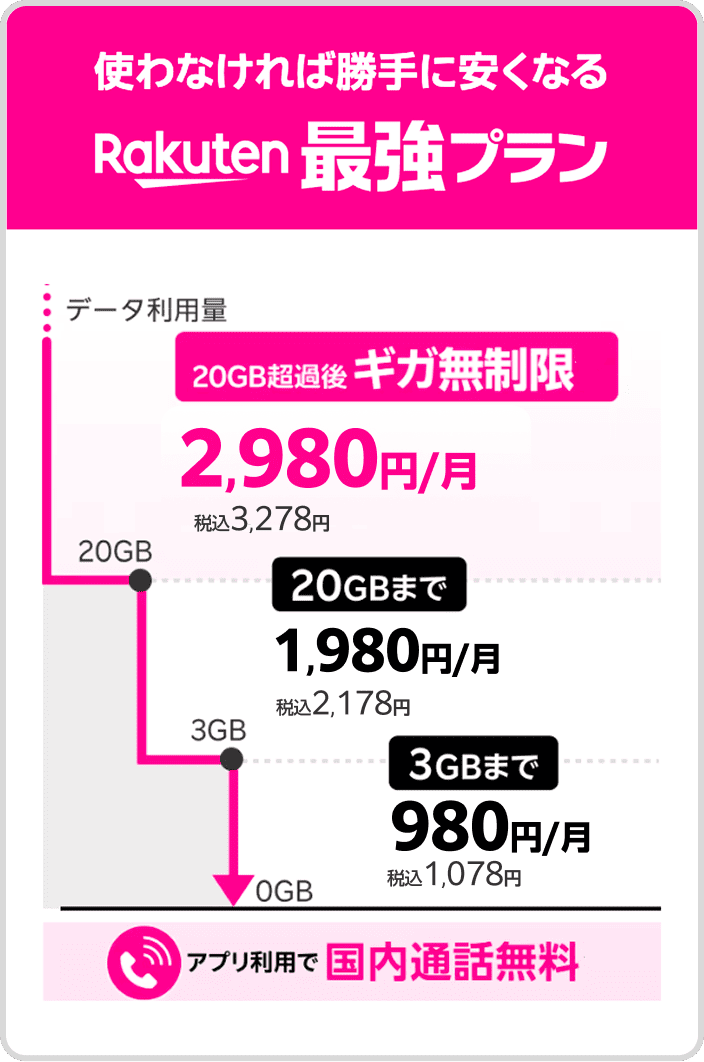
Rakuten最強プランは、使ったデータ量に応じて料金が自動で決まる仕組みです。2026年10月時点では、3GBまで1,078円、20GBまで2,178円、20GBを超えると無制限で3,278円(いずれも税込・割引前)となっています。テザリングを多く使う月は上の段に上がりやすいので、「今月はどのくらい使ったか」を楽天モバイルの会員ページやアプリで月の途中にも確認しておくと、使い方を調整しやすくなります。
バッテリーと発熱にも気を配る
テザリング中のスマホは、電波のやり取りとWi-Fiの電波を出す動作を同時に続けるため、電池の減りが早くなります。長時間使うときは次を意識してください。
- 充電しながら使う(充電器はスマホに合ったものを使う)
- 本体が熱くなったらケースを外し、布団や車のダッシュボードの上を避ける
- 使い終わったらテザリングをオフにする(オンのままだと待機でも電池を消費する)
- 接続台数を必要な分だけに絞る
発熱が強いと通信が不安定になったり、動作が重くなったりすることがあります。途切れやすいと感じたら、いったんオフにして本体を冷ましてから再開してください。
毎日使うなら専用機という選び方もある
出先で短時間つなぐ程度ならテザリングで十分ですが、在宅で毎日パソコンをつなぐ、家族で同時に使う、といった使い方だとスマホ1台に負担が集まります。その場合はポケットWiFi(持ち運べる通信機器)や、自宅に置くホームルーターを別に用意するという選択肢もあります。どれが向いているかは使う場所と台数で変わるので、テザリング・ポケットWiFi・ホームルーターの違いと選び方もあわせて確認してみてください。
なお、自宅や職場の特定の場所だけ速度が出ない、という場合は、テザリングそのものではなく電波の入り方が原因のこともあります。窓際に移動する、スマホの置き場所を変えるなど、親機の設置場所を変えて改善するか試してみてください。
まとめ|確認の順番と、申し込み前に済ませておくこと
テザリングがつながらないときは、原因になりそうな場所を上から順にひとつずつ確認していくのが近道です。ここまでの内容を、実際に手を動かす順番で並べ直します。
切り分けの順番
- 親機(スマホ)の通信状態:スマホ自体がインターネットにつながっているか。ブラウザでページが開くか、機内モードがオンになっていないかを見ます。
- 親機の設定:テザリング(インターネット共有)がオンか、ネットワーク名とパスワードは合っているか、接続できる台数の上限に達していないかを確認します。
- 子機(パソコン・タブレット)の設定:Wi-Fiがオンか、別のネットワークにつながったままになっていないか、保存済みのネットワーク情報を一度削除して入れ直したか。
- 再起動と接続方式の切り替え:親機と子機の両方を再起動し、それでも変わらなければWi-Fi・Bluetooth・USBと接続方式を変えて試します。方式を変えてつながるなら、原因は元の方式側にあると判断できます。
- 端末・回線の条件:端末がテザリングに対応しているか、OSやキャリア設定が最新か、電波の入りにくい場所にいないか。地下や建物の奥では電波が届きにくくなる場面もあります。
一度に複数の設定を変えず、必ず1つ変えて1回試す、を繰り返してください。まとめて変えてしまうと、つながったときも、つながらないままのときも、どこが原因だったのか分からなくなります。変更した内容をメモしながら進めると、元の状態にも戻しやすくなります。
これから楽天モバイルを申し込む方へ
まだ契約前で、これから申し込む予定という方は、申し込みの前に従業員紹介キャンペーンのエントリーを済ませておくと、条件を満たしたときに楽天ポイントが進呈されます。概要は次のとおりです。
| 項目 | 内容 |
|---|---|
| 対象プラン | Rakuten最強プラン/Rakuten最強U-NEXT |
| ポイント数 | 他社から電話番号そのままの乗り換え(MNP)は1回線ごとに14,000ポイント、乗り換え以外(新規契約など)は13,000ポイント |
| 進呈の内訳 | MNPは5,000→5,000→4,000ポイント、それ以外は5,000→4,000→4,000ポイントの3回に分けて進呈 |
| 進呈時期 | エントリーした月の4か月後から3か月にわたって進呈(申し込んだ月から数えるのではありません) |
| ポイントの種類 | 期間限定ポイント。有効期間は進呈日を含めて6か月 |
| 回線数 | 1人につき最大5回線まで |
エントリーと期限の確認事項
- エントリーは紹介リンクから楽天IDでログインするだけで無料です。この時点では回線契約にはならず、申し込みは後日で問題ありません。
- エントリーと申し込みは同じ楽天IDで行います。別のIDで申し込むと対象になりません。
- エントリーした日の翌々月末日23:59までに、①申し込み ②利用開始 ③Rakuten Linkアプリでの10秒以上の通話発信、の3つをすべて終える必要があります。申し込みだけでは条件を満たしません。
- 10秒以上の通話は、家族や自分の別の番号にかけるだけでも条件を満たせます。ただし0570などから始まる他社接続サービス、#ダイヤル番号、プレフィックス番号を付けた発信、188などの特定の番号への発信は数えられません。
- 過去に楽天モバイルを解約した方の再契約も、店舗での申し込みも対象です。
なお、特典内容は予告なく変更されたり、キャンペーンが中止されたりする場合があります。最新の条件は、キャンペーンにエントリーしてご確認ください。順番を間違えると受け取れなくなることがあるため、エントリーと申し込みの順番もあわせて確認しておくと安心です。
テザリングの不具合は、上の順番で落ち着いて切り分ければ原因の場所が絞り込めます。そのうえで、これから申し込む方は、申し込みの前に、紹介リンクからエントリーを済ませておいてください。
よくある質問(FAQ)