楽天モバイルの料金シミュレーションは、申し込み前に画面の質問にいくつか答えるだけで、毎月の目安を確認できます。目安を把握したら、申し込みより前に紹介リンクからエントリーを済ませておくのが基本の順番です。
この記事でわかること
- 質問に答えるだけで月額の目安がわかる
- データ量で3段階に自動で決まる仕組み
- 申し込み前の準備物とエントリーの順番
- 開通後のRakuten Link10秒通話まで
楽天モバイルに申し込む前に、いちばん気になるのは「自分は毎月いくらになるのか」ではないでしょうか。楽天モバイルには料金シミュレーションが用意されていて、画面上の質問にいくつか答えるだけで、事前に料金の目安を確認できます。難しい計算をしなくても、今の使い方に当てはめた金額のイメージがつかめます。
この記事では、楽天モバイル社員のミライが、料金シミュレーションのやり方から、申し込みに必要な準備、エントリーを先に済ませる順番、SIMの選び方、開通とRakuten Linkでの通話までを順番に整理します。同じ内容を動画でも解説していますので、画面の流れを目で追いたい方は動画とあわせてご覧ください。
楽天モバイルの料金シミュレーションのやり方|申し込み前に目安を確認する
「乗り換えたら毎月いくらになるのか」が分からないまま申し込むのは不安なものです。楽天モバイルには、申し込み前に月額の目安を確認できる料金シミュレーションが用意されています。画面に出てくる質問にいくつか答えていくだけなので、スマホの操作に慣れていない方でも数分で終わります。この記事は、申し込みからキャンペーン、開通までの流れを解説した動画の内容を文字でまとめたものです。動画でも解説していますので、画面の動きを見ながら進めたい方は下の動画とあわせてご覧ください。
料金シミュレーションのやり方は「選んで答える」だけ
やり方はとてもシンプルで、専門的な知識は要りません。おおまかな流れは次のとおりです。
- 楽天モバイルのサイトから、料金の目安を確認できるシミュレーションの案内に進む
- 毎月どれくらいデータ通信を使うか(動画を見るか、連絡が中心かなど)を選ぶ
- 通話をどれくらいするか、通話相手や頻度にあたる項目を選ぶ
- 家族で一緒に使う予定があるかなど、使い方に関する質問に答える
- 答えた内容に応じて、月額の目安が表示される
いずれも選択式で、途中で分からない質問があっても、近いと思うものを選んで進めて構いません。あくまで「目安を知るための確認」なので、この段階で申し込みになることはありません。料金シミュレーションは何度でもやり直せるので、データ量の条件を変えて2〜3パターン試しておくと安心です。
先に今のデータ使用量を調べておくと、目安がぐっと正確になる
質問の中でいちばん結果を左右するのが「毎月どれくらいデータを使うか」です。感覚で答えると実際とずれてしまうので、シミュレーションの前にお使いのスマホで直近の使用量を確認しておきましょう。
- iPhone:設定アプリ →「モバイル通信」→ 当月の通信量の欄を見る(期間をリセットした日からの合計が表示されます)
- Android:設定アプリ →「ネットワークとインターネット」などの通信の項目 → データ使用量を見る
- 今の通信会社のマイページやアプリ:月ごとの使用量が数か月分まとめて見られることが多く、平均を出しやすい
できれば直近3か月分を見て、いちばん多かった月を基準にするのがおすすめです。動画を見る月と見ない月で差が出やすいためで、多い月に合わせておけば「思ったより高かった」という事態を避けられます。
結果を見るときに知っておきたいこと
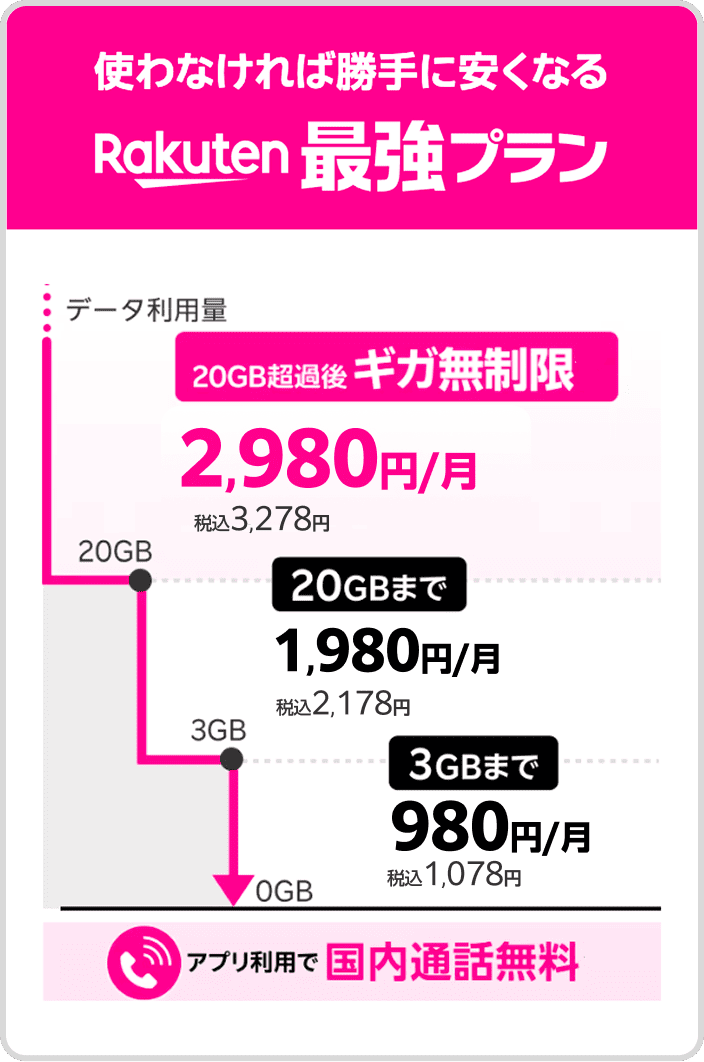
Rakuten最強プランの基本料は、2026年10月時点で3GBまで1,078円、20GBまで2,178円、20GBを超えると無制限で3,278円(いずれも税込・割引前)という3段階です。使った分に応じて自動で決まる仕組みなので、シミュレーション結果もこの3つのどこに当てはまるかを示す形になります。固定のプランを選ぶのではない点を押さえておくと、結果が読みやすくなります。
シミュレーションのあとにやる順番
料金の目安が分かったら、そのまま申し込み画面へ進みたくなりますが、ここでひと呼吸おいてください。従業員紹介キャンペーンは、申し込みより前に紹介リンクからエントリーしておくのが基本です。エントリーは楽天IDでログインするだけで無料、この時点では回線契約にはなりません。料金シミュレーション → エントリー → 申し込み、の順番で進めるのが失敗しないやり方です。エントリーと申し込みの順番についてはエントリーと申し込みの正しい順番でも詳しくまとめています。

▶ 動画で見る:【超初心者向け】楽天モバイル、WEB申し込み完全ガイド|キャンペーン・開通まで社員が解説(YouTube)
動画は公開時点の内容です。ポイント数や条件は変わることがありますので、最新の内容はキャンペーンにエントリーしてご確認ください。
料金が3段階で自動的に決まる仕組み|シミュレーション結果の読み方
楽天モバイルのRakuten最強プランは、あらかじめ「何GBのプラン」を選ぶ形ではありません。その月に使ったデータ量に応じて、料金が自動的に3つの段階のどれかに決まります。料金シミュレーションの結果が「思ったより幅がある」と感じるのは、この仕組みが理由です。まずは3段階の形を頭に入れてから、結果の数字を読むと迷いません。
2026年10月時点の3段階(税込・割引前の基本料)
| 1か月に使ったデータ量 | その月の基本料 |
|---|---|
| 3GBまで | 1,078円 |
| 20GBまで | 2,178円 |
| 20GBを超えた分 | 無制限で3,278円 |
上の金額は2026年10月時点のもの(税込・割引前の基本料)です。プランを選び直す操作は不要で、使った量に合わせてその月の段階が自動的に決まります。先月は3GBで足りたけれど今月は動画をたくさん見た、という月があっても、手続きなしで段階が切り替わる形です。
シミュレーション結果は「月ごとに変わる前提」で読む
料金シミュレーションは、画面の質問に答えると今の使い方に近い目安を出してくれます。ただし出てくるのはあくまで目安で、実際の請求はその月の使い方次第で上下します。読み方のコツは次の3つです。
- ふだんの月…だいたいどの段階に入るかを見る。毎月ほぼ同じ使い方なら、その段階が基準になります。
- 使いすぎた月…20GBを超えた月は無制限で3,278円が上限です。これ以上は増えない、という安心材料として覚えておきます。
- 節約できた月…自宅のWi-Fiを多く使った月は3GB以内に収まり、1,078円の段階になることもあります。
月によってデータの使う量に差がある人ほど、平均値で考えるより上限額の3,278円を基準に予算を立てるほうが、あとで「思ったより高かった」とならずに済みます。逆に、ほとんどWi-Fi環境で使う人は低い段階に収まりやすく、シミュレーション結果もその付近で出ます。
データ量の目安がわからないときの確認方法
「自分が何GB使っているか知らない」という場合は、今使っているスマホの設定画面や、現在契約している会社の会員ページで、直近の月のデータ使用量を確認してください。直近3か月ぶんを見ると、一番多かった月と少なかった月の幅がわかります。その幅を3段階の表に当てはめれば、シミュレーションの結果がより現実に近い読み方になります。
通話料を別に見積もる必要が少ない理由
料金を考えるとき、データ通信とあわせて気になるのが通話料です。楽天モバイルでは、Rakuten Linkアプリから発信する国内通話が無料です。家族や友人への連絡、仕事の電話も、このアプリからかければ通話時間を気にせずに済みます。つまり毎月の目安は、基本的に3段階のどれかの金額で考えればよい、という整理になります。
ただし、0570などから始まる他社接続サービスへの発信は無料通話の対象外です。問い合わせ窓口などでこうした番号にかけることが多い人は、その分だけ別に発生する点を覚えておいてください。なお、この0570などへの発信は、従業員紹介キャンペーンの条件である10秒以上の通話にも数えられません。エントリーと申し込みの順番とあわせて、あとの章で詳しく整理します。
結果を見たあとにやること
- 自分がどの段階に入りそうかを1つに絞る(迷ったら上限額で考える)
- 家族の分も申し込むなら、人数ぶんの段階を足して家計の目安を出す
- 金額の見通しが立ったら、申し込みより前にエントリーを済ませる
料金の目安が見えると、申し込みの手が止まりにくくなります。数字に納得できたら、次は手元に用意しておく書類の確認へ進みましょう。
今の携帯料金と比べてみる
いまの通信料を入れると、楽天モバイルにした場合との差が出ます。
端末の分割代金・通話料・オプション代を除いた、通信料だけを入力してください。個人情報の入力はありません。
毎月の料金の差
受け取れるポイント(他社から乗り換えの場合)
14,000ポイント
乗り換え以外(新規契約など)は13,000ポイント。申し込みより前のエントリー・同じ楽天ID・エントリーした日の翌々月末日までに申し込み/利用開始/Rakuten Linkでの10秒以上の通話、が条件です。毎月もらえるポイントではありません。
計算はいまの月額と楽天モバイルの月額を比べた目安です。端末代金の分割、各種割引、通話料、ユニバーサルサービス料などは含みません。他社の料金は入力いただいた金額をそのまま使用しています。
楽天IDで無料エントリー ▶楽天IDのログイン画面へ進みます。この時点では回線契約になりません。
申し込み前に用意するもの|本人確認書類・楽天ID・支払い方法
料金シミュレーションで毎月の目安がつかめたら、次は申し込みに必要なものをそろえます。ここで手元に何もないまま画面を進めると、途中で止まって最初からやり直し…ということが起こりがちです。本人確認書類・楽天ID(会員情報)・支払い方法の3つを先に机の上にそろえてから始めるのが、いちばん早く終わるやり方です。
申し込み前のチェックリスト
- 本人確認書類:マイナンバーカードなど、ICチップの読み取りに対応した書類を手元に置きます。カードケースから出しておくと読み取りがスムーズです。
- 楽天ID(楽天会員の情報):ログインできるIDとパスワードを確認します。久しぶりにログインする場合は、申し込み当日ではなく前日までに一度ログインして、登録している氏名・住所が今の情報かどうかを見ておくと安心です。
- 支払い方法:クレジットカードなど、申し込み画面で登録する支払い手段を用意します。名義の確認もしておきます。
- 乗り換えの場合は現在使っている電話番号:申し込み画面で入力します。
- 明るい場所とスマホの充電:オンラインでの本人確認は顔写真の撮影があるため、顔に影ができない明るい場所で行うと再撮影になりにくいです。
他社から乗り換える人はMNPワンストップを確認
MNP(エムエヌピー)とは、今の電話番号をそのままにして別の会社へ乗り換えることです。以前は、乗り換え前の会社に連絡して「MNP予約番号」という番号を取得してから申し込む流れが一般的でした。
いまはMNPワンストップという仕組みがあり、今使っている会社がこれに対応していれば、事前に予約番号を取る手続きは不要です。申し込み画面で電話番号を入力し、案内にそって進めるだけで乗り換えの手続きが進みます。対応していない会社の場合は、これまでどおり予約番号を先に取得してから申し込みます。自分が今使っている会社がMNPワンストップに対応しているかどうかだけ、申し込みの前に確認しておきましょう。
オンラインの本人確認を選ぶと手続きが短くなる
本人確認の画面では、書類の画像をアップロードする方法のほかに、その場で完結するオンライン本人確認を選べます。マイナンバーカードなどのICチップをスマホで読み取り、続けて自分の顔を撮影する流れです。書類の郵送や後日の再提出を待たずに済むため、できるだけこちらを選ぶと全体の時間が短くなります。
読み取りがうまくいかないときは、スマホのケースを外す、カードを平らな場所に置く、読み取り位置を少しずつずらす、といった順で試すと通ることが多いです。顔写真の撮影では、帽子やマスクを外し、逆光にならない向きで撮ります。
名義は申し込む本人でそろえる
申し込みは契約する本人の名義で行うのが基本です。家族の分をまとめて手続きしたい場合の注意点は、本人名義で申し込む場合の注意も合わせて確認しておくと迷いません。
ここまでの準備が整ったら、画面に向かう前にもうひとつだけやっておきたいことがあります。それが次のセクションで説明する、申し込みより前のエントリーです。
エントリーは申し込みの前に。楽天IDでログインするだけで、料金はかかりません。
14,000ポイントGET!※乗り換え(MNP)の場合。乗り換え以外は13,000ポイント。期限内の利用開始とRakuten Linkでの10秒以上の通話など条件があります。
申し込みより前にエントリーを済ませる|従業員紹介キャンペーンの条件
料金の目安がつかめたら、申し込みボタンを押す前にもうひとつやっておきたいことがあります。それが従業員紹介キャンペーンのエントリーです。エントリーは紹介リンクから楽天IDでログインするだけで完了し、無料で、この時点では回線契約にはなりません。プランを決めかねている段階でも先に済ませておけます。
エントリーでもらえるポイントと進呈のされ方
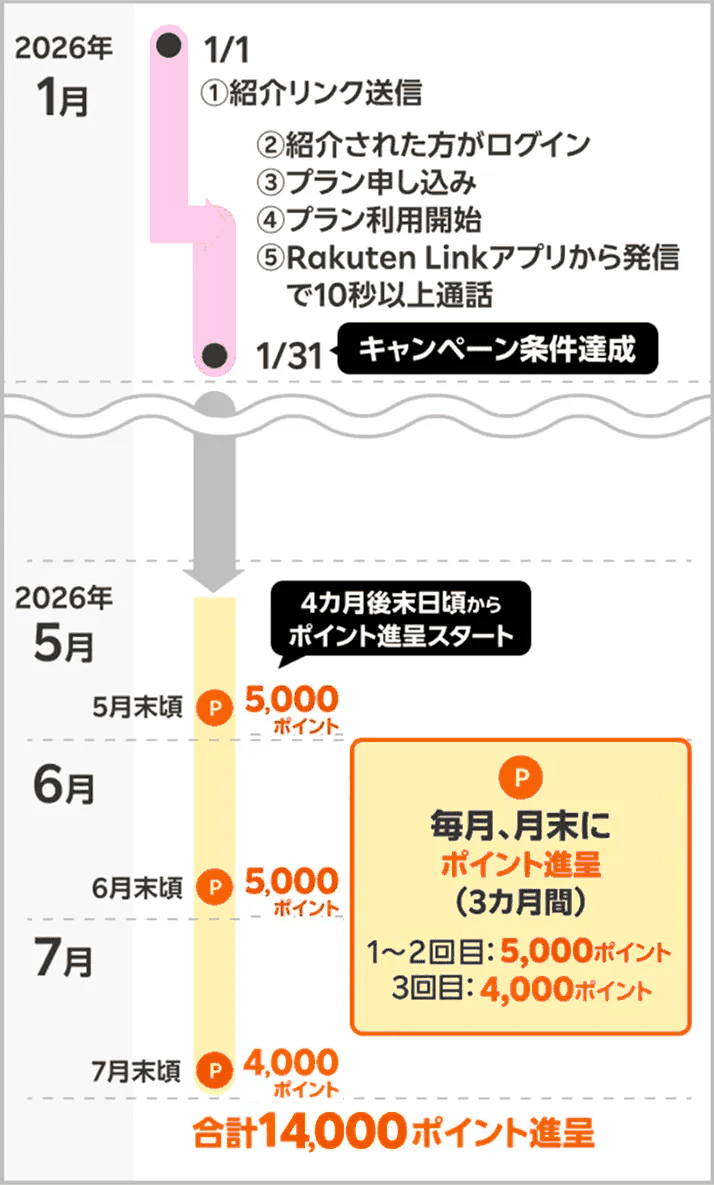
もらえる楽天ポイントは、申し込み方法によって次のように分かれます。一度にまとめて届くのではなく、3回に分けて進呈されます。
| 申し込み方法 | 合計 | 進呈の内訳 |
|---|---|---|
| 他社から電話番号そのままの乗り換え(MNP) | 1回線ごとに14,000ポイント | 5,000→5,000→4,000 |
| 乗り換え以外(新規契約など) | 1回線ごとに13,000ポイント | 5,000→4,000→4,000 |
進呈が始まるのは、申し込んだ月ではなくエントリーした月の4か月後からで、そこから3か月にわたって届きます。進呈されるのは期間限定ポイントで、有効期間は進呈日を含めて6か月です。届くたびに使い切る前提で予定を立てておくと安心です。
エントリー日から数える期限に注意
エントリーしたあと、エントリー日の翌々月末日23:59までに「申し込み」「利用開始」「Rakuten Linkアプリでの10秒以上の通話発信」の3つをすべて終える必要があります。たとえば9月にエントリーしたなら、期限は11月30日の23:59です。申し込みだけでは条件を満たさない点に気をつけてください。
- 紹介リンクから楽天IDでログインしてエントリー
- 同じ楽天IDで楽天モバイルに申し込む
- SIMが届いたら開通手続きをして利用を開始する
- Rakuten Linkアプリから10秒以上の通話を発信する
10秒以上の通話は、家族や自分の別の番号にかけるだけでも条件を満たせます。ただし0570などから始まる他社接続サービス、#から始まるダイヤル番号、プレフィックス番号を付けた発信、188などの特定の番号への発信は数えられません。
エントリーと申し込みは同じ楽天IDで
意外と多いのが、楽天IDの取り違えです。エントリーしたIDと申し込みに使うIDが違うと対象になりません。普段買い物で使っているIDが複数ある方は、ログイン中のIDを画面で確かめてから進めてください。エントリーと申し込みの正しい順番もあわせて確認しておくと安心です。
なお、申し込み日を含めて7日以内のエントリーであれば対象になる扱いもありますが、確認を求められる場合があります。順番で迷わないためにも、先にエントリーを済ませておくのが基本です。また、申し込み画面では条件の細かい他のキャンペーンに目が行きがちですが、先にエントリーしておけば、そちらの適用が外れてしまったときの備えとして考えることもできます。
対象になる範囲
- 特典の対象は1人につき最大5回線まで。家族の分をまとめて申し込む場合も回線ごとに数えます
- 過去に楽天モバイルを解約した方の再契約も対象です
- 店舗での申し込みも対象です
- Rakuten最強プラン/Rakuten最強U-NEXTの申し込みが対象です
特典内容は予告なく変更されたり、キャンペーンが中止されたりする場合があります。最新の条件は、キャンペーンにエントリーしてご確認ください。料金シミュレーションで月額の目安を確かめたら、その流れでエントリーまで済ませておくと、申し込み当日に迷わずに進められます。
プラン選択からSIMの選び方・開通までの流れ
エントリーを済ませたら、いよいよ申し込み画面に進みます。画面の流れは一本道で、迷いやすいのは「通話オプション」「SIMの種類」「本人確認」「支払い設定」の4か所だけです。ここを先に理解しておけば、途中で手が止まりません。
申し込み画面の進み方
- プランを選ぶ…Rakuten最強プランを選択します。データ量を自分で決める必要はなく、使った量に応じて料金が決まります。
- 通話オプションは基本スキップ…Rakuten Linkアプリからの国内通話は無料のため、有料の通話オプションは選ばずに進めて問題ありません(0570などから始まる番号は無料通話の対象外です)。追加のオプション類も、必要がなければ後から申し込めます。
- SIMの種類を選ぶ…すぐに使い始めたいならeSIM、カードを挿す従来の方式がよければ物理SIMを選びます。
- 本人確認の方法を選ぶ…「オンライン本人確認」を選ぶと、書類のアップロードを待つ手間が省けます。
- 乗り換えの人は電話番号を入力…今使っている番号を入力します。MNPワンストップに対応している会社からなら、事前の番号取得は不要です。
- 支払い方法を設定…ここで「全ポイント利用」を選んでおくと、受け取った期間限定ポイントから優先して自動で使われます。
通話オプションを外しても、Rakuten Linkアプリからの国内通話は無料です。紹介キャンペーンの条件にあるRakuten Linkでの10秒以上の通話も、このアプリで行います。
eSIMと物理SIMはどちらを選ぶ?
| 項目 | eSIM | 物理SIM |
|---|---|---|
| 形 | スマホ本体に内蔵された電子的なSIM | 端末に挿す小さなカード |
| 使い始め | 審査が通ればその日のうちに手続き可能 | カードの到着を待つ |
| 向いている人 | 早く使い始めたい人 | カードを入れ替える方式に慣れている人 |
eSIMを選ぶ場合は、お使いの端末がeSIMに対応しているかを先に確認しておくと安心です。対応の調べ方はeSIM対応端末か乗り換え前に確かめる手順で整理しています。
本人確認はオンラインがスムーズ
本人確認の画面では「オンライン本人確認」を選び、マイナンバーカードなどのICチップを読み取り、画面の案内に沿って顔写真を撮影します。書類の写真を送る方法と違い、その場で完結しやすいのが利点です。名前・住所・生年月日が書類と楽天IDの会員情報でそろっているかを、事前に見ておきましょう。
開通の手続き
- 物理SIMの場合…カードが届いたら、アプリ内で転入(他社から番号を移す)手続きを行い、端末にSIMカードを挿して電源を入れます。これで開通します。
- eSIMの場合…Wi-Fiにつないだ状態で「my 楽天モバイル」アプリを開き、申し込み履歴→開通手続きへ進む、の順に操作し、画面の案内どおりに設定します。
どちらの場合も、開通が終わった時点ではまだキャンペーンの条件は全部そろっていません。Rakuten Linkアプリでの10秒以上の通話発信まで終えて、ようやく3つの条件がそろいます。開通後にやることは次のセクションで整理します。
開通後にやること|Rakuten Linkの10秒通話と家族割の設定
回線がつながったら終わり、ではありません。従業員紹介キャンペーンのポイントを受け取るには、開通後にRakuten Linkアプリからの10秒以上の通話発信が必要です。ここを忘れたまま日数が過ぎてしまうのが、いちばんもったいない落とし穴です。エントリーした日の翌々月末日23:59までに、申し込み・利用開始・Rakuten Linkでの10秒以上の通話発信の3つをすべて終えてください。
10秒通話の進め方(3ステップ)
- 端末に「Rakuten Link」アプリを入れて、エントリー・申し込みと同じ楽天IDでログインします。
- アプリ内のキーパッド(ダイヤル画面)から、家族のスマホや固定電話、あるいは自分が持っているもう1つの番号に発信します。
- つながってから10秒以上そのまま話し、通話時間が10秒を超えたことを確認してから切ります。
用件がなくても構いません。家族や自分の別の番号にかけるだけでも条件を満たせます。短い通話だと秒数が足りないことがあるので、画面の通話時間表示を見ながら、余裕をもって20秒ほど話しておくと安心です。
数えられない発信に注意
同じ通話でも、かけ方によっては条件に数えられないものがあります。申し込み前の段階で頭に入れておいてください。
| かけ方 | 扱い |
|---|---|
| Rakuten Linkアプリから家族・固定電話へ発信 | 条件に数えられる |
| 端末の標準電話アプリから発信 | 条件に数えられない |
| 0570などから始まる他社接続サービス | 条件に数えられない |
| #から始まるダイヤル番号 | 条件に数えられない |
| プレフィックス番号(頭に番号を付ける発信) | 条件に数えられない |
| 188などの特定の番号 | 条件に数えられない |
うっかりしやすいのが、標準の電話アプリからかけてしまうパターンです。着信履歴からかけ直すと標準アプリが起動することがあるため、必ずRakuten Linkアプリを開いてから、アプリ内のダイヤル画面で番号を押してください。
家族割の設定手順
家族で複数回線を使う場合は、開通後に家族割のグループを作っておきます。操作は「my 楽天モバイル」アプリから進めます。
- 「my 楽天モバイル」アプリを開く
- 「グループを作成する」を選ぶ
- グループに入れる電話番号を選択する
- もう一度「グループを作成する」を押して確定する
- 作成されたリンクを、家族にメッセージなどで共有する
招待された家族は受け取ったリンクから参加します。なお、家族の回線もそれぞれ従業員紹介キャンペーンの対象になり得ますが、エントリーと申し込みは回線を使う本人の楽天IDでそろえるのが基本です。詳しくは家族でまとめる時の回線ごとのポイント整理も参考にしてください。
ポイントが届き始めてからの管理
条件を満たすと、エントリーした月の4か月後から3か月にわたって楽天ポイントが進呈されます。進呈されるのは期間限定ポイントで、有効期間は進呈日を含めて6か月です。3回に分けて届くので、受け取るたびに有効期限を確認し、買い物や支払いで使い切る予定を立てておくと無駄がありません。
開通直後のチェックとしては、(1)Rakuten Linkにログインできているか、(2)10秒以上の発信を済ませたか、(3)家族割のグループを作ったか、の3つを順番に確認しておけば十分です。
まとめ
楽天モバイルの料金シミュレーションのやり方から開通までを、ひとつの流れとして整理します。やることは多く見えますが、順番どおりに進めれば迷う場面はほとんどありません。
申し込みまでの順番をもう一度
- 料金シミュレーションで月額の目安を確認する:画面の質問にいくつか答えるだけで、毎月どのくらいになるかの目安が分かります。
- 必要なものを準備する:本人確認書類、楽天ID(会員情報)、支払い方法。他社からの乗り換えでMNPワンストップに対応していれば、事前の予約番号の取得は不要です。
- 申し込みより前に、紹介リンクからエントリーする:楽天IDでログインするだけで完了します。
- 申し込む:プランを選び、通話は専用アプリで無料のため有料通話オプションはスキップ。即日使いたいならeSIM、カードを挿す方式なら物理SIMを選びます。
- 利用開始(開通)する:物理SIMはカード到着後にアプリで転入手続き、eSIMはWi-Fi接続のうえ「my 楽天モバイル」アプリの申し込み履歴から開通手続きへ進みます。
- Rakuten Linkアプリで10秒以上の通話を発信する:家族や自分の別の番号で構いません。
料金の考え方(2026年10月時点)
Rakuten最強プランは、使ったデータ量で自動的に3段階に決まります。3GBまで1,078円、20GBまで2,178円、20GBを超えると無制限で3,278円(いずれも税込・割引前)。月ごとに使った量で自動的に段階が変わるので、プランの選び直しは不要です。
最後に念押ししたい3つ
- エントリーは無料で、この時点では回線契約になりません。申し込みは後日で問題ありません。条件が複雑な他のキャンペーンの適用が外れた場合の保険としても、先に済ませておくと安心です。
- エントリーと申し込みは同じ楽天IDで行います。別のIDで申し込むと対象になりません。家族の分を手続きするときは特に取り違えやすいところです。
- 期限はエントリーした日の翌々月末日23:59まで。その日までに「申し込み」「利用開始」「Rakuten Linkで10秒以上の通話発信」の3つをすべて終える必要があります。申し込みだけでは条件を満たしません(例:9月にエントリーした場合は11月30日まで)。
もらえるポイントと進呈のタイミング
他社から電話番号そのままの乗り換え(MNP)は1回線ごとに14,000ポイント、乗り換え以外の新規契約などは13,000ポイントです。MNPは5,000→5,000→4,000、それ以外は5,000→4,000→4,000と、3回に分けて進呈されます。進呈はエントリーした月の4か月後から3か月にわたって行われ、申し込んだ月から数えるのではない点に注意してください。進呈されるのは楽天ポイント(期間限定ポイント)で、有効期間は進呈日を含めて6か月です。受け取り方の管理は3回に分けて届く分の管理術も参考にしてください。
見落としやすい注意点
- 10秒通話は、0570などから始まる他社接続サービス、#から始まるダイヤル番号、プレフィックス番号を付けた発信、188などの特定の番号は条件に数えられません。
- 標準の電話アプリではなく、必ずRakuten Linkアプリから発信します。
- 特典の対象は1人につき最大5回線まで。過去に解約した方の再契約や、店舗での申し込みも対象です。
- データタイプやRakuten Turboはポイント数と条件が異なります。なお「Rakuten最強プラン(データタイプ)」は2026年3月5日から新規申し込みを一時停止中です。
- 特典内容は予告なく変更・中止される場合があります。最新の条件はキャンペーンにエントリーしてご確認ください。
支払い設定で全ポイント利用を選んでおくと、受け取った期間限定ポイントから優先して自動で使われるため、有効期間内に使い切りやすくなります。開通後の家族割は「my 楽天モバイル」アプリからグループを作成し、発行されたリンクを家族に共有するだけです。
料金の目安が分かって気持ちが固まったら、申し込みボタンを押す前に、紹介リンクからエントリーを済ませておいてください。