日本から海外の番号へかけるときは、Rakuten Linkの電話帳で相手の国を選ぶか、番号の先頭に「+」と国番号を付け、相手国内の市外局番の先頭の0を外してダイヤルします。対象国や料金の扱いはアプリ内の表示で確認します。
この記事でわかること
- +国番号と先頭0の外し方が基本
- 対象国はアプリ内の表示で確認
- 発信前の設定と電波の整え方
- 0570などは対象外の発信がある
「Rakuten Linkで海外の番号にかけたいけれど、番号をどう入力すればいいのか分からない」という場面は少なくありません。日本国内の番号にかけるときと同じ感覚でそのまま打ち込むと、つながらなかったり、意図しない形で発信されたりすることがあります。国際電話には、国番号を付けるというひと手間があるためです。
この記事では、日本にいる状態から海外の番号へかける場合に絞って、Rakuten Linkでのかけ方を手順で整理します。「+」と国番号の付け方、先頭の0を外すルール、対象国や通話の扱いをアプリ内でどう確認するか、つながらないときに見る順番までをまとめました。海外から日本へかける逆方向のケースではなく、あくまで日本から海外へ発信する流れとして読み進めてください。なお、通話料や対象の範囲は変わることがあるため、本記事では金額には触れず、アプリ上の表示で確認する形をおすすめします。
Rakuten Linkから海外の番号にかける基本の流れ
日本にいながら海外の番号へかけるとき、国内の相手にかけるときと一番違うのは「国番号」を付けるという一点です。国番号とは、国ごとに決められた番号のことで、相手の国を指定するために電話番号の先頭に付けます。ここさえ押さえておけば、あとの操作はふだんの発信とほとんど同じ流れです。
発信する前に確認しておく3つのこと
- Rakuten Linkアプリにログインできているか:起動して電話帳や履歴の画面が表示されれば、ログインは済んでいます。初回起動時の認証が途中で止まっていると発信できません。
- 通信がつながっているか:Rakuten Linkはモバイルデータ通信またはWi-Fiを使って発信します。機内モードが入っていないか、モバイルデータ通信がオフになっていないかを確認します。
- 相手の番号の表記:海外の番号は、国番号・市外局番・加入者番号の並びで書かれていることが多く、どこからが国番号かを先に見ておくと入力を間違えにくくなります。
キーパッドから直接入力してかける手順
- Rakuten Linkアプリを開きます。
- 画面下の「電話」タブを選び、キーパッド(ダイヤルの数字盤)を表示します。
- 先頭にプラス記号(+)を入力します。キーパッドの「0」を長押しすると「+」に切り替わる端末が多いです。
- 続けて相手の国の国番号を入力します。
- その後に相手の電話番号を入力します(先頭の0の扱いは次の見出しで整理します)。
- 入力した番号をもう一度見直してから、発信ボタンを押します。
電話帳(連絡先)から選んでかける手順
- Rakuten Linkアプリを開き、「連絡先」を表示します。
- かけたい相手を探して選びます。
- 登録されている番号が国番号付きの形になっているかを確認します。国内用の表記のままだと、そのままではつながりません。
- 番号が国番号付きなら、そのまま発信します。違っていれば、連絡先を編集して国番号付きに直しておくと、次回から選ぶだけで発信できます。
よく連絡する相手は、連絡先の番号を最初から国番号付きで保存しておくのがおすすめです。毎回キーパッドで打ち直す手間がなくなり、桁の入力ミレスも減ります。
国内へかけるときとの違いを整理
| 項目 | 国内の番号へ | 海外の番号へ |
|---|---|---|
| 番号の先頭 | そのまま入力 | +と国番号を付ける |
| 電話帳の登録 | 国内表記でよい | 国番号付きで登録すると確実 |
| 発信前の確認 | 通信状態 | 通信状態と番号の並び |
Rakuten Linkで海外の番号にかけるときは、ログイン済みであること・通信が有効であること・番号の先頭に国番号が付いていることの3点を、発信前に必ず確認してください。
なお、Rakuten Linkアプリからの国内通話は無料ですが、0570などから始まる他社接続サービス、#から始まるダイヤル番号、プレフィックス番号を付けた発信は対象外の扱いです。海外の番号にかける場合も、入力した番号の形によって扱いが変わることがあるため、発信前の画面表示をそのつど見ておくと安心です。通話中に相手の声が小さいと感じたときは、通話で相手の声が小さい時の確認手順もあわせて確認してみてください。

すでに楽天モバイルをお使いの方へ
従業員紹介キャンペーンは、2回線目以降の申し込みも対象です(最大5回線)。ご家族の回線やサブ回線を足すときは、申し込みの前にエントリーが必要です。
国番号の付け方と先頭の0を外すルール
日本から海外の番号へかけるときに最初につまずきやすいのが、番号の組み立て方です。国内でかけるときの感覚のまま入力すると、呼び出しが始まらなかったり、別の番号につながってしまったりします。まずは形を分解して覚えてしまうのが近道です。
基本の形は「+」+国番号+相手の番号(先頭の0を外す)
国際電話の番号は、次の3つのパーツでできています。
- +(プラス)…国際電話をかける合図。国際電話識別番号の代わりに使えます
- 国番号…相手の国ごとに決まっている番号
- 相手国内の番号…市外局番や携帯番号の先頭の0を外したもの
たとえば相手国内で「0AB-CDEF-GHIJ」と案内されている番号なら、先頭の0を取って「AB-CDEF-GHIJ」にし、その前に「+」と国番号を付けます。携帯番号でも考え方は同じで、相手国内で0から始まる表記になっているなら、その0は外します。「+」と国番号を付けたら、相手の番号の先頭の0は外す。これが国際電話の番号づくりの基本です。
「+」はキーパッドの0の長押しで入力する
Rakuten Linkのキーパッドでも、端末の電話アプリでも、「0」をしばらく押し続けると「+」に変わります。記号の一覧を探す必要はありません。連絡先に登録するときも、最初から「+国番号」から始まる形で保存しておくと、日本から海外へかけるときも、相手が別の国にいるときも同じ登録で使えます。国番号は国ごとに異なるので、相手に番号を教えてもらうときは「+から始まる形で送ってほしい」と伝えるのが確実です。
入力ミスで起きやすいパターン
| やりがちな入力 | 何が起きるか | 直し方 |
|---|---|---|
| 相手の番号の先頭の0を残したまま | 存在しない番号として扱われ、発信が進まない | 国番号の次に続く0を1つ外す |
| 国番号を二重に付ける | 桁数が合わず、呼び出しに入らない | 相手から届いた番号に国番号が入っていないか先に確認する |
| 「+」を付けずに国番号だけ入れる | 国内番号として解釈されることがある | 0の長押しで「+」を先頭に入れる |
| スペースやハイフンが混ざる | アプリ側で無視される場合と、うまく読めない場合がある | 迷ったら記号を抜いて数字だけで入力する |
| 連絡先が国内表記のまま | 海外向けに発信できない | 連絡先を「+国番号」から始まる形に直す |
入力前の確認ポイント
- 番号の先頭が「+」になっているか
- 国番号のあとに0が残っていないか
- 相手からもらった番号に、すでに国番号が含まれていないか
- 桁数が、相手に教えてもらった桁と合っているか
なお、(0570)などから始まる他社接続サービス、#から始まるダイヤル番号、プレフィックス番号を付けた発信は、Rakuten Linkの無料通話の対象外の扱いになる発信です。国際電話を試すときに、こうした番号で確認しても判断材料にならない点は覚えておいてください。番号を入力してもうまく発信できないときは、アプリ側の権限や接続の状態もあわせて見直すと切り分けが早くなります。
今の携帯料金と比べてみる
いまの通信料を入れると、楽天モバイルにした場合との差が出ます。
端末の分割代金・通話料・オプション代を除いた、通信料だけを入力してください。個人情報の入力はありません。
毎月の料金の差
受け取れるポイント(他社から乗り換えの場合)
14,000ポイント
乗り換え以外(新規契約など)は13,000ポイント。申し込みより前のエントリー・同じ楽天ID・エントリーした日の翌々月末日までに申し込み/利用開始/Rakuten Linkでの10秒以上の通話、が条件です。毎月もらえるポイントではありません。
計算はいまの月額と楽天モバイルの月額を比べた目安です。端末代金の分割、各種割引、通話料、ユニバーサルサービス料などは含みません。他社の料金は入力いただいた金額をそのまま使用しています。
楽天IDで無料エントリー ▶楽天IDのログイン画面へ進みます。この時点では回線契約になりません。
対象国や通話の扱いはアプリ内の表示で確認する
日本から海外の番号にかけるとき、いちばん気になるのが「その国はRakuten Linkで無料通話の対象なのか」「有料ならいくらなのか」という点だと思います。ただ、対象となる国や地域、通話の扱いは見直されることがあるため、このページでは金額や対象国の一覧を書きません。海外への発信は、必ずRakuten Linkアプリ内のその時点の表示で確認してから発信してください。記事や他の人の体験談の情報が古いまま残っていることもあるので、手元のアプリが最新の答えになります。
アプリのどこを見ればよいか
- Rakuten Linkを開き、ダイヤル画面で相手の番号を国番号から入力します
- 番号を入れた時点で、国名や通話の扱いに関する案内が画面に出ていないかを見ます
- 発信ボタンを押す前に、確認のメッセージや注意書きが表示された場合は、そこを読んでから進めます
- アプリ内のメニューや国際通話に関する案内ページがあれば、対象の国・地域の記載をそのまま確認します
表示が出ないまま発信できてしまうこともありますが、その場合でも「表示を確認しようとした」という手順を自分の中で習慣にしておくと、思っていた扱いと違ったという事態を減らせます。
電話帳側で国を選んでおくと取り違えが減る
手入力は、国番号の付け忘れや桁の打ち間違いが起きやすい場面です。連絡先アプリで相手の番号を登録するとき、国・地域を選ぶ欄があれば先に選び、国番号付きの形で保存しておきましょう。保存した連絡先からRakuten Linkで発信すれば、毎回入力し直す必要がなくなり、別の国の似た番号にかけてしまう取り違えも起きにくくなります。家族が海外に滞在している場合は、「現地の番号」と「日本の番号」を別々の連絡先として名前を分けて登録しておくと迷いません。
相手がどの番号を使っているかで扱いが変わることがある
同じ「海外にいる相手」でも、次の2つは別物として考えてください。
- 現地で契約した番号にかける場合…その国の番号なので、国番号もその国のものになります
- 日本の番号を海外に持ち出している相手にかける場合…番号自体は日本の番号です
この2つで通話の扱いが同じとは限りません。どちらに該当するかで表示が変わる可能性があるため、相手に「どちらの番号にかければよいか」を事前に聞いておき、そのうえでアプリの表示を確認するのが確実です。
心配なときは短く試して表示を見る
どうしても扱いが分からないときは、長い用件を話す前に、ごく短い通話で一度つないでみて、発信前後の画面表示や通話履歴の記載を確かめるという方法もあります。確認してから本題を話す、という順番にしておくと安心です。なお、0570などから始まる他社接続サービス、#から始まるダイヤル番号、プレフィックス番号を付けた発信は、Rakuten Linkでの扱いが通常の発信とは異なります。国際電話に限らず、これらの番号は別枠だと覚えておいてください。
通話中に音が聞こえない、相手の声が届かないといった症状が出たときは、国の対象可否より先に端末側の設定が原因のこともあります。その場合はRakuten Linkで音が聞こえない時の権限と接続確認の手順もあわせて見てみてください。
エントリーは申し込みの前に。楽天IDでログインするだけで、料金はかかりません。
※乗り換え(MNP)の場合。乗り換え以外は13,000ポイント。期限内の利用開始とRakuten Linkでの10秒以上の通話など条件があります。
海外の番号にかける前に整えておきたい設定
日本から海外の番号へ発信するとき、番号の打ち方が合っていても、端末側の状態が整っていないと発信できないことがあります。かけ直す前に、次の項目をひととおり確認しておくと迷いが減ります。
発信前のチェックリスト
- Rakuten Linkにログインできているか:アプリを開いたときに自分の電話番号が表示され、通話タブが使える状態かを確認します。ログインが切れていると発信画面まで進めません。
- アプリの権限が許可されているか:マイク、電話、連絡先(電話帳)の権限が「許可」になっているかを見ます。マイクが未許可だと、つながっても声が届きません。権限まわりはRakuten Linkで音が聞こえない時の確認手順も参考にしてください。
- 標準の電話アプリと取り違えていないか:端末にもともと入っている電話アプリから発信すると、Rakuten Linkからの発信とは扱いが変わります。海外の番号へかけるときは、必ずRakuten Linkアプリの発信画面から操作してください。
- 機内モード・おやすみモード(集中モード)が解除されているか:移動中に入れたまま忘れているケースがあります。通知やマナー系の設定が通話に影響していないかも見ておきます。
- 通信環境が安定しているか:Rakuten LinkはWi-Fiでも発信できますが、混み合った場所や電波の弱い場所では声が途切れることがあります。つながりにくいときはWi-Fiを切ってモバイル通信にする、逆にモバイル通信が弱ければWi-Fiへ切り替える、と片方ずつ試すのが確実です。
- 端末のバッテリー節約機能が強く効いていないか:省電力の設定によっては、アプリが裏で止められて着信や発信が不安定になることがあります。
連絡先は国番号付きで登録しておく
海外の番号は、かけるたびに手入力すると桁を打ち間違えやすい部分です。あらかじめ電話帳に「+」と国番号から始まる形で登録しておくと、発信のたびに先頭の0を外す判断をしなくて済みます。日本国内の番号と海外の番号が電話帳に混ざっている場合は、名前の後ろに国名を書き添えておくと取り違えを防げます。
相手側の事情も確認しておく
発信しても相手が出ない場合、端末の問題ではないこともあります。海外の番号では、知らない国からの着信を自動で拒否する設定や、迷惑電話のフィルターが働いていることがあります。事前にメッセージで「この番号からかけます」と伝えておくと確実です。あわせて時差も確認し、相手の現地時間が深夜・早朝になっていないかを見てから発信しましょう。
iPhoneとAndroidで呼び方が違う点
設定項目の名前は端末によって異なります。iPhoneは「設定」から各アプリを選んで、マイクや連絡先のスイッチを切り替えます。Androidは「設定」の中の「アプリ」からRakuten Linkを選び、「権限」でまとめて確認する形が一般的です。メーカーによって「許可の管理」など表記が変わるため、言葉が違ってもマイク・電話・連絡先の3つを探す、と覚えておくと迷いません。
なお、(0570)などから始まる他社接続サービスや、#から始まるダイヤル番号、プレフィックス番号を付けた発信は、Rakuten Linkでの扱いが通常の発信とは異なります。海外の番号へかけるときも、番号の前に余計な数字を付け足さないようにしてください。
つながらない・発信できない時に見る順番
日本から海外の番号にかけようとして「呼び出し音が鳴らない」「発信ボタンが押せない」というときは、やみくもに何度もかけ直すより、原因を上から順番に切り分けるほうが早く解決します。ここでは確認する順番を5つに整理します。
1. 番号の形式を見直す
最初に疑うのは番号の書き方です。海外の番号は「+(プラス)」「国番号」「先頭の0を外した相手番号」の順でつなげます。電話帳に登録済みの番号をそのまま呼び出した場合、国内向けの形式のまま保存されていることがあります。発信前に、画面に表示されている番号が「+国番号」から始まっているかを必ず目で確認してください。ハイフンや空白、かっこが混ざっているときは、いったん削除して数字だけの形にすると通ることがあります。
2. アプリのログイン状態を確認する
Rakuten Linkは、アプリにログインしていない状態や、認証がいったん切れている状態では発信ができません。アプリを開いたときに電話番号の認証画面やログイン画面が出ていないか、設定画面で自分の番号が表示されているかを見ておきます。別の端末でログインし直した直後も、元の端末で再認証が必要になる場合があります。
3. 通信の状態を切り替えてみる
Rakuten Linkはインターネット回線を使って発信するため、通信が不安定だと呼び出しまで進みません。次の順で試します。
- Wi-Fiを切ってモバイルデータだけにする(逆も試す)
- 機内モードを10秒ほどオンにしてから戻す
- 端末を再起動する
自宅のWi-Fiだけでうまくいかない場合は、モバイルデータに切り替えると発信できることがあります。再起動しても改善しないときは、再起動しても直らない通信不調の対処手順もあわせて確認してみてください。
4. アプリが最新版かどうか
アプリのバージョンが古いままだと、発信や表示の挙動が想定どおりにならないことがあります。App StoreまたはGoogle Playで「Rakuten Link」を検索し、「更新」の表示が出ていないかを確認します。更新後は一度アプリを閉じて開き直してから発信を試してください。
5. 標準の電話アプリでかけた場合との違い
端末にもともと入っている電話アプリからも海外の番号へ発信はできますが、Rakuten Linkからの発信とは通話料の扱いが変わります。どちらから発信したかで扱いが違うため、料金面を気にするなら、必ずRakuten Linkの画面から発信したかを確認しましょう。対象国や通話の扱いはアプリ内の表示で確認するのが確実です。
従業員紹介キャンペーンの10秒通話と混同しないために
国際電話の発信と、従業員紹介キャンペーンの条件である「Rakuten Linkアプリでの10秒以上の通話発信」は別の話です。混同しやすいので整理しておきます。0570などから始まる他社接続サービス、#から始まるダイヤル番号、プレフィックス番号を付けた発信、188などの特定の番号への発信は、10秒以上の通話の条件には数えられません。条件を満たす通話としてカウントしたい場合は、家族や自分の別の番号など、通常の電話番号へRakuten Linkから10秒以上かけるのが分かりやすい方法です。
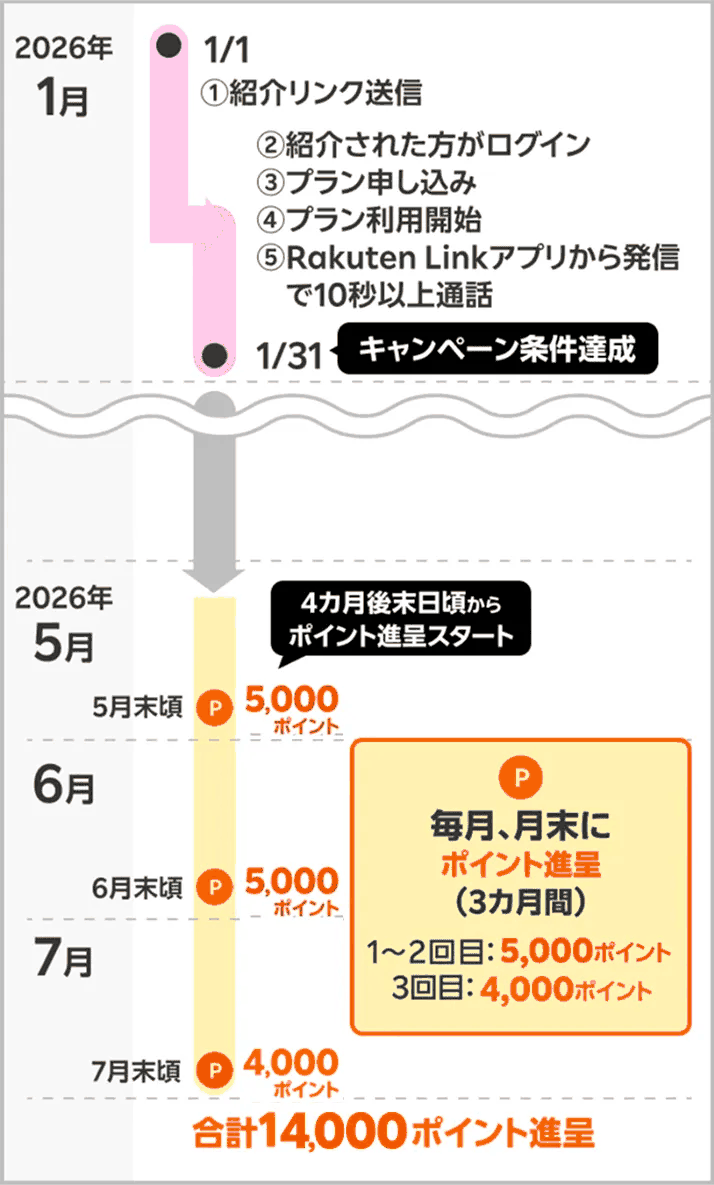
キャンペーンの条件は、エントリーした日の翌々月末日23:59までに「申し込み」「利用開始」「Rakuten Linkでの10秒以上の通話発信」の3つを終えることです。最新の条件はキャンペーンにエントリーしてご確認ください。エントリーは紹介リンクから楽天IDでログインするだけで、この時点では回線契約になりません。申し込みより前に済ませておくのが基本です。

まとめ
日本から海外の番号にかけるときは、覚えることは多くありません。相手の番号から先頭の0を外し、その前に相手の国の国番号を付ける。これが基本のルールです。Rakuten Linkの発信画面では、国番号を選ぶ形か、先頭にプラス記号を付けて入力する形で指定します。日本国内の番号にかけるときとは入力の形が変わるので、連絡先アプリに保存してある番号をそのまま使うと桁がずれることがあります。海外へかける相手は、国番号付きの形であらためて登録し直しておくと、かけ間違いを減らせます。
この記事の要点
- 海外の番号は「国番号+先頭の0を外した番号」で入力する。
- 国番号は相手の国ごとに違う。かける前に相手に正しい表記を確認してもらうのが確実。
- 対象となる国や通話の扱いは変わることがあるため、発信前にRakuten Linkアプリ内の表示で確認する。
- 0570などから始まる他社接続サービス、#から始まる短縮番号、プレフィックス番号を付けた発信は、Rakuten Linkの通話として扱われない。
- 発信できないときは、アプリの最新化、電話・マイク・連絡先の権限、通信状態、番号の桁数の順に見ていく。
通話中の音まわりで困ったときは、Rakuten Linkで音が聞こえない時の権限と接続確認もあわせて見てみてください。
これから楽天モバイルを申し込む方へ
まだ楽天モバイルを契約していない方は、申し込みの前に従業員紹介キャンペーンのエントリーを済ませておくと、条件を満たしたときに楽天ポイントが受け取れます。内容を整理すると次のとおりです。
| 項目 | 内容 |
|---|---|
| ポイント数 | 他社から電話番号そのままの乗り換え(MNP)は1回線ごとに14,000ポイント、乗り換え以外(新規契約など)は13,000ポイント |
| 進呈の分け方 | MNPは5,000→5,000→4,000ポイント、それ以外は5,000→4,000→4,000ポイントの3回 |
| 進呈の時期 | エントリーした月の4か月後から3か月にわたって進呈 |
| ポイントの種類 | 期間限定ポイント。有効期間は進呈日を含めて6か月 |
| エントリー | 紹介リンクから楽天IDでログインするだけ。無料で、この時点では回線契約にならない |
| 楽天ID | エントリーと申し込みは同じ楽天IDで行う |
| 期限 | エントリー日の翌々月末日23:59までに、申し込み・利用開始・Rakuten Linkでの10秒以上の通話発信の3つを終える |
| 回線数 | 1人につき最大5回線まで |
注意したいのは、申し込みを済ませただけでは条件を満たしたことにならない点です。利用開始まで進めて、Rakuten Linkから10秒以上の通話を発信するところまでが必要です。この10秒通話は、家族や自分の別の番号にかけるだけでも条件を満たせます。ただし0570などから始まる他社接続サービス、#ダイヤル番号、プレフィックス番号を付けた発信、188などの特定の番号への発信は数えられないので、ふだん使う相手の番号にかけるのが確実です。
エントリーは申し込みより前に済ませておくのが基本です。順番が逆になると確認を求められる場合があるため、端末や料金プランを選び始める前に、先にエントリーだけ終わらせておくと安心です。特典の内容は予告なく変更される場合があります。最新の条件や細かい取り扱いは、キャンペーンにエントリーしてご確認ください。
海外へかける準備と合わせて、申し込みの前に、紹介リンクからエントリーを済ませておきましょう。
よくある質問(FAQ)