Rakuten Linkは、楽天モバイル回線の電話番号と楽天IDで本人確認を行う仕組みのため、契約していない人の名義や回線がない端末では通常どおりの利用はできません。家族で使いたい場合は、その人の名義で回線を用意する形が基本です。
この記事でわかること
- Rakuten Linkは回線と楽天IDに紐づく
- 契約者以外の名義では通常利用できない
- 自分の2台目端末は扱いが異なる
- 細かい可否は申込前に確認する
「家族のスマホにRakuten Linkを入れれば、うちの楽天モバイル回線で無料通話ができるのでは」「契約していない古い端末でもRakuten Linkだけ使えないか」。こうした疑問は、乗り換えを検討している段階でよく出てきます。結論から言えば、Rakuten Linkは楽天モバイルの回線と楽天IDに結びついたアプリで、契約者以外の名義や、回線のない端末でそのまま同じように使うことはできません。
この記事では、楽天モバイル社員のミライが、Rakuten Linkがどのように「誰の回線か」を判断しているのか、名義と回線の考え方、家族で使いたいときの現実的な進め方、自分名義の2台目端末での扱い、そして迷ったときの確認の進め方を順番に整理します。細かい可否は端末や状況で変わるため、断定できる部分と確認が必要な部分を分けて説明します。
Rakuten Linkは「誰の回線か」をどう見ているのか
「契約者以外の端末でRakuten Linkは使えますか」というご相談は、整理すると二つの問いに分かれます。ひとつはその端末に楽天モバイルの回線(SIMまたはeSIM)が入っているか、もうひとつはどの楽天IDでログインするかです。この二つを分けて考えると、使える場面と使えない場面がかなりはっきりしてきます。
アプリは「電話番号」と「楽天ID」の両方を見ている
Rakuten Linkは、楽天モバイルの電話番号を使って通話やメッセージを送るためのアプリです。初回に起動すると、楽天IDでのログインと、電話番号あてのSMS認証(ショートメッセージで届く数字のコードを入力する確認)を求められます。つまりアプリ側は「この端末に、この楽天IDに紐づく楽天モバイルの番号があること」を確かめたうえで、通話機能を開放している、という考え方です。
- 楽天IDでのログイン:どのアカウントの持ち主かを確認する部分
- SMS認証:その端末に楽天モバイルの番号が入っているかを確認する部分
アプリをダウンロードできることと、利用登録まで進めることは別です。アプリストアからのインストール自体は誰の端末でもできますが、認証が通らなければ初回設定の途中で止まり、通話機能は使えません。「rakuten link 契約なしで使えるか」という疑問の答えは、ここに現れます。
よくある勘違いを整理する
| 思い込み | 実際の考え方 |
|---|---|
| アプリを入れれば誰でも通話できる | 初回のログインとSMS認証を通る必要がある |
| Wi-Fiだけあれば登録できる | 最初の認証はSMSを受け取れる状態が前提 |
| 家族の誰の楽天IDでもよい | どのIDでログインしたかによって扱いが変わる |
「名義」と「使う人」は必ずしも同じではない
契約の名義人と、実際に端末を持って通話する人が違うご家庭は珍しくありません。たとえば親が名義人で、子どもが端末を使っている、といった形です。この場合も、アプリから見えているのは「端末に入っている回線の番号」と「ログインしている楽天ID」であって、誰が料金を払っているかではありません。契約者以外の端末でRakuten Linkを使えるかは、名義よりも回線とIDの組み合わせで決まると考えると整理しやすくなります。
確認の順番
- その端末に楽天モバイルの回線(物理SIMまたはeSIM)が入っているかを確認する
- SMSを受信できる状態かを確認する(圏外や設定で止まっていないか)
- ログインに使う楽天IDが、その回線に紐づくIDかを確認する
- 初回設定で認証コードの入力まで進めるかを試す
手順2で止まる場合は、回線そのものがつながっていない可能性があります。電波の状態が怪しいときは、機内モードを戻しても圏外のときの確認手順も合わせて見直してみてください。個別の組み合わせで可否が変わる部分もあるため、細かい判断に迷うときは断定せず、楽天モバイルの窓口で確認するのが確実です。次の見出しでは、名義・楽天ID・回線の三つをもう一段分けて整理していきます。

すでに楽天モバイルをお使いの方へ
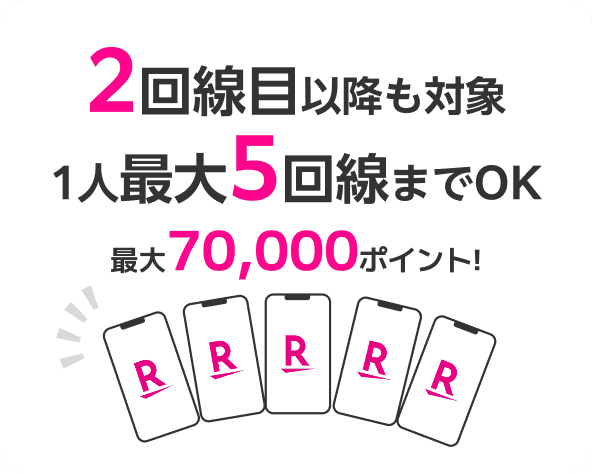
従業員紹介キャンペーンは、2回線目以降の申し込みも対象です(最大5回線)。ご家族の回線やサブ回線を足すときは、申し込みの前にエントリーが必要です。
名義・楽天IDの3つを分けて考える
「契約者以外の端末でRakuten Linkは使えるのか」で混乱が起きるいちばんの理由は、契約名義・楽天ID・回線(SIM/eSIMが入っている端末)の3つを、ひとまとめに考えてしまうことです。この3つは本来それぞれ別のものなので、分けて整理すると「自分の場合はどうなるのか」が一気に見えやすくなります。
3つの役割を表で整理する
| 要素 | 意味 | 見るところ |
|---|---|---|
| 契約名義 | 誰の契約か。料金の支払いと問い合わせの責任を持つ人 | 申し込み時に登録した契約者本人の情報 |
| 楽天ID | どのアカウントでログインするか。アプリや会員ページの入口 | メールアドレスとパスワード、2段階認証 |
| 回線 | どの端末にSIM/eSIMが入っているか。実際に通話・通信する実体 | 端末の設定に入っている電話番号 |
Rakuten Linkは「その端末に入っている回線」と「ログインしている楽天ID」がかみ合っていることを前提に動くアプリです。端末が誰のものかではなく、回線と楽天IDの組み合わせが合っているかが基本の考え方になります。ただし細かい可否は状況や提供条件によって変わるため、断定はせず、気になる点は楽天モバイルの窓口でご確認ください。
家族の端末に自分の回線を入れた場合
たとえば、自分名義で契約した回線のSIMを家族の端末に入れて使う場合、見た目は「家族が使っている」状態でも、契約そのものは自分の名義のままです。つまり次のようになります。
- 毎月の料金の支払い義務は、契約者である自分に残る
- 通話やデータの使用量も、自分の名義の回線の利用として記録される
- 解約・プラン変更・問い合わせができるのは、原則として契約者本人
- 家族が端末を使っていても、手続きは本人確認の関係で契約者が行う形になりやすい
家族に使わせること自体を考えるより先に、「料金と手続きの責任は誰に残るのか」をはっきりさせておくと、あとで困りにくくなります。
楽天IDを家族で共有しない方がよい理由
手っ取り早いからと、家族で同じ楽天IDを使い回すのはおすすめできません。理由は大きく3つです。
- 認証が通らなくなりやすい…ログインのたびに届く確認コードが、別の人の端末に届いてしまい、肝心のときにログインできないことがあります。ログインのたび認証を求められる理由も合わせて確認しておくと安心です。
- ポイントの管理が混ざる…買い物も通信もすべて同じIDに集まるため、誰の分か分からなくなります。
- 個人情報が見える…会員ページには住所・支払い情報・購入履歴まで入っています。共有すると、家族であっても見せたくない情報まで開いてしまいます。
家族それぞれが自分の楽天IDを持ち、その人の名義で契約するのが、いちばん素直な形です。子ども用のIDを作る場合は年齢の扱いも確認しておきましょう。
いま自分の状態を確かめるチェック
- 使いたい端末に入っている回線の電話番号は、誰の名義か
- その端末のRakuten Linkは、どの楽天IDでログインしているか
- 契約の名義と、ログインしている楽天IDは同じ人か
- 料金の支払い方法は、契約者本人のものになっているか
この4つを紙やメモに書き出すだけで、「使える/使えない」の判断材料がそろいます。名義と楽天IDがばらばらのまま進めると、あとから手続きがやり直しになりやすい点だけ覚えておいてください。
今の携帯料金と比べてみる
いまの通信料を入れると、楽天モバイルにした場合との差が出ます。
端末の分割代金・通話料・オプション代を除いた、通信料だけを入力してください。個人情報の入力はありません。
毎月の料金の差
受け取れるポイント(他社から乗り換えの場合)
14,000ポイント
乗り換え以外(新規契約など)は13,000ポイント。申し込みより前のエントリー・同じ楽天ID・エントリーした日の翌々月末日までに申し込み/利用開始/Rakuten Linkでの10秒以上の通話、が条件です。毎月もらえるポイントではありません。
計算はいまの月額と楽天モバイルの月額を比べた目安です。端末代金の分割、各種割引、通話料、ユニバーサルサービス料などは含みません。他社の料金は入力いただいた金額をそのまま使用しています。
楽天IDで無料エントリー ▶楽天IDのログイン画面へ進みます。この時点では回線契約になりません。
契約者以外の端末で使える場面・使えない場面
「楽天モバイルの契約者以外の端末でRakuten Linkは利用できるのか」という疑問は、ケースを分けて考えると整理しやすくなります。ポイントは、アプリが見ているのは端末の持ち主ではなく、その端末に入っている回線と、ログインした楽天IDだという点です。ここでは代表的な4つの場面を順に見ていきます。
(1) 家族名義の回線が入った端末に、その家族の楽天IDで入れる
いちばん分かりやすいのがこの形です。たとえば配偶者やお子さまが自分名義で楽天モバイルを契約し、その回線が入った端末に、本人の楽天IDでログインしてRakuten Linkを使う。これは「契約者以外の端末」のように見えて、実際には本人の回線を本人が使っている状態なので、通常どおりの使い方になります。支払いをまとめて家族の誰かが負担している場合でも、回線の名義とアプリの楽天IDがそろっていれば考え方は同じです。
(2) 契約者本人の回線SIMを、別の端末に差し替えて使う
自分名義の回線はそのままに、SIMやeSIMを手持ちの別端末へ移すケースです。端末が楽天モバイルの通信に対応していれば回線自体は動きますが、次の点に注意してください。
- 端末を変えると、Rakuten Linkであらためて電話番号の認証を求められることがある。認証用のSMSを受け取れる状態にしておく。
- 動作確認がとれていない端末では、通話や着信の挙動が想定どおりにならない場合がある。
- eSIMの場合は、差し替えではなく再発行や移行の手続きが必要になることがある。
端末間で回線を行き来させたい方は、2台の端末で回線を入れ替える手順もあわせて確認しておくと迷いにくくなります。
(3) 回線が入っていない端末に、アプリだけ入れる
「rakuten link 契約なし」で調べる方が気にされるのがこの形です。SIMもeSIMも入っていない端末にアプリをインストールしても、電話番号の確認が進まないため、利用登録の途中で止まってしまうのが一般的です。アプリを入れること自体はできても、通話機能を使える状態には進みません。まずは回線を用意する、というのが前提になります。
(4) Wi-Fiだけの環境で使いたいとき
一度きちんと認証を終えた端末をWi-Fiにつないで使う場合と、まだ一度も認証していない端末の場合とでは、扱いが変わります。ここは端末やアプリの状態によって結果が違ってくるところなので、当サイトで可否を断定することは避けます。実際に使いたい形が決まっている方は、楽天モバイルのサポート窓口で、お使いの端末名と使いたい状況を伝えて確認するのが確実です。
ケース別のまとめ
| 場面 | 考え方 |
|---|---|
| 家族名義の回線+家族本人の楽天ID | 本人の回線なので通常の使い方 |
| 自分の回線を別端末に移す | 再認証と端末の対応状況に注意 |
| 回線なしでアプリだけ | 利用登録が進まない |
| Wi-Fiのみで使いたい | 状態により異なるため要確認 |
なお、紹介特典の条件にあるRakuten Linkでの10秒以上の通話は、契約した回線で、同じ楽天IDのもとで発信するのが前提です。家族の端末を借りて代わりにかける、といった進め方は避け、ご自身の回線が入った端末で発信してください。これから申し込む方は、申し込みの前に紹介リンクからエントリーを済ませておくと安心です。
エントリーは申し込みの前に。楽天IDでログインするだけで、料金はかかりません。
※乗り換え(MNP)の場合。乗り換え以外は13,000ポイント。期限内の利用開始とRakuten Linkでの10秒以上の通話など条件があります。
家族で使いたいときの現実的な進め方
「家族それぞれの端末でRakuten Linkを使いたい」という場合、いちばん分かりやすいのは、使う人それぞれが自分の名義で楽天モバイルの回線を持つ形です。Rakuten Linkは楽天モバイルの回線と楽天IDに結びついて動くため、使う人ごとに回線と楽天IDがそろっていれば、名義や端末の貸し借りで迷う場面が少なくなります。家族で使うなら「1人1回線・1人1楽天ID」を基本に考えると、後からの手続きがいちばん簡単です。
進め方は大きく2つ
- 家族それぞれの名義で契約する…使う本人が契約者になり、本人の楽天IDでRakuten Linkにログインして使う形。請求先を家族のカードにできるかなどは条件があるため、申し込み画面で確認してください。
- 自分の名義で複数回線を契約し、端末を家族に渡す…契約者は自分ひとり。支払いも契約上の責任も契約者が負います。この場合、Rakuten Linkのログインに使う楽天IDの扱いも含めて、どの回線を誰が使うのかを自分で管理することになります。
未成年の家族が使うとき
お子さまなど未成年の方が使う場合は、年齢に応じて親権者の同意や親権者名義での契約が関わってきます。必要な書類や進め方は申し込み方法によって変わるため、持ち物や同意の形は事前に確認しておくと当日に止まりません。店舗で手続きする場合の持ち物は未成年の契約で必要になるものを整理した記事もあわせてご覧ください。また、お子さま用の楽天IDをどう用意するかも、Rakuten Linkを使ううえで先に決めておきたい点です。
契約者がひとりでまとめる場合に気をつけたいこと
- 支払いや解約などの手続きは、原則として契約者が行うことになる
- Rakuten Linkのログインに使う楽天IDや、端末の設定も契約者側で把握しておく必要がある
- 将来、家族がその番号を自分の名義に変えたいと思ったとき、名義変更や譲渡ができるかどうかは状況によって異なる
名義変更・譲渡の可否や必要書類は、契約の形や回線の状態によって扱いが変わります。ここで断定はできませんので、「いずれ家族の名義に移したい」と考えているなら、申し込みの前に楽天モバイルの受付窓口で確認しておくのが安全です。後から変えるより、最初から使う人の名義で契約しておいたほうが手間が少ないことも多くあります。
なお、自分名義で2回線目以降を申し込むときに、入力内容や審査の関係で先に進めないことがあります。その場合は2回線目が契約できない時の原因と確認順も参考にしてください。家族の人数分を一度に申し込む前に、1回線ずつ状況を確かめながら進めると、途中で止まったときに原因を切り分けやすくなります。
最後に、従業員紹介キャンペーンの特典は1人につき最大5回線までが対象です。家族分をまとめて申し込む予定がある方も、申し込みの前に紹介リンクから楽天IDでログインしてエントリーを済ませておいてください。エントリーは無料で、この時点では回線契約になりません。
自分の2台目・サブ端末でRakuten Linkを使うときの注意点
同じ人が2台持ちをしている場合も、考え方は家族で使うときと同じです。Rakuten Linkは「その端末に楽天モバイルの回線(SIM/eSIM)が入っていて、その電話番号で認証できること」を前提にしたアプリなので、メイン端末で使えているからといって、回線の入っていないサブ端末でそのまま同じように使えるわけではありません。2台目でも使いたい場合は、2台目に入れる回線を用意するか、端末ごとに設定し直すかのどちらかになります。
端末ごとに認証が必要になる
Rakuten Linkは初回起動時に、電話番号の確認(SMSなどによる認証)を行います。これは端末単位で行う作業なので、2台目でも同じ手順が必要です。チェックしておきたいのは次の点です。
- 2台目に入れた回線の電話番号で、SMSを受け取れる状態になっているか
- 楽天IDでのログインを求められたとき、どのIDで入るかを間違えていないか
- アプリの権限(電話・連絡先・マイク・通知)を許可しているか
同じ電話番号を2台で同時に使う形は想定されていない
1つの電話番号を、2台の端末で同時に発着信できる状態にする使い方は想定されていません。片方で認証し直すと、もう片方は使えなくなる動きになることがあります。2台で使い分けたいなら、番号そのものを分ける(2回線目を持つ)という整理のほうが現実的です。1台目と2台目で回線を入れ替えたい場合は、2台の端末で回線を入れ替える手順も合わせて確認しておくと迷いにくくなります。
eSIMを移すときは再発行・再設定が必要になる場合がある
eSIM(端末に直接書き込むタイプのSIM)は、物理SIMのように抜き差しで移せるとは限りません。別の端末に移す場合、eSIMの再発行とプロファイルの入れ直しが必要になることがあります。手順の途中で通信が切れると開通が止まるので、作業は時間に余裕のあるときに行い、Wi-Fiなど別の通信手段を確保しておくと安心です。
SIMを入れ替えた後のログインを求められる場面
SIMやeSIMを入れ替えた直後は、Rakuten Linkが端末と番号の組み合わせを確認し直すため、再ログインや再認証を求められることがあります。
- 端末を再起動して、電波(アンテナ表示)が立っているか確認する
- Rakuten Linkを開き、案内に沿って電話番号の確認を進める
- ログインを求められたら、その回線を契約している楽天IDで入る
- 通話履歴や連絡先の表示が戻っているか見る
という順で進めると、どこで止まっているかが分かりやすくなります。
端末の対応状況は先に見ておく
サブ端末として使うのが数年前の機種や海外で買った端末の場合、動作確認が取れていないことがあります。動作確認済み端末として案内されていない機種では、通話や通信、Rakuten Linkの一部機能が想定どおりに動かない可能性があり、その動作までは保証されません。サブ端末に回線を入れる前に、その機種が動作確認済みかどうかを調べておくことが、一番の近道です。細かい可否や最新の対応状況は端末ごとに異なるため、判断に迷うときは楽天モバイルの案内でご確認ください。
うまく使えないときの確認順と、迷ったときの進め方
Rakuten Linkが起動しない、認証が終わらない、発信ボタンが押せないといった状態になったときは、いきなり再インストールを繰り返すよりも、原因になりやすいところから順番に見ていくほうが早く片づきます。ここでは「契約者以外の端末で使いたい」という場面を想定して、確認の順番を整理します。
確認順の6ステップ
- その端末に楽天モバイルの回線が入っているか:物理SIMが挿さっているか、eSIM(カードを差さずに本体へ書き込むSIM)が有効になっているかを設定画面で確認します。別の端末にSIMを入れたまま、手元の端末だけでアプリを動かそうとしているケースは少なくありません。
- 使っている楽天IDが契約と同じか:家族の端末を借りて設定すると、その端末にもともとログインしていた楽天IDのままになっていることがあります。Rakuten Linkは、回線の契約に結びついた楽天IDでログインして使うのが基本の形です。いったんログアウトし、対象の回線の楽天IDで入り直してください。
- SMSを受け取れる状態か:初回の認証では、その番号宛てのSMS(ショートメッセージ)を受け取る必要があります。SMSが別の端末に届いていないか、受信拒否の設定が入っていないかを見ます。
- アプリとOSが最新か:アプリストアでRakuten Linkの更新が残っていないか、端末のソフトウェア更新が止まっていないかを確認します。古いままだと認証画面の途中で進まなくなることがあります。
- 端末そのものが対応しているか:すべての端末で同じように動くとは限りません。海外で購入した端末や古い機種、タブレットなどは、動作の確認がとれていない場合があります。
- アプリの権限設定:電話・連絡先・マイク・通知などの許可がオフになっていると、発信はできても音が出ない、着信に気づかないといった症状になります。音まわりで困っているときはRakuten Linkで音が聞こえない時の権限と接続確認もあわせて見てみてください。
それでも解決しないときの考え方
ここまで試しても改善しない場合、原因は端末側ではなく、回線の開通状況や名義まわりにあることがあります。契約者以外の端末で使えるかどうかは、どの回線をどの端末に入れているか、誰の楽天IDでログインしているかによって結論が変わるため、ネット上の体験談だけで自己判断すると遠回りになりがちです。
とくに次のような状況は、個別に確認したほうが確実です。
- 家族名義の回線を、自分の楽天IDで使いたいと考えている
- 1台の端末に複数の回線を入れていて、どちらで発信されているか分からない
- 開通の手続きが最後まで終わったか自信がない
- 以前に使っていた端末にアプリが残ったままで、どちらが有効か分からない
こうしたときは、楽天モバイルの問い合わせ窓口で、契約内容と端末の状況を伝えて確認するのが近道です。問い合わせの入口が分からない場合はオペレーターと話したい時の問い合わせ入口を整理が参考になります。問い合わせ前に、使っている端末の機種名、回線の名義、ログイン中の楽天ID、どの画面でつまずいたかをメモしておくと、やり取りが短く済みます。
なお、これから楽天モバイルを申し込む予定で、従業員紹介キャンペーンの特典も受け取りたい方は、順番に気をつけてください。エントリーは申し込みより前に、紹介リンクから楽天IDでログインして済ませておくのが基本です。エントリー自体は無料で、この時点では回線契約になりません。エントリーと申し込みは同じ楽天IDで行う必要があるため、家族の端末を借りて手続きするときはログイン中のIDをとくに注意して確認しておきましょう。
まとめ
Rakuten Linkは、楽天モバイルの回線と楽天IDに結びついて動くアプリです。そのため、契約者以外の端末にアプリだけを入れて、そのまま同じように使う形は想定されていません。「誰の名義の回線か」「どの楽天IDでログインするか」「その回線が入っている端末はどれか」の3つがそろって初めて、Rakuten Linkは本来の使い方ができます。家族で使いたい場合は、使う人それぞれの名義で回線を持ち、それぞれの楽天IDでログインするのが基本の形です。
この記事の要点
- Rakuten Linkは回線と楽天IDに結びつくため、契約者以外の端末で同じように使う形は想定されていない
- 名義(契約者)・楽天ID・回線(SIM/eSIM)は別の要素なので、分けて整理すると混乱しにくい
- 家族で使うなら、使う人ごとに回線を持ち、それぞれの楽天IDで利用するのが基本
- 自分の2台目・サブ端末で使いたいときも、どの端末にどの回線が入っているかを先に確認する
- うまく使えないときは、回線の状態、ログインしている楽天ID、端末側の権限や通知設定の順に見ていく
- 細かい可否は端末や状況で変わるため、断定せず、楽天モバイルの案内でご確認ください
これから新しく回線を申し込む予定がある方へ
家族の分や自分の2台目として新しく回線を申し込むなら、申し込みの前に従業員紹介キャンペーンへのエントリーを済ませておくと、条件を満たしたときに楽天ポイントが受け取れます。エントリーは紹介リンクから楽天IDでログインするだけで無料です。この時点では回線契約にはなりませんので、申し込みは後日でかまいません。
注意したいのは、エントリーと申し込みは必ず同じ楽天IDで行うことです。家族の分を申し込む場合も、その回線を申し込むIDでエントリーしているかを確認してください。
特典の数字と期限の整理
| 項目 | 内容 |
|---|---|
| ポイント数 | 他社から電話番号そのままの乗り換え(MNP)は1回線ごとに14,000ポイント、乗り換え以外(新規契約など)は13,000ポイント |
| 進呈の内訳 | MNPは5,000→5,000→4,000ポイント、それ以外は5,000→4,000→4,000ポイントの3回に分けて進呈 |
| 進呈時期 | エントリーした月の4か月後から3か月にわたって進呈(申し込んだ月から数えるのではない) |
| ポイントの種類 | 楽天ポイント(期間限定ポイント)。有効期間は進呈日を含めて6か月 |
| 対象回線数 | 1人につき最大5回線まで。過去に解約した方の再契約や、店舗での申し込みも対象 |
期限までに終える3つのこと
- Rakuten最強プラン(またはRakuten最強U-NEXT)の申し込み
- 利用開始(開通して使える状態にすること)
- Rakuten Linkアプリでの10秒以上の通話発信
この3つを、エントリーした日の翌々月末日23:59までにすべて終える必要があります。たとえば9月にエントリーした場合は11月30日が期限です。申し込みだけでは条件を満たしません。10秒以上の通話は、家族や自分の別の番号にかけるだけでも条件を満たせますが、0570などから始まる他社接続サービス、#から始まるダイヤル番号、プレフィックス番号を付けた発信、188などの特定の番号への発信は数えられませんのでご注意ください。
なお、特典の内容は予告なく変更・中止される場合があります。最新の条件はキャンペーンにエントリーしてご確認ください。期限の管理が不安な方は、期限に間に合わない時の考え方もあわせてご覧ください。
新しく回線を申し込む予定がある方は、申し込みの前に、紹介リンクからエントリーを済ませておいてください。

よくある質問(FAQ)