楽天モバイルの契約自体に通話録音の機能が付くわけではなく、録音できるかは使う通話アプリと端末(機種・OS)の仕様で決まります。まずは標準の電話アプリとRakuten Linkのどちらで通話しているかを確認するのが出発点です。
この記事でわかること
- 録音の可否は回線でなく端末とアプリ次第
- 標準電話とRakuten Linkは別物として確認
- 端末側で見る設定項目の順番を整理
- 録音は相手への配慮と法令順守が前提
「楽天モバイルに乗り換えたら通話を録音できるのか」「Rakuten Linkで話した内容を残せるのか」という疑問は、仕事の電話やサポートとのやり取りを記録したい方からよく挙がるテーマです。結論から言うと、通話の録音ができるかどうかは回線事業者で決まるものではなく、使っている通話アプリと端末(機種・OSのバージョン)の仕様に左右されます。そのため「楽天モバイルだからできる・できない」と一括りにするのは難しく、ご自身の環境を順番に確認していくのが近道です。
この記事では、楽天モバイルで使う主な通話アプリの違い、端末側で見ておきたい設定の場所、録音したい場面で検討できる代わりの方法、そして録音する際の相手への配慮や法令面の注意点までを、事実の範囲で整理します。後半ではRakuten Linkでの発信の基本にも触れ、従業員紹介キャンペーンの通話条件についても確認できるようにしました。
楽天モバイルで通話を録音できるかは何で決まるのか
「楽天モバイルに乗り換えたら通話の録音はできるのか」と気になる方は多いのですが、まず押さえておきたいのは、通話の録音は回線契約そのものに付いてくる機能ではない、という点です。楽天モバイルの契約をしたから録音ができる・できないという話ではなく、録音の可否は「どのアプリで通話するか」と「どの端末・OSを使っているか」の2点でほぼ決まります。ここを切り分けておくと、設定を探す場所も、うまくいかない時に見直す順番もはっきりします。
録音の可否を決める2つの要素
- 通話に使うアプリ…楽天モバイルでは、端末にもともと入っている標準の電話アプリと、楽天モバイルのRakuten Linkアプリの2つで通話ができます。アプリが違えば通話のしくみも画面も異なるため、同じ端末でも挙動が変わる可能性があります。
- 端末とOS…iPhoneとAndroidでは、通話まわりの機能に対する考え方が異なります。さらにAndroidは機種・メーカーごとに電話アプリの作りが違うため、同じAndroidでも通話画面に表示される項目が同じとは限りません。
「楽天モバイルだから」ではなく「自分の環境だから」で考える
インターネット上には「できた」「できなかった」という体験談が混在していますが、その多くは端末・OSのバージョン・使っているアプリが書き手と読者で違うことが原因です。ですので、ここでは一律に「できます」「できません」と断定はしません。ご自身の端末とアプリで、実際に項目があるかどうかを順番に確認していくのがいちばん確実です。
確認を始める前のチェックポイント
- 自分はふだん、標準の電話アプリとRakuten Linkのどちらで発信しているか
- 使っている端末はiPhoneかAndroidか、Androidならメーカーと機種名は何か
- OSのバージョンは最新か、アプリの更新は止まっていないか
- 録音したいのは発信した通話か、着信した通話か、それとも留守番の内容か
この4つをメモしておくと、このあとのセクションで説明するアプリごとの違いや端末設定の確認が一気に進めやすくなります。なお、楽天モバイルで使うアプリの名前と役割があいまいな方は、楽天モバイルのアプリはどれを入れる?名前と役割を整理もあわせてご覧ください。どのアプリで通話しているのかがはっきりすると、録音の話もぐっと整理されます。
また、録音は技術的にできるかどうかだけでなく、相手への配慮や法令面でも考えておきたいことがあります。この点は記事の後半でまとめてお伝えします。まずは「アプリ」「端末・OS」という2つの軸で自分の環境を把握するところから始めましょう。

すでに楽天モバイルをお使いの方へ
従業員紹介キャンペーンは、2回線目以降の申し込みも対象です(最大5回線)。ご家族の回線やサブ回線を足すときは、申し込みの前にエントリーが必要です。
標準の電話アプリとRakuten Linkの違いを整理する
楽天モバイルで通話の録音ができるかを考えるとき、まず切り分けたいのが「どのアプリで発信しているか」です。スマートフォンには、もとから入っている標準の電話アプリと、楽天モバイルの通話アプリであるRakuten Linkの2つがあり、通話の通り道が異なります。録音の項目があるかどうかは、使っている電話アプリの仕様とバージョンによって変わります。そのため、ここでは役割の違いだけを整理し、機能の有無は最新のアプリ画面でご自身で確認していただく前提で進めます。
2つのアプリの役割を表で整理
| 項目 | 標準の電話アプリ | Rakuten Link |
|---|---|---|
| 入手方法 | 端末にもとから入っている | アプリストアから入れて楽天IDでログイン |
| 発信の仕組み | 端末の通話機能でそのまま発信 | アプリを通じて発信する仕組み |
| 国内通話の扱い | 通話料がかかる(従量) | Rakuten Linkアプリからの国内通話は無料(0570などから始まる他社接続サービスは対象外) |
| 画面や操作 | 端末メーカーごとに異なる | アプリ共通の画面。更新で変わることがある |
| 録音の項目 | 端末とOSのバージョンによる | アプリの仕様とバージョンによる |
表のとおり、同じ「電話をかける」でも通り道が違います。標準の電話アプリは端末側の機能で完結するため、録音に関する項目があるとすれば端末やOSの作りに左右されます。一方のRakuten Linkは、アプリを通じて発信する仕組みのため、画面に何が並ぶかはアプリ側の作り次第です。どちらについても「必ずある」「絶対にない」と決めつけず、実際の画面を開いて確かめるのが確実です。
表示や着信の扱いが違う場合がある
もう一つ覚えておきたいのが、相手側での表示や着信の扱いが、発信に使ったアプリによって異なる場合があるという点です。たとえば、相手にどのように着信するか、通話中の画面に出る項目、留守番電話まわりの挙動などは、標準の電話アプリとRakuten Linkで同じとは限りません。録音の操作を探す前に、まず「今の通話はどちらのアプリから発信したものか」を自分ではっきりさせておくと、後で混乱しません。
確認するときのチェックポイント
- 通話履歴を開き、直近の発信がRakuten Linkと標準の電話アプリのどちらに残っているかを見る。
- アプリストアで両方のアプリを最新の状態に更新する。更新で画面の並びが変わることがある。
- 更新後にアプリを開き直し、通話中の画面や設定画面に録音に関する項目があるかを自分の目で確認する。
- 項目が見当たらない場合は、端末側の設定(次のセクションで扱います)もあわせて見る。
なお、楽天モバイルで使うアプリは複数あり、役割を取り違えると「探している機能が見つからない」という状態になりがちです。どのアプリが何のためのものかを先に押さえておきたい方は、楽天モバイルのアプリの名前と役割もあわせて確認しておくと迷いにくくなります。
ここまでで、アプリの違いによって見える項目が変わることが整理できました。次は、アプリ側ではなく端末側の設定を、どの順番で見ていけばよいかを確認していきます。
今の携帯料金と比べてみる
いまの通信料を入れると、楽天モバイルにした場合との差が出ます。
端末の分割代金・通話料・オプション代を除いた、通信料だけを入力してください。個人情報の入力はありません。
毎月の料金の差
受け取れるポイント(他社から乗り換えの場合)
14,000ポイント
乗り換え以外(新規契約など)は13,000ポイント。申し込みより前のエントリー・同じ楽天ID・エントリーした日の翌々月末日までに申し込み/利用開始/Rakuten Linkでの10秒以上の通話、が条件です。毎月もらえるポイントではありません。
計算はいまの月額と楽天モバイルの月額を比べた目安です。端末代金の分割、各種割引、通話料、ユニバーサルサービス料などは含みません。他社の料金は入力いただいた金額をそのまま使用しています。
楽天IDで無料エントリー ▶楽天IDのログイン画面へ進みます。この時点では回線契約になりません。
端末側で確認しておきたい設定の場所と順番
通話の録音まわりは、アプリの作りだけでなく端末側の状態にも左右されます。項目が見つからないときは、思いつく場所をやみくもに探すより、順番を決めて確認したほうが早く整理できます。ここでは、確認する順番を6つに分けてまとめます。録音に関する機能は端末やアプリ、国や地域によって扱いが異なるため、手元の端末で実際に項目があるかどうかを確かめるのが確実です。
1. OSとアプリを最新の状態にする
最初に、端末のOS(iPhoneなら設定のソフトウェアアップデート、Androidなら設定内のシステムやソフトウェア更新)と、通話に使うアプリの更新状況を確認します。アプリの設定メニューは更新で項目名や並びが変わることがあるため、古いままだと解説と画面が一致しないことがあります。Rakuten Linkや標準の電話アプリも、ストアから更新できる状態になっていないか見ておきましょう。
2. 通話アプリの権限(マイク・ストレージ)
録音に関わる機能は、マイクや保存先へのアクセスが許可されていないと動かないことがあります。iPhoneは「設定」からアプリ名を開いてマイクなどの項目を、Androidは「設定」→「アプリ」→対象アプリ→「権限」を開いて、マイクや音楽と音声、ファイルなどの許可状況を確認します。楽天モバイルで使うアプリの役割を把握しておくと、どのアプリの権限を見ればよいか迷いにくくなります。
3. 通話アプリ内の設定メニューを開く
次に、アプリ自体の設定メニューに録音に関する項目があるかを見ます。アプリによっては通話中の画面に機能のボタンが並ぶ形になっている場合もあるため、設定一覧と通話中画面の両方を確認しておくと見落としが減ります。項目が見当たらない場合は、そのアプリでは用意されていないと考えて、別の方法を検討します。
4. 端末メーカー独自の通話機能
Androidは、メーカーや電話アプリの提供元によって通話まわりの機能構成が異なります。標準の電話アプリの設定内に通話関連のメニューがまとまっていることが多いので、通話設定やその他の設定といった項目を順に開いてみてください。機種ごとに名称が違うため、ここで「この機種ならできる」と決めつけず、実機で確認することが大切です。
5. 既定の電話アプリがどれになっているか
Androidでは、発着信に使う既定の電話アプリを選べます。普段使っているつもりのアプリと、既定に設定されているアプリが違うと、期待した画面が出てこないことがあります。設定内のアプリの項目から、既定のアプリとして何が選ばれているかを一度確認しておきましょう。iPhoneは標準の電話アプリが基本になるため、この項目の考え方が異なります。
6. 本体の空き容量
音声データを保存する機能は、本体の空き容量が少ないと途中で止まったり保存できなかったりすることがあります。ストレージの残量を確認し、不要な写真や動画を整理しておくと安心です。
| 確認する点 | iPhoneでの入口の例 | Androidでの入口の例 |
|---|---|---|
| OSの更新 | 設定→一般→ソフトウェアアップデート | 設定→システムまたはソフトウェア更新 |
| アプリの権限 | 設定→アプリ名→マイクなど | 設定→アプリ→対象アプリ→権限 |
| 空き容量 | 設定→一般→iPhoneストレージ | 設定→ストレージ |
このように、iPhoneとAndroidでは設定画面の名称や階層が違います。同じ言葉で探しても見つからないことがあるので、近い意味の項目を探す気持ちで進めてください。
エントリーは申し込みの前に。楽天IDでログインするだけで、料金はかかりません。
※乗り換え(MNP)の場合。乗り換え以外は13,000ポイント。期限内の利用開始とRakuten Linkでの10秒以上の通話など条件があります。
録音がうまくいかない・項目が見つからない時に考えられること
設定画面をいくら探しても録音に関する項目が出てこない、録音を試したのに途中で止まってしまう。こうした場合は、端末やアプリの状態がそろっていない可能性があります。原因をひとつに決めつけず、確認しやすいところから順番に見直していくのが近道です。
項目が見当たらない時に考えられる要因
- 機種やOSのバージョンによる違い:同じAndroidでもメーカーや世代によって用意されている機能が異なり、録音に関する項目そのものが無いことがあります。iPhoneも搭載されている機能はOSの世代によって変わります。
- アプリのアップデートで画面構成が変わった:以前あった場所にメニューが無い場合、更新で項目名や階層が変わっていることがあります。設定画面の検索窓にキーワードを入れて探すと見つかる場合があります。
- 別アプリが音声を使っている:ボイスメモ、音楽・動画アプリ、オンライン会議アプリなどが音声を掴んだままだと、通話中の動作が不安定になることがあります。
- 保存先の空き容量や権限:マイクやストレージへのアクセス許可がオフになっていると、動作しない・保存されないことがあります。
通話そのものが不安定な時
通話が途切れがちな状態では、録音側の動作にも影響が出ることがあります。Wi-Fiと携帯回線のあいだで接続が行き来している時に声が途切れる、という相談はよく挙がる症状です。自宅やカフェなど電波の弱いWi-Fiにつながったままになっていないか、一度Wi-Fiをオフにして携帯回線だけで通話してみると切り分けができます。電波そのものが弱い場所であれば、電波改善の依頼フォームに関する記事もあわせて確認してみてください。
基本の見直し手順
- 通話に関わるアプリをいったん終了し、端末を再起動する。
- 電話アプリ・Rakuten Linkを最新版に更新する。
- 端末の設定からアプリの権限(マイク・ストレージなど)を確認する。
- Wi-Fiをオフにして携帯回線だけで通話を試す。
- それでも改善しない場合はアプリを入れ直し、入れ直す前に必要なデータの控えを取っておく。
録音まわりは機種とアプリの組み合わせで挙動が変わるため、できる・できないを決めつけず、再起動と更新という基本の確認から進めるのが確実です。アプリを入れ直す際は、再ログインに必要な情報を手元に用意してから進めてください。なお、どの方法でも同じ結果が出ない場合は、お使いの端末メーカーの案内も確認しておくと状況が整理しやすくなります。
録音する前に知っておきたい相手への配慮と法令面の注意点
通話の録音は、技術的に可能かどうかだけでなく、相手の発言を記録して残す行為だという点を先に押さえておきたいところです。端末やアプリの設定が整っていても、使い方によっては相手との信頼関係や、サービスの利用規約、場合によっては法令に関わることがあります。ここでは一般的な考え方として、録音の前後で気をつけたい点を整理します。なお、具体的な法律の判断はここでは行いませんので、気になる場面では専門家にご確認ください。
録音する前に一言伝えるという考え方
業務の問い合わせなどでは、通話の冒頭に録音する旨の案内が流れることがあります。これは相手に前もって知らせるという配慮の形のひとつです。個人同士の通話でも、録音する目的があるなら、通話の最初に「記録のために録音します」と一言伝えておくと、後のトラブルを避けやすくなります。伝えたうえで相手が話を続けてくれたのであれば、お互いの認識がそろった状態になります。
保存したデータの扱いは慎重に
録音そのものよりも、その後のデータの扱いで問題になることがあります。次のような点を、保存する前に一度考えておくと安心です。
- 何のために録音するのか(自分の覚え書きなのか、第三者に示す必要があるのか)
- どこに保存するか(端末内だけか、クラウドや共有フォルダに置くか)
- 誰に渡す可能性があるか(家族、勤務先、まったく無関係の第三者)
- 不要になったときに削除する手順を決めてあるか
特に、会話の内容をそのままインターネット上に公開したり、関係のない人に転送したりする行為は、相手の名誉やプライバシーに関わる可能性があります。相手の氏名や住所、口座情報などが含まれている録音であればなおさらです。自分の手元で確認するだけのつもりだったものが、端末の同期設定で自動的にクラウドへ上がっていた、というケースも考えられますので、保存先の設定も一度見ておくとよいでしょう。
仕事で使う場合は勤務先のルールを先に確認
業務上の通話を録音する場合は、個人の判断だけで進めないほうが無難です。勤務先によっては、顧客との通話の録音方法や保存期間、持ち出しの可否が社内規程で定められていることがあります。私物の端末で業務の通話を録音して個人の端末に残す、という形は規程に触れる場合もありますので、上長や管理部門に確認してから運用を決めてください。
録音の前に見ておきたい確認項目
| 確認すること | 見るポイント |
|---|---|
| 目的 | 自分用の記録か、誰かに示すためか |
| 相手への伝え方 | 通話の冒頭に伝えるかどうかを決める |
| 保存先 | 端末内か、クラウドへ自動保存される設定か |
| 共有範囲 | 第三者へ渡す予定があるか、公開しないか |
| 削除のタイミング | 不要になった後に消す手順を決めてあるか |
| 社内ルール | 業務利用なら勤務先の規程を先に確認 |
また、録音アプリや通話関連のアプリを新しく入れるときは、そのアプリが求める権限(マイク、ストレージ、連絡先など)にも目を通してください。通話に関わるアプリの役割を整理しておきたい方は、楽天モバイルのアプリはどれを入れる?名前と役割を整理もあわせてご覧ください。録音は「できるかどうか」より「どう残して、どう消すか」を先に決めておくほうが、後で困りにくくなります。
Rakuten Linkでの発信の基本と、申し込み前に確認しておきたいこと
通話の録音を考えるときに、あわせて整理しておきたいのが「どのアプリから発信しているか」です。楽天モバイルでは、専用の通話アプリであるRakuten Linkを使った発信と、端末にもともと入っている標準の電話アプリからの発信があり、扱いが分かれます。ここでは発信の基本を整理したうえで、申し込み前に知っておきたい従業員紹介キャンペーンの条件にも触れておきます。
Rakuten Linkからの発信の基本
- Rakuten Linkアプリを開き、アプリ内のキーパッドや連絡先から相手を選んで発信する。
- Rakuten Linkアプリからの国内通話は無料。
- 0570などから始まる他社接続サービス、#から始まるダイヤル番号、プレフィックス番号(番号の先頭に特定の数字を付ける発信)は無料通話の対象外。
つまり、同じ相手にかけるのでも「Rakuten Linkを開いて発信したか」「標準の電話アプリから発信したか」で扱いが変わります。通話の前に、どちらのアプリから発信しているかを画面で確かめる習慣をつけておくと安心です。楽天モバイルで使うアプリの役割がまぎらわしいと感じたら、楽天モバイルのアプリはどれを入れる?名前と役割を整理もあわせて確認してみてください。
従業員紹介キャンペーンでも「Rakuten Linkでの通話」が条件になる
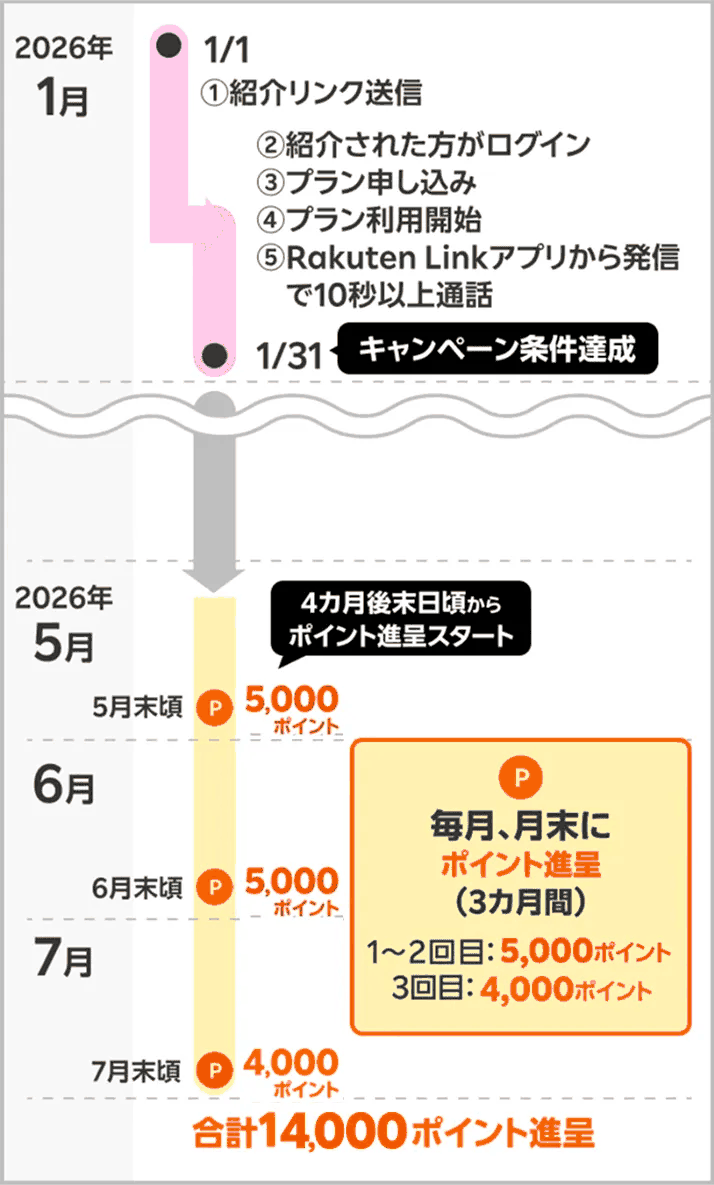
楽天モバイル社員から紹介された方が対象の従業員紹介キャンペーンでは、Rakuten Linkアプリでの通話発信が条件のひとつに入っています。Rakuten最強プラン/Rakuten最強U-NEXTを申し込む場合、他社から電話番号そのままの乗り換え(MNP)なら1回線ごとに14,000ポイント、乗り換え以外(新規契約など)なら13,000ポイントが対象です。進呈されるのは楽天ポイント(期間限定ポイント)で、3回に分けて進呈されます。
エントリーから条件達成までの流れ
- 紹介リンクから楽天IDでログインしてエントリーする。無料で、この時点では回線契約にはならない。
- エントリーした日の翌々月末日23:59までに申し込みを済ませる。
- 同じ期限までに利用開始(回線が使える状態にする)。
- 同じ期限までにRakuten Linkアプリで10秒以上の通話を発信する。
①申し込み②利用開始③Rakuten Linkでの10秒以上の通話発信の3つをすべて終えて、はじめて条件を満たします。申し込みだけでは条件を満たさず、Rakuten Linkでの10秒以上の通話まで終えて完了です。たとえば9月にエントリーした場合の期限は11月30日までになります。
10秒通話で気をつけたいこと
- 10秒以上の通話は、家族や自分の別の番号にかけるだけでも条件を満たせる。
- 0570などから始まる他社接続サービス、#ダイヤル番号、プレフィックス番号を付けた発信は条件に数えられない。
- 188などの特定の番号への発信も条件に数えられない。
- 標準の電話アプリではなく、Rakuten Linkアプリから発信する。
通話の録音を試したいときも、まずは自分の別の番号や家族に短くかけてみるのが分かりやすい方法です。ただし録音の可否は端末やアプリによって異なり、相手がいる通話では事前に伝えるなどの配慮も必要になります。
エントリーと申し込みは同じ楽天IDで
見落としやすいのが楽天IDです。エントリーと申し込みは同じ楽天IDで行う必要があり、別のIDで申し込むと対象になりません。家族名義で使い分けている方や、楽天IDを複数持っている方は、ログインしているIDを申し込み直前にもう一度確認してください。また、エントリーは申し込みより前に済ませておくのが基本です(申し込み日を含めて7日以内のエントリーなら対象になる扱いもありますが、確認を求められる場合があります)。
特典の対象は1人につき最大5回線まで。過去に楽天モバイルを解約した方の再契約や、店舗での申し込みも対象です。なお、特典内容は予告なく変更されたり、キャンペーンが中止されたりする場合があります。通話条件や期限を含む最新の内容は、まずキャンペーンにエントリーしてご確認ください。

まとめ
楽天モバイルで通話を録音できるかどうかは、回線そのものではなく「どのアプリで通話しているか」と「使っている端末に録音の機能や項目があるか」で決まります。同じ楽天モバイルの回線でも、標準の電話アプリとRakuten Linkでは画面の作りが違いますし、Androidはメーカーや機種、OSのバージョンによって通話画面の表示項目が変わります。iPhoneも同様に、搭載されている機能や設定画面の並びが世代によって異なります。「楽天モバイルだから録音できる・できない」ではなく、アプリと端末の組み合わせで一つずつ確かめるのが近道です。
この記事の要点
- 録音の可否は、回線ではなく通話に使うアプリと端末側の機能で決まる。
- 確認の順番は、①どのアプリで発着信しているかを特定する → ②通話中の画面に項目があるか見る → ③端末の設定(電話アプリの設定・アプリの権限・保存先の空き容量)を見る、の流れが分かりやすい。
- 項目が見つからない時は、アプリやOSのバージョン、マイクやストレージへの許可、別アプリとの競合など、複数の原因を切り分けて考える。
- 録音は相手がいる行為なので、法令や利用規約、相手への配慮を前提に。用途によっては事前に一言伝えるほうが安心。
- Rakuten Linkアプリからの国内通話は無料(0570などから始まる他社接続サービスは対象外)。発信元のアプリが変わると通話の扱いも変わる点は覚えておく。
通話まわりでつまずいたときは、使っているアプリの役割を一度整理しておくと迷いにくくなります。楽天モバイルのアプリはどれを入れる?名前と役割を整理もあわせて確認してみてください。
これから楽天モバイルを申し込む方へ
ここからは、楽天モバイルの申し込みをこれから検討している方向けの案内です。楽天モバイル社員からの紹介で申し込める従業員紹介キャンペーンがあり、Rakuten最強プラン/Rakuten最強U-NEXTが対象です。大切なのは順番で、申し込みより前に、紹介リンクから楽天IDでログインしてエントリーを済ませておくのが基本です。エントリー自体は無料で、この時点では回線契約にはなりません。
| 項目 | 内容 |
|---|---|
| 他社から電話番号そのままの乗り換え(MNP) | 1回線ごとに14,000ポイント |
| 乗り換え以外(新規契約など) | 1回線ごとに13,000ポイント |
| 進呈の回数と時期 | 3回に分けて、エントリーした月の4か月後から3か月にわたって進呈 |
| ポイントの種類と有効期間 | 楽天ポイント(期間限定ポイント)/進呈日を含めて6か月 |
| 対象回線数 | 1人につき最大5回線まで |
進呈時期は申し込んだ月からではなく、エントリーした月を起点に数える点に注意してください。また、エントリーと申し込みは同じ楽天IDで行う必要があり、別のIDで申し込むと対象になりません。エントリーした日の翌々月末日23:59までに、①申し込み ②利用開始 ③Rakuten Linkアプリでの10秒以上の通話発信、の3つをすべて終えることが条件です。10秒以上の通話は、家族や自分の別の番号にかけるだけでも条件を満たせますが、0570などから始まる他社接続サービス、#ダイヤル番号、プレフィックス番号を付けた発信、188などの特定の番号への発信は数えられません。
なお、特典の内容は予告なく変更されたり、キャンペーン自体が中止されたりする場合があります。最新の条件は、エントリーしたうえでご確認ください。楽天モバイルの申し込みを少しでも考えているなら、申し込みの前に、紹介リンクからエントリーを済ませておくことをおすすめします。
よくある質問(FAQ)