eSIMのQRコードが読み取れない時は、QRコードを別の端末やパソコンの大きな画面に表示し、画面の明るさを上げてから、Wi-Fiにつないだ状態で10〜20cmほど離して読み取り直すのが基本です。それでも進まない場合は設定アプリからの手入力や再発行を検討します。
この記事でわかること
- 読み取れない原因は表示側と撮る側に分かれる
- 別端末の大画面表示と明るさ最大が最優先
- 手入力や再発行で進める道も残っている
- 開通と10秒通話まで終えて条件が揃う
楽天モバイルのeSIM(カードを差し替えずに端末の中に書き込むデジタルのSIM)を申し込んだあと、開通用のQRコードをカメラに向けても反応しない、読み取っても「開通できません」と出て先に進めない、という場面でこのページにたどり着く方が多いと思います。QRコードが読み取れない原因は難しいものばかりではなく、画面の明るさ、表示している端末、カメラとの距離、通信環境といった身近なところで止まっているケースが大半です。
この記事では、楽天モバイルのeSIMでQRコードが読み取れない時に、どこから順番に確認すればよいかを症状ごとに1つずつ整理します。読み取り以外の方法で進める手段や、再発行を考えるタイミングまで含めてまとめますので、上から順に試してみてください。
eSIMのQRコードが読み取れない原因を3つに切り分ける
eSIMは、カードを差し替えずに端末そのものへ回線情報を書き込むデジタルのSIMです。郵送を待たずに使い始められる一方で、開通の入口がQRコードの読み取りに集中しているため、ここで止まると「申し込みは終わっているのに通信できない」という状態になりがちです。楽天モバイルのeSIMでQRコードが読み取れないときは、やみくもに再試行するより、どこでつまずいているかを先に切り分けるほうが早く解決します。
原因は大きく3つです。①QRコードを表示している側、②QRコードを読み取る側、③通信環境・申し込みの状態。下の表で、いま起きている症状がどれに当たるかを確認してください。
| いまの症状 | 当てはまりやすい原因 | 見るセクション |
|---|---|---|
| 画面にかざしても枠が反応しない | ①表示側(明るさ・小ささ・反射) | 表示側を整える |
| スクリーンショットのQRがぼやける | ①表示側(画質・拡大時の粗さ) | 表示側を整える |
| ピントが合わず画像がにじむ | ②読み取る側(距離・レンズの汚れ) | 読み取る側を整える |
| カメラでは読めたが開通画面に進まない | ②読み取る側(読み取る場所の間違い) | 読み取る側を整える |
| 読み取れたのにエラーで止まる | ③通信環境・端末の対応状況 | 読み取れても開通できない時 |
| QRコードがまだ表示されない | ③申し込みが処理中・別回線を見ている | 読み取れても開通できない時 |
まず確認したい「読み取る場所」
いちばん多いつまずきが、標準のカメラアプリでQRコードを読もうとしてしまうケースです。カメラアプリで読み取っても、文字列が表示されるだけだったり、何も反応しなかったりします。eSIMのQRコードは、端末の設定アプリのモバイル通信(SIM)メニューから「eSIMを追加」などの操作に進み、その中のカメラで読み取ります。カメラアプリで反応しないのは不具合ではなく、そういう仕組みだと考えてください。
切り分けの前にそろえておくもの
- QRコードを表示する側の画面(パソコン、タブレット、紙に印刷したもの、別のスマホ)
- eSIMを入れる側の端末(これから使う端末)
- Wi-Fiなど、eSIMを入れる側の端末がインターネットにつながる環境
- 申し込みに使った楽天IDのログイン情報
eSIMは「端末が通信できる状態でないと書き込みが進まない」点も見落とされがちです。乗り換え前の回線がすでに止まっていると、Wi-Fiがない場所では設定が完了しません。カフェや外出先ではなく、自宅のWi-Fi環境で作業するのが安全です。
急いで何度も試す前に
読み取れないからといって短時間に何度も申し込み直したり、設定を消したりすると、状況がかえって分かりにくくなります。まずは表示側を整える、次に読み取る側を整える、それでも進まなければ通信環境と申し込み状態を見る、という順番を守ってください。この順でたどれば、eSIM開通までの日数と止まりやすい場面で挙げられるような足踏みも避けやすくなります。次のセクションから、1症状ずつ対処していきます。

すでに楽天モバイルをお使いの方へ
従業員紹介キャンペーンは、2回線目以降の申し込みも対象です(最大5回線)。ご家族の回線やサブ回線を足すときは、申し込みの前にエントリーが必要です。
表示側を整える:別端末・パソコンの大画面と画面の明るさ
eSIM(イーシム)は、カードを差し替えずに端末へ直接書き込むデジタルSIMのことです。開通のときはQRコードを読み取る必要がありますが、ここでつまずく場合、読み取る側より「表示する側」に原因があることがよくあります。まず試していただきたいのが、QRコードを「読み取る端末とは別の端末」に表示する方法です。
別の端末にQRコードを表示する流れ
- パソコン・タブレット・家族の端末など、開通する端末とは別の機器を用意する
- そのブラウザで my 楽天モバイルにアクセスし、申し込みに使った楽天IDでログインする
- 申し込み履歴から対象の回線を開き、開通用のQRコードを表示する
- 表示されたQRコードを、開通する端末のカメラで読み取る
自分の端末の画面に出したQRコードを、その同じ端末で読み取ることはできません。1台で完結させようとして行き詰まっているケースは少なくないので、まずは別画面に出すことを考えてください。
表示側で整えたい5つのポイント
- 画面の明るさを最大にする。暗い画面は黒と白のコントラストが弱くなり、カメラが模様を読み分けにくくなります。
- 自動調光・ダークモード・ブルーライト軽減を一時的に切る。画面全体が黄色やグレーに寄ると認識が落ちることがあります。
- ブラウザの拡大機能でQRコードを大きく表示する。パソコンなら拡大表示、スマホならピンチ操作で、画面の半分程度の大きさを目安にします。
- 画面の指紋や保護フィルムの汚れを拭く。皮脂の膜は照明を拡散させ、白い部分がにじんで見えます。
- 屋外や直射日光の下を避ける。強い光の下では画面が反射し、照明の映り込みでコードの一部が白く飛びます。室内の、真上に照明がない場所が読み取りやすいです。
端末が1台しかない場合
別の機器が用意できないときは、次の方法があります。
- スクリーンショットを保存して使う:QRコードの画面を撮影して写真アプリに保存し、開通手続きの画面で「画像から読み取る」「写真を選択」といった項目があればそちらを使います。端末によっては、保存した画像を拡大して表示し、別の機器のカメラで読む形になります。
- 紙に印刷する:パソコンやコンビニのプリントサービスで印刷すれば、反射も明るさも気にせず読み取れます。印刷するときは白黒(モノクロ)で、コードの周囲に余白を残すのがコツです。余白がないと、カメラがコードの範囲を判定しにくくなります。用紙いっぱいに引き伸ばしすぎず、手のひらに収まる程度の大きさで十分です。
ここまでで読み取れるようになるケースはかなり多いです。それでも反応しないときは、次のセクションで読み取る側のカメラや設定を見ていきます。なお、以前に発行したQRコードを再び使えるかどうかは状況によって異なるため、手続き画面の案内を確認しながら進めてください。手順を一度まとめて確認したい方は、eSIM再発行後の端末設定の手順もあわせてどうぞ。
今の携帯料金と比べてみる
いまの通信料を入れると、楽天モバイルにした場合との差が出ます。
端末の分割代金・通話料・オプション代を除いた、通信料だけを入力してください。個人情報の入力はありません。
毎月の料金の差
受け取れるポイント(他社から乗り換えの場合)
14,000ポイント
乗り換え以外(新規契約など)は13,000ポイント。申し込みより前のエントリー・同じ楽天ID・エントリーした日の翌々月末日までに申し込み/利用開始/Rakuten Linkでの10秒以上の通話、が条件です。毎月もらえるポイントではありません。
計算はいまの月額と楽天モバイルの月額を比べた目安です。端末代金の分割、各種割引、通話料、ユニバーサルサービス料などは含みません。他社の料金は入力いただいた金額をそのまま使用しています。
楽天IDで無料エントリー ▶楽天IDのログイン画面へ進みます。この時点では回線契約になりません。
読み取る側を整える:カメラの距離・ピント・設定アプリからの読み取り
表示側を大きく明るくしても読み取れない場合は、読み取る端末(これから回線を入れるスマホ)側に原因があることが多いです。eSIMは本体に差し替え不要で入れるデジタルのSIMなので、カメラでQRコードを読む場面が入口になります。まずは「どの画面でカメラを起動しているか」を確認しましょう。標準のカメラアプリやQRコードリーダーアプリでは、eSIMの登録まで進まないことがあります。設定アプリの中にあるSIM追加の画面から読み取るのが基本です。
OS別:カメラを起動する入口の違い
| 端末 | 進む場所 |
|---|---|
| iPhone | 設定 → モバイル通信 → eSIMを追加(SIMを追加)→ QRコードを使用 |
| Android | 設定 → ネットワークとインターネット → SIM(SIMの追加)→ 次へ進みQRコードをスキャン |
Androidは機種によって項目名が「モバイルネットワーク」「SIMカード管理」などに変わります。見つからないときは設定アプリの検索窓に「SIM」と入力すると、該当の項目にたどり着けます。
カメラがQRコードを認識しない時のチェック
- レンズに指紋や皮脂がついていないか、やわらかい布で拭く
- 手帳型ケースやリングがレンズの端にかぶっていないか外して試す
- QRコードから10〜20cm程度離し、ピントが合うまで数秒静止する
- 手ブレを抑えるため、端末を机に置くか両手で固定する
- 暗い部屋では部屋の照明をつけ、画面に自分の影が落ちないようにする
- 蛍光灯や窓の光がコードに反射して白く飛んでいないか、角度を少し変える
- 読み取り中に画面保護フィルムの傷や曇りが影響していないか確認する
近づけすぎてピントが合っていないケースが意外と多いので、いったん離してからゆっくり近づける動かし方を試してみてください。カメラが起動しない、真っ暗なままという場合は、設定アプリでカメラの権限が許可されているかも見ておきましょう。
どうしても読めない時は手入力という道がある
カメラが反応しないままでも、QRコードを読み取らずに進める方法があります。SIM追加の画面で「詳細情報を手動で入力」「手動で入力」といった項目を選ぶと、SM-DP+アドレス(接続先サーバーの住所にあたる文字列)とアクティベーションコード(登録用の番号)を直接入力できます。これらの文字列は、QRコードが表示されている画面の近くや、開通手続きの案内に記載されていることが多いので、画面を下までスクロールして探してみてください。
- 設定アプリからSIM追加の画面を開く
- 「詳細情報を手動で入力」を選ぶ
- SM-DP+アドレスを入力する
- アクティベーションコードを入力する
- 画面の案内に沿って回線の追加を完了させる
手入力でつまずく原因のほとんどは打ち間違いで、数字の0と英字のO、数字の1と英小文字のl、8とBなどが代表例です。可能であれば、文字をコピーして貼り付けると入力ミスを防げます。大文字と小文字も区別されるので、入力後に一文字ずつ読み合わせて確認してください。ハイフンや余計な空白が混ざっていないかも見ておくと安心です。
ここまで試しても登録に進めない場合は、端末の対応状況や通信環境の問題かもしれません。開通までにかかる時間の目安はeSIM開通までの日数と止まりやすい場面も参考にしてみてください。
なお、従業員紹介キャンペーンは申し込みだけでは条件が揃いません。エントリーした日の翌々月末日23:59までに、申し込み・利用開始・Rakuten Linkアプリでの10秒以上の通話発信の3つを終える必要があります。eSIMの読み取りでつまずくと利用開始が遅れやすいので、早めに手を動かしておくと余裕を持って進められます。
エントリーは申し込みの前に。楽天IDでログインするだけで、料金はかかりません。
※乗り換え(MNP)の場合。乗り換え以外は13,000ポイント。期限内の利用開始とRakuten Linkでの10秒以上の通話など条件があります。
読み取れても開通できない時:通信環境・端末の対応・プロファイルの状態
QRコードは読み取れているのに「追加できませんでした」「アクティベートできません」といったエラーで止まる場合、原因はコードそのものではなく、端末側の環境にあることがほとんどです。eSIM(カードを差し替えずに本体へ書き込むデジタル式のSIM)は、読み取った情報をネットワーク経由で端末に設定する仕組みのため、通信・端末・既存プロファイルの3点を順番に確認していくと切り分けやすくなります。
1. 通信環境を整える
- 安定したWi-Fiにつなぐ…eSIMの書き込みにはインターネット接続が必要です。電波の弱い場所や、ログインが必要な公共Wi-Fiではうまく進まないことがあります。自宅のWi-Fiなど、安定した回線で試してください。
- 機内モードを確認する…機内モードが入っていると書き込みが進みません。オフにしてから再度お試しください。機内モードを戻しても表示が戻らない場合は、機内モードを戻しても圏外の時の確認順もあわせてご覧ください。
- 日付と時刻を自動設定にする…時刻がずれていると、サーバーとの通信が成立せずエラーになることがあります。設定アプリで「自動設定」をオンにしてください。
2. 端末側の条件を確認する
- eSIM対応の端末か…物理SIMのみ対応の機種では、QRコードを読み取っても追加できません。端末の仕様をご確認ください。
- SIMロックが解除されているか…他社で購入した端末は、解除されていないと他社回線の設定を受け付けない場合があります。
- OSを最新に更新する…古いバージョンのまま止まっているケースがあります。更新後は一度再起動してから読み取り直してください。
- 端末の再起動を試す…一時的な不具合はこれだけで解消することがあります。手順に迷ったときの基本動作として覚えておくと安心です。
3. プロファイルの状態を見直す
ここまで問題がなければ、端末内のeSIMプロファイル(書き込まれた回線情報)を確認します。
- 同じQRコードを二度は使えない…一度読み込んでプロファイルが入っていると、同じコードでの再追加はできません。設定画面にすでに回線が追加されていないか確認し、入っていれば読み取りではなく、その回線を有効にする操作へ進みます。
- 保存できるプロファイル数の上限…端末には保存できるeSIMの数に限りがあり、過去に使った古いプロファイルが残っていると追加できないことがあります。不要なものを削除してから入れ直してください。
削除する前に、それが今まさに使っている回線のプロファイルではないか、必ず名称と電話番号を確認してください。誤って利用中の回線を消すと、再発行の手続きからやり直しになります。見分けがつかないときは、削除せずにSIM・eSIM再発行の前に確認する項目を先に見ておくと落ち着いて進められます。
なお、開通の操作そのものは、端末が届いてからでも落ち着いて進められます。焦ってプロファイルを消したり、何度も読み取りを繰り返したりするよりも、上の順番で1つずつ原因をつぶしていくほうが結果的に早く終わります。
それでも進まない時:eSIM再発行の流れと確認しておくこと
表示側も読み取る側も整え、通信環境や端末の対応も確認したのにQRコードが読み取れない、あるいは読み取れても開通まで進まない。そんな時の最終手段がeSIM(差し替え不要のデジタルSIM)の再発行です。新しいQRコードが発行し直されるため、コードそのものが傷んでいた場合や、プロファイルの登録に失敗したまま進めなくなった場合の立て直しに使えます。
my 楽天モバイルからの再発行の大まかな流れ
- 会員ページにログインする…my 楽天モバイルに、契約で使っている楽天IDでログインします。
- 契約中の回線を選ぶ…複数回線がある場合は、開通できていない回線を間違えずに選びます。
- SIM交換・再発行の申請に進む…契約内容の画面から、SIMの交換・再発行にあたるメニューを開きます。
- SIMの種類でeSIMを選ぶ…物理SIMを選ぶと配送を待つことになるため、手元の端末ですぐ進めたい場合はeSIMを選びます。
- 申請内容を確認する…選んだ回線・SIMの種類、そして画面に表示される手続きの内容をその場で読み、納得してから進みます。
- 手続きを完了し、新しいQRコードを受け取る…申請が通ると、新しいQRコード(または設定用の情報)が案内されます。
再発行にあたって費用や手数料がかかるかどうかは、申し込む回線や時期によって案内が変わることがあります。金額や条件は必ず手続き画面に表示される内容をその場で確認してから、次に進んでください。読み進めずに確定ボタンを押さないことが、後から「聞いていない」とならないための一番の対策です。
再発行する前に用意しておくもの
- 楽天IDのログイン情報…メールアドレスとパスワード。2段階認証の確認コードを受け取る手段も手元に用意します。
- 安定したWi-Fi環境…再発行の申請も、新しいプロファイルの読み込みも通信が必要です。電波の弱い場所は避けます。
- 端末の充電…設定の途中で電源が落ちると、読み込みが中断して余計に手間が増えます。できれば充電しながら作業します。
- QRコードを表示する別の画面…パソコンやタブレットなど、開通させたい端末とは別の画面があるとスムーズです。
再発行で気をつけたいこと
| 注意点 | 内容 |
|---|---|
| 前のQRコードは使えなくなる | 再発行すると、それまでのコードは無効になります。古い画面やメールのコードを読み取っても進みません。 |
| すぐ開通できるとは限らない | 申請後に確認が入り、新しいコードの案内まで少し時間が空くことがあります。予定を詰めすぎないようにします。 |
| 回線の選び間違い | 複数回線を契約している場合、別の回線で再発行すると使えている回線が止まることがあります。 |
| 端末側の古い情報 | 端末に残っている使えないプロファイルは、新しいものを入れる前に整理しておくと混乱しません。 |
再発行のあとは、新しいQRコードで改めて設定をやり直します。読み込みから通信できるようになるまでの具体的な操作は、楽天モバイル|eSIM再発行後の端末設定を手順で整理にまとめているので、手元に開きながら進めると迷いにくくなります。
開通が終わったら、そこで止めない
eSIMの読み込みが終わり、通話や通信ができる状態になったら開通は完了です。ただし従業員紹介キャンペーンを使って申し込んだ方は、申し込み・利用開始に加えて、Rakuten Linkアプリでの10秒以上の通話発信まで終えて条件がそろいます。開通しただけでは条件を満たさないので、つながったその場でRakuten Linkから家族や自分の別の番号に10秒以上かけておくと安心です。これらはエントリーした日の翌々月末日23:59までに済ませる必要があります。0570などから始まる他社接続サービス、#ダイヤル番号、プレフィックス番号を付けた発信、188などの特定の番号への発信は、この10秒通話に数えられません。なお、エントリーは紹介リンクから楽天IDでログインするだけで無料です。最新の条件はキャンペーンにエントリーしてご確認ください。

まとめ
eSIM(端末に差し替え不要で書き込むデジタルのSIM)のQRコードが読み取れないときは、原因を当てずっぽうで探すより、確認する順番を決めてしまうほうが早く進みます。この記事で見てきた流れを、もう一度まとめておきます。
楽天モバイルのeSIMでQRコードが読み取れない時の確認順
- 別端末の大画面に表示し、画面の明るさを最大にする:パソコンやタブレットにQRコードを表示すると読み取りやすくなります。自動調整をいったん切り、明るさを上げるのも有効です。
- 設定アプリのeSIM追加画面から読み取る:カメラアプリではなく、端末の設定(モバイル通信/SIM追加)の読み取り画面から試します。距離は10〜20センチを目安に、ピントが合うまで前後に動かします。
- 手入力に切り替える:読み取りがどうしても通らない場合は、QRコードの代わりに表示される文字情報を手で入力する方法があります。英数字の打ち間違いに注意します。
- 通信環境と端末の状態を確認する:Wi-Fiにつないでいるか、端末がeSIMに対応しているか、SIMロックや既存プロファイルの残りがないかを見直します。再起動やOS更新で解消することもあります。
- それでも進まなければeSIMの再発行:my 楽天モバイルから手続きします。手数料の有無や条件は変わることがあるため、費用については手続き画面に表示される案内をその場で必ず確認してください。
振り返りチェック
- QRコードを表示している端末と、読み取る端末は別になっているか
- 画面の明るさは最大、保護フィルムの映り込みはないか
- 設定アプリのeSIM追加画面から読み取っているか
- Wi-Fiなど安定した通信につながっているか
- 同じ楽天IDでログインした画面から手続きしているか
再発行後の端末側の設定でつまずきやすい点は、eSIM再発行後の端末設定を手順で整理もあわせて確認すると流れがつかみやすくなります。
開通まで終えてから、条件が揃います
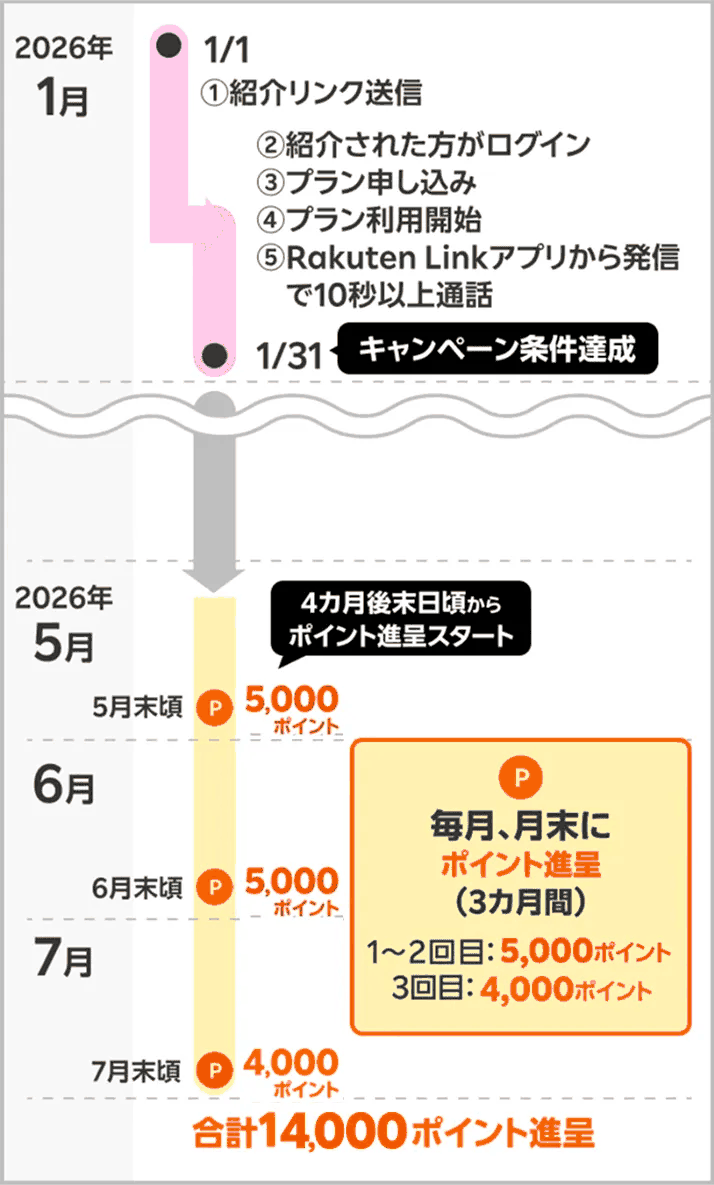
当サイトは、楽天モバイル社員のミライが従業員紹介キャンペーンを個人で案内しているサイトです(楽天モバイル株式会社の公式サイトではありません)。対象はRakuten最強プラン/Rakuten最強U-NEXTのお申し込みで、他社から電話番号そのままの乗り換え(MNP)は1回線ごとに14,000ポイント、乗り換え以外(新規契約など)は13,000ポイントです。進呈はエントリーした月の4か月後から3か月に分けて行われ、MNPは5,000→5,000→4,000ポイント、それ以外は5,000→4,000→4,000ポイントとなります。進呈されるのは楽天ポイント(期間限定ポイント)で、有効期間は進呈日を含めて6か月です。
エントリーは紹介リンクから楽天IDでログインするだけで無料、この時点では回線契約にはなりません。申し込みは後日で構いませんが、エントリーと申し込みは必ず同じ楽天IDで行ってください。そして、エントリーした日の翌々月末日23:59までに、①申し込み ②利用開始 ③Rakuten Linkアプリでの10秒以上の通話発信、の3つをすべて終える必要があります。QRコードの読み取りでつまずくと開通が遅れるため、申し込みだけでなく開通と10秒通話まで終えて初めて条件が揃うと考えてください。10秒通話は家族や自分の別の番号にかけるだけでも構いませんが、0570などから始まる他社接続サービス、#ダイヤル番号、プレフィックス番号を付けた発信、188などの特定の番号への発信は数えられません。
特典の対象は1人につき最大5回線までで、過去に楽天モバイルを解約した方の再契約や、店舗でのお申し込みも対象です。なお特典内容は予告なく変更・中止される場合があるため、最新の条件はキャンペーンにエントリーしてご確認ください。
eSIMの開通でつまずきやすいからこそ、お申し込みの前に、紹介リンクからエントリーだけ先に済ませておくのが安心です。
よくある質問(FAQ)