下取りは「申し込み→端末の発送→査定→結果の確定」という流れで進みます。出す前にデータのバックアップと移行、おサイフケータイの残高移行、各種サインアウト、初期化、ネットワーク利用制限の確認を済ませておくと、やり直しを防げます。
この記事でわかること
- 下取りは申し込み・発送・査定の3段階で進む
- 発送前の初期化とサインアウトは戻せない
- おサイフケータイと利用制限の確認が要
- 条件は変わるため申し込み画面で最終確認
機種変更のタイミングで「使わなくなった端末を下取りに出すか、手元に残すか」で迷う方は少なくありません。下取りは手続き自体はシンプルですが、端末を送ってしまうと後から中身を取り出すことはできないため、発送前の準備で差がつきます。とくにデータのバックアップ、おサイフケータイの残高や会員証の移行、各種アカウントのサインアウトは、順番を間違えると手戻りが発生します。
この記事では、楽天モバイルで端末を下取りに出すときの申し込みから査定までの流れと、出す前に確認しておきたい注意点を順番に整理します。下取りの金額や対象機種の条件は時期によって変わるため、具体的な金額はここでは扱わず、申し込み画面で必ずご確認いただく前提でまとめています。あわせて、新しい端末を申し込む前に済ませておきたい手順にも触れます。
楽天モバイルの下取りとは?仕組みと全体の流れを先に把握する
下取りとは、使わなくなった端末を引き取ってもらい、その分の還元を受ける仕組みのことです。新しい端末に機種変更するとき、手元に残った古い端末を自分で売る代わりに、申し込み手続きの中でまとめて引き取ってもらえるのが特徴です。楽天モバイルの機種変更と下取りを同時に考えている方は、まず「何がどの順番で進むのか」を押さえておくと、途中で迷わずに済みます。
最初にひとつお断りしておきます。下取りの金額・対象機種・還元の方法は時期によって変わるため、この記事では具体的な金額を書きません。申し込み画面に表示される条件を、その場で必ずご自身で確認してください。この記事で扱うのは、金額に左右されない「流れ」と「出す前の確認項目」です。
下取りの全体像は5段階
- 申し込み:オンラインまたは店舗で、下取りを希望する旨と対象端末を登録します。
- 端末の準備:バックアップ、新端末へのデータ移行、各種サービスの解除、最後に初期化を行います。ここが一番時間のかかる工程です。
- 発送(または店頭での引き渡し):オンラインの場合は案内に沿って梱包して送ります。
- 査定:画面の割れ、電源が入るか、ネットワーク利用制限の状態などが確認されます。
- 結果の確定・還元:査定結果が確定し、案内された方法で還元されます。
見落としやすいのは②です。①を済ませた安心感でそのまま発送してしまい、写真や電子マネーの残高を取り戻せなくなる、という流れが一番避けたいところです。申し込みより先に、端末の準備に何日かかるかを見積もっておくのがおすすめです。
オンラインと店舗、どちらでも手続きできる
下取りの申し込みには、オンラインで手続きして端末を発送する方法と、店舗に持ち込んで手続きする方法があります。オンラインは自宅で完結しますが、梱包・発送と、到着後の査定を待つ時間が必要です。店舗は持ち込みの手間がある一方、その場で端末の状態を見てもらいながら進められます。どちらが選べるか、どんな条件が付くかは時期や機種で変わるため、申し込み画面や店舗での案内で確認してください。
出すか、手元に残すかの判断軸
そもそも下取りに出すべきか迷っている方は、次の観点で整理すると答えが出やすくなります。
- 予備機として使うか:メイン端末が故障・紛失したときに差し替えられる端末が一台あると安心です。
- 自宅のWi-Fi専用機にするか:回線契約がなくてもWi-Fiにつなげば動画視聴や音楽再生に使えます。
- 子ども用・家族用に回すか:連絡用や学習用として再利用する予定があるかどうか。
- 2回線目を入れる予定があるか:用途を分けたい場合は、2回線目の用途の決め方も合わせて考えておくと無駄がありません。
- 保管コストをどう見るか:使う予定がないまま引き出しに眠らせるくらいなら、動くうちに引き取ってもらうほうが整理はつきます。
「いつか使うかも」は、多くの場合そのまま年単位で眠ります。具体的な使い道を1つも挙げられないなら、下取りに出す方向で検討して問題ありません。逆に、上の項目にひとつでも当てはまるなら、無理に出さずに手元へ残す選択も十分に合理的です。次のセクションから、申し込み~発送の手順を順番に見ていきます。

すでに楽天モバイルをお使いの方へ
従業員紹介キャンペーンは、2回線目以降の申し込みも対象です(最大5回線)。ご家族の回線やサブ回線を足すときは、申し込みの前にエントリーが必要です。
申し込みから発送までの手順を順番に整理
下取りは「申し込み」「端末の準備」「発送」の三段階で進みます。どこか一つでも抜けると手続きが止まりやすいので、順番に確認していきましょう。なお、下取りの対象機種や受付の条件は見直されることがあります。最新の対象機種・条件・手順は、申し込み画面の表示で必ず確認してください。
手順1:申し込み画面で下取りを希望するか選ぶ
下取りの申し込み方法は、大きく分けて二通りの形があります。
- 新しい端末の購入・機種変更の流れの中で選ぶ形:購入手続きの途中に下取りの希望を選ぶ項目が出てくるパターンです。選び忘れるとそのまま購入だけが完了してしまうので、確認画面で選択状態をもう一度見ておきます。
- あとから単独で申し込む形:端末の購入とは切り離して、下取りだけを申し込むパターンです。
どちらで進められるか、また入力が必要な項目(端末の機種名・容量・状態の自己申告など)は申し込み画面の案内に従ってください。入力内容を間違えたまま進めてしまった場合の考え方は、申し込み内容を間違えた時の修正手順も参考になります。
手順2:送付キット・送付先の案内を受け取る
申し込みが受け付けられると、端末を送るための案内が届きます。専用の送付キット(箱や伝票)が郵送で届く形と、送付先や伝票の情報がメール・画面で案内される形があります。ここで確認しておきたいのは次の三点です。
- どこへ送るのか(送付先・伝票の種類)
- いつまでに送るのか(発送期限)
- 何を同梱するのか(申込書や控えの紙が必要かどうか)
手順3:端末の準備をする
発送前には、バックアップ・データ移行・各種サービスの移行・初期化が必要です。ここが下取りでいちばんつまずきやすい部分なので、次のセクションで順番を詳しく整理します。準備が終わっていない端末を先に送ってしまうと、写真や連絡先を取り戻せなくなる場合があります。
手順4:梱包のコツ
輸送中に画面が割れたり傷が増えたりすると、査定の結果に影響します。以下を意識して梱包します。
- 画面側に緩衝材(プチプチや厚紙)を当て、箱の中で端末が動かないように隙間を埋める
- 充電ケーブルやケースなどの付属品は、案内に「同梱する」と書かれていないかぎり基本的に入れない
- SIMカードとmicroSDカードは必ず抜く。トレイの取り出しピンがなければクリップの先でも代用できます
- 保護フィルムやケースは外した状態にしておくと、外観の確認がスムーズです
発送前の見落としでいちばん多いのが、SIMカードとmicroSDカードの抜き忘れです。一度送ってしまうと手元に戻すのに手間がかかるため、箱を閉じる前にトレイとスロットを開けて目視で確認してください。
手順5:発送して控えを残す
発送したら、伝票の控えと追跡番号を手元に保管します。スマートフォンのカメラで伝票を撮影しておくと、紛失しても番号をたどれます。申し込み番号や受付メールも、査定が終わるまでは消さずに残しておきましょう。
手順6:発送期限を過ぎないようにする
下取りには、申し込みから発送までの期限が設けられているのが一般的です。期限を過ぎると申し込みが無効になり、改めて手続きが必要になることがあります。データ移行に時間がかかりそうなときは、先にバックアップだけ始めておき、送付キットが届いたらすぐ初期化して出せる状態にしておくと安心です。期限の日付は案内に書かれているので、受け取った時点でカレンダーに入れておくことをおすすめします。
今の携帯料金と比べてみる
いまの通信料を入れると、楽天モバイルにした場合との差が出ます。
端末の分割代金・通話料・オプション代を除いた、通信料だけを入力してください。個人情報の入力はありません。
毎月の料金の差
受け取れるポイント(他社から乗り換えの場合)
14,000ポイント
乗り換え以外(新規契約など)は13,000ポイント。申し込みより前のエントリー・同じ楽天ID・エントリーした日の翌々月末日までに申し込み/利用開始/Rakuten Linkでの10秒以上の通話、が条件です。毎月もらえるポイントではありません。
計算はいまの月額と楽天モバイルの月額を比べた目安です。端末代金の分割、各種割引、通話料、ユニバーサルサービス料などは含みません。他社の料金は入力いただいた金額をそのまま使用しています。
楽天IDで無料エントリー ▶楽天IDのログイン画面へ進みます。この時点では回線契約になりません。
発送前にやるべきデータ移行とバックアップの順番
下取りに出した端末は、原則として手元に戻らないものと考えて準備します。発送してから「あのデータが入っていなかった」と気づいても取り返しがつかないため、移行は順番がとても大切です。ここでは、迷わないように上から順にこなせる形で整理します。
1. 写真・動画・連絡先のバックアップ
最初に、容量が大きく失いやすいものから押さえます。iPhoneはiCloudへのバックアップか、パソコンに接続してのバックアップ。AndroidはGoogleアカウントへの同期や、端末メーカーのデータ移行機能(クイックスイッチなど)を使います。連絡先は、電話帳アプリの設定でアカウント同期がオンになっているかを確認しておくと安心です。
2. LINEのトーク履歴の引き継ぎ
LINEは、アカウント自体の引き継ぎと、トーク履歴のバックアップが別の作業です。古い端末で「アカウント引き継ぎ設定」をオンにし、トーク履歴のバックアップ(iPhoneはiCloud、AndroidはGoogleドライブ)を取ってから新端末でログインします。履歴のバックアップを取らずにログインすると、過去のやり取りは戻せません。
3. 二段階認証アプリは先に移す
見落としやすいのが、認証コードを表示するアプリです。ここを移さないまま古い端末を初期化すると、銀行・証券・各種サービスにログインできなくなり、復旧に時間がかかります。認証アプリ側のアカウント移行機能(エクスポート・QRコード読み取り)を使い、新端末で実際にコードが表示されることを確認してください。認証を毎回求められる仕組みを理解しておくと、移行後の戸惑いも減ります。
4. 各種アプリのログイン情報を控える
楽天IDをはじめ、メール・ネットバンキング・ゲーム・交通系アプリなど、ログインに使うIDとパスワードを確認します。パスワードを端末のメモだけに保存していると、初期化と同時に消えてしまいます。紙に書く、パスワード管理アプリに集約するなど、端末の外に残しておきましょう。
5. 新端末で中身を開いてから初期化する
バックアップを取っただけで安心せず、新しい端末で写真アルバムを開く、連絡先を数件タップする、LINEのトークをさかのぼる、認証アプリでコードを表示する、といった実地確認をしてください。新しい端末で開けることを確認してから、古い端末を初期化する。この順番を崩さないでください。
Wi-Fi環境を先に用意しておく
写真や動画の移行は通信量が大きくなりがちです。自宅のWi-Fiなど安定した回線につないだうえで、両方の端末を充電しながら進めると途中で止まりにくくなります。Wi-Fiが用意できない場合は、Wi-Fiなしでデータ移行を進める手順も参考に、時間に余裕のある日に取りかかってください。
エントリーは申し込みの前に。楽天IDでログインするだけで、料金はかかりません。
※乗り換え(MNP)の場合。乗り換え以外は13,000ポイント。期限内の利用開始とRakuten Linkでの10秒以上の通話など条件があります。
おサイフケータイ・電子マネー・SIMまわりの移行で気をつけたいこと
写真や連絡先のデータ移行が終わっても、端末を発送できる状態になったとは限りません。おサイフケータイ(非接触ICを使った決済)や電子マネーの残高、会員証アプリ、SIM、microSDカードは、データ移行とは別の手続きが必要です。残高や会員情報を端末に紐づけたまま初期化すると、取り出せなくなる場合があります。初期化は「最後の作業」と決めて、先に預け入れ(サーバー退避)を済ませてください。
おサイフケータイ・電子マネー系で先にやること
各サービスで名称は違いますが、考え方は共通です。古い端末で「預ける・サーバーへ退避する・機種変更手続きをする」を行い、新しい端末で「受け取る・引き継ぐ」。この順番を崩さないのが基本です。
- 交通系IC:古い端末側で機種変更(サーバー退避)の操作を行い、新しい端末で受け取ってから残高が反映されたか確認する。
- 電子マネー・プリペイド系:残高を預ける手続きを行う。端末内に残高が残ったままだと初期化後に戻せないことがある。
- QRコード決済:アカウントへのログイン情報(メールアドレス・パスワード・登録電話番号)を確認し、新端末でログインできるところまで確かめる。
- ポイントカード・会員証アプリ:会員番号やバーコードが端末内だけに保存されていないか確認する。ログイン方式なら新端末でログインして表示できるかを見る。
- 二段階認証アプリ:引き継ぎ設定をしないと新端末でコードが出せなくなるため、移行手順を先に実行する。
確認の目安は「新しい端末だけを持って外出しても、改札・レジ・ログインで困らないか」です。数日ほど新旧を並行して使ってから発送すると、抜けに気づきやすくなります。
SIM・eSIM・microSDの順番
SIMまわりは、順番を間違えると回線が使えない時間が生まれます。
- 物理SIMの場合:新端末にSIMを差し替え、通話と通信ができることを確認する。古い端末のトレイにSIMが残っていないか、発送直前にもう一度見る。
- eSIMの場合:新端末へ移す手続き(再発行や引き継ぎ)を済ませ、新端末で開通を確認してから、古い端末に残ったeSIMのプロファイルを削除する。先に削除すると手続きが進めにくくなることがあります。eSIM再発行後の端末設定の流れもあわせて確認しておくと安心です。
- microSDカード:写真や音楽を保存している場合があるため、必ず抜き取る。カードを入れたまま発送すると戻らないことがあります。
ペアリング機器と各種ロックの解除
見落としやすいのが、端末に紐づいたままの周辺機器とアカウントです。
- スマートウォッチ・ワイヤレスイヤホンのペアリングを解除する(ウォッチは先に初期化が必要な機種もある)。
- 端末を探す機能・アクティベーションロックをオフにする。オンのままだと査定で止まる原因になります。
- 画面ロックのパスコード、指紋・顔認証の登録を削除する。
- 端末内のアカウント(クラウドサービスやメーカーのアカウント)からサインアウトする。
「預ける → 新端末で使えるか確認 → ロック解除 → 初期化」の順で進めると、やり直しが起きにくくなります。なお、下取りの対象条件や受付方法は変わることがあるため、個別の取り扱いは申し込み画面の案内でご確認ください。
ネットワーク利用制限・初期化・外観チェックなど査定前の最終確認
下取りに出す端末は、発送してしまうと手元で直せません。送る前に「通信の制限がかかっていないか」「アカウントのロックが外れているか」「外観や動作に問題がないか」の3点を順番に確認しておくと、手続きが途中で止まりにくくなります。
1. ネットワーク利用制限の状態を調べる
ネットワーク利用制限とは、前の契約の端末代金の支払いが残っている場合などに、その端末での通信が制限される可能性がある状態のことです。下取りでは、この状態によって取り扱いが変わることがあります。
- 端末の設定画面、または本体の電話アプリで「*#06#」と入力してIMEI(端末ごとに割り当てられた識別番号)を表示し、控える
- その端末を購入した通信事業者のネットワーク利用制限確認ページを開く
- 控えたIMEIを入力し、表示される状態を確認する
- 結果の画面を写真などで残しておく
分割(割賦)で購入して支払いが残っている端末や、家族など他の人の名義で契約された端末は、そのまま下取りに出すと手続きが進まない場合があります。名義人の確認や残っている支払いの整理を先に済ませておくと安心です。
2. アカウントのロックを外してから初期化する
順番を間違えると、初期化したのにロックだけ残る、という状態になりがちです。次の順で進めてください。
- iPhoneは「探す」をオフにし、アクティベーションロック(持ち主以外が使えないようにする仕組み)を解除する。Androidは「デバイスを探す」をオフにする
- Apple ID/Googleアカウントからサインアウトする
- 画面ロック(パスコード・パターン・指紋・顔認証)を解除しておく
- SIMカードやSDカードを抜き取る
- 最後に初期化(オールリセット・すべての設定と内容を消去)を実行する
サインアウトと「探す」の解除をしないまま送ると、受け取り側で手続きが進まないことがあります。データ移行が済んでいるかを確かめてから初期化するのが基本です。移行の進め方に不安がある方は、機種変更のデータ移行を進める手順も合わせて確認しておくと流れがつかみやすくなります。
3. 外観と動作のセルフチェック
査定では、見た目と基本動作が確認されるのが一般的です。発送前に自分でも同じ目線で見ておくと、結果を受け取ったときに納得しやすくなります。
| 確認する場所 | 見るポイント |
|---|---|
| 電源 | 電源が入るか、起動が途中で止まらないか |
| 画面 | 割れ・ひび、線や色ムラ、タッチの反応 |
| ボタン類 | 電源・音量・指紋センサーが押せて反応するか |
| 充電端子 | ケーブルを挿して充電が始まるか、端子にゆがみがないか |
| 水濡れ | 水濡れ反応のシールが変色していないか |
| 本体外観 | 背面の割れ、曲がり、バッテリーのふくらみ |
これらの判定結果によって、取り扱いの区分が分かれる場合があります。区分の名称や金額、対象となる機種の条件は変わることがあるため、具体的な内容は申し込み画面に表示される案内でご確認ください。発送前に端末の状態を写真で残しておくと、輸送中の状況と区別しやすくなります。
査定後の流れと、結果に納得できない場合・返却の考え方
端末を発送したあとは、こちらで操作することはほとんどありません。基本の流れは「到着の確認 → 査定 → 結果の確定」の3段階です。結果の案内方法(メールか会員ページかなど)や、下取り分がいつ・どのような形で反映されるかは、申し込み時の案内に従う形になります。下取りの条件や進め方は変わることがあるため、必ず申し込み画面と案内メールの記載を基準にしてください。
申し込み時の見込みと査定結果が変わることがある
申し込み画面で表示される内容は、あくまで「申告した状態のとおりだった場合」の見込みです。実機が届いたあとの確認で、次のような点が申告と違うと、結果が変わることがあります。
- 画面の割れ・欠け、本体の大きな曲がりやへこみなど、外観の状態
- 電源が入らない、タッチが効かない、カメラやボタンが動作しないなど、機能面の不具合
- バッテリーの膨らみ、水濡れの痕跡
- ネットワーク利用制限の状態(前の契約の支払いが残っている場合など)
- 画面ロックや各種ロックが解除されていない、初期化が終わっていない
特に最後の2つは、査定そのものが進められない原因になりやすい項目です。発送前の最終確認として、ロック解除と初期化が終わっているかをもう一度振り返っておくと安心です。
結果に同意しない場合・返却してほしい場合
査定結果に同意しない場合の扱いや、端末を返してもらえるかどうかは、申し込んだ時期や手続きの内容によって異なります。返却を受け付ける期限が決められていることもあれば、所定の手続きが必要な場合もあります。ここは一般論で判断せず、次の2つを確認してください。
- 申し込み画面に表示された案内文・利用規約の記載
- 申し込み後や到着後に届いた案内メールの本文(返信期限が書かれていることがあります)
案内メールは、迷惑メールフォルダに振り分けられて見落とすことがあります。発送した週は、受信トレイだけでなく迷惑メールフォルダも定期的に見ておきましょう。
問い合わせるときに手元にあると話が早いもの
発送後に状況を確認したいときは、先に次の情報をメモにまとめておくと、やり取りが一度で済みやすくなります。
- 申し込み番号・受付番号:申し込み完了メールに記載
- 配送の追跡番号:発送時の控えや伝票の控え
- IMEI(端末の識別番号):端末の箱やレシート、初期化前に控えた番号
- 発送日と発送方法:いつ、どの方法で送ったか
- 申し込み時に申告した端末の状態:外観や動作で申告した内容
問い合わせの入口についてはオペレーターと話したい時の問い合わせ入口も参考にしてください。
下取りに出さず手元に残すという選び方
迷った末に「今回は出さない」と決めるのも、ひとつの判断です。古い端末は、回線契約がなくても次のような使い方ができます。
- Wi-Fi専用機:家の中で動画視聴、音楽再生、電子書籍、料理中のレシピ表示などに
- サブ回線用の端末:2回線目を入れて、仕事用とプライベート用を分ける
- 災害時の予備:充電しておけば、メイン端末が壊れたときの連絡手段になる
- 子ども用・見守り用:通話やメッセージを限定して使う
ただし手元に残す場合も、個人情報が入ったまま放置しないこと、バッテリーが膨らんだ端末は使い続けないことには気をつけてください。下取りに出すか残すかは、端末の状態と使い道を見比べて決めれば十分です。
まとめ:下取りの準備と並行して、申し込み前にエントリーを済ませる
楽天モバイルの機種変更で下取りを使うときは、流れそのものはシンプルです。迷いやすいのは「出す前の準備」のほうなので、最後にもう一度まとめておきます。
下取りの流れ(4ステップ)
- 申し込み画面で下取りを選び、対象機種・申し込み条件を確認する
- 端末の準備(バックアップ/移行/初期化)を進める
- 指定された方法で発送する(付属品の要否も申し込み画面の案内に従う)
- 査定結果の連絡を待ち、結果を確認する
下取りの金額・対象機種・受付条件は変わることがあるため、必ず申し込み画面に表示される最新の案内で確認してください。ここで金額を覚えてしまうと、実際の案内とずれて混乱のもとになります。
発送前の最終チェックリスト
- 写真・連絡先・メッセージなどのバックアップが完了している
- 新端末へのデータ移行が終わり、新端末側で中身を確認した
- おサイフケータイ・電子マネー・交通系の残高を預け入れ/移行した
- SIMカード・microSDカードを抜き取った
- 「探す」をオフにし、AppleアカウントやGoogleアカウントからサインアウトした
- 画面ロック・各種ロックを解除した状態にした
- 初期化(すべてのデータを消去)を実行した
- ネットワーク利用制限や残債の状況を事前に確認した
- 外観の傷・画面割れ・電源が入るかを自分の目で確認した
特に、アカウントのサインアウトと「探す」の解除は、忘れると端末がロックされたままになり、査定が進まない原因になります。初期化の前に済ませる順番を守ってください。データ移行の段取りに不安がある方は、機種変更のデータ移行を進める手順も参考にしてください。
これから申し込む方へ:従業員紹介キャンペーン
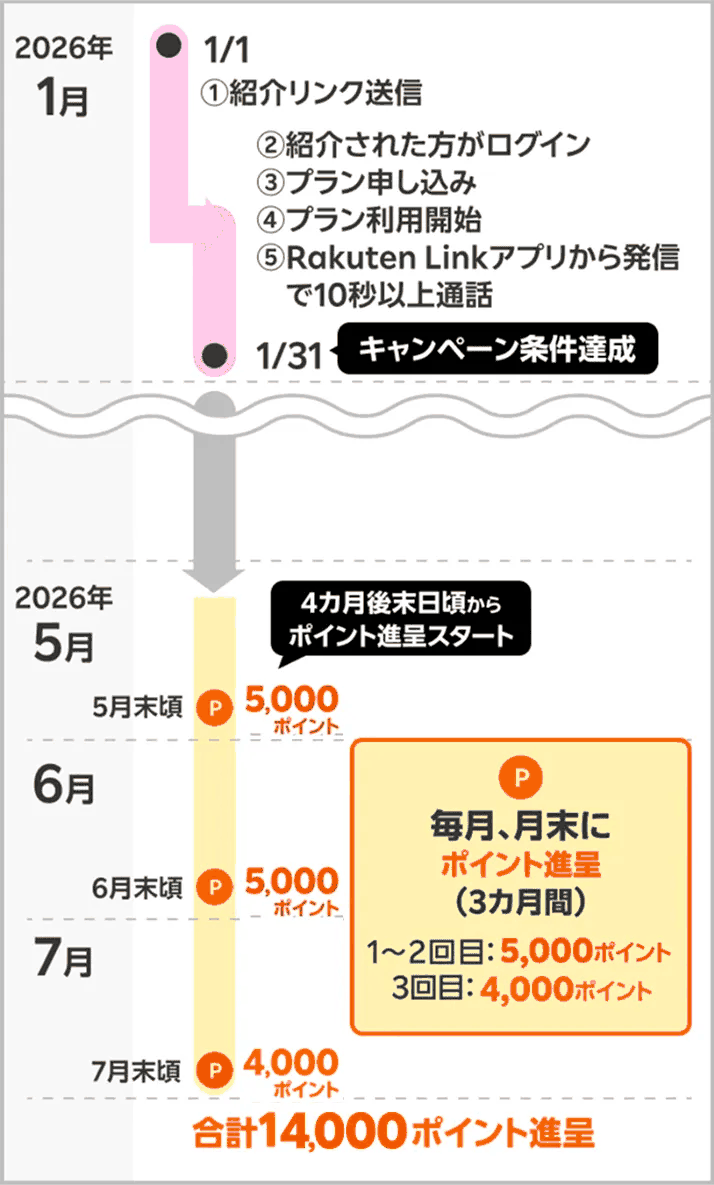
下取りの準備と並行して確認しておきたいのが、楽天モバイル社員から紹介された方が対象の従業員紹介キャンペーンです。Rakuten最強プラン/Rakuten最強U-NEXTのお申し込みで、他社から電話番号そのままの乗り換え(MNP)なら1回線ごとに14,000ポイント、乗り換え以外(新規契約など)なら13,000ポイントが対象になります。
- 進呈はエントリーした月の4か月後から3か月に分けて。MNPは5,000→5,000→4,000、それ以外は5,000→4,000→4,000
- 進呈されるのは楽天ポイント(期間限定ポイント)で、有効期間は進呈日を含めて6か月
- エントリーは紹介リンクから楽天IDでログインするだけ。無料で、この時点では回線契約になりません
- エントリーと申し込みは同じ楽天IDで行う(別IDだと対象外)
- エントリーした日の翌々月末日23:59までに、①申し込み ②利用開始 ③Rakuten Linkアプリでの10秒以上の通話発信をすべて終える
- 0570などから始まる他社接続サービス、#ダイヤル番号、プレフィックス番号を付けた発信、188などへの発信は10秒通話に数えられません
- 特典の対象は1人につき最大5回線まで。過去に解約した方の再契約や、店舗でのお申し込みも対象
10秒通話は、家族や自分の別の番号にかけるだけでも条件を満たせます。開通したその日に済ませてしまうのが確実です。
特典内容は予告なく変更・中止される場合があります。最新の条件はキャンペーンにエントリーしてご確認ください。下取りや機種の検討で迷っていても、申し込みボタンを押す前に、先に紹介リンクからエントリーを済ませておいてください。
よくある質問(FAQ)