店舗での機種変更は、来店予約、受付、本人確認、機種とプランの確認、回線の切り替え、初期設定とデータ移行という順に進みます。予約と書類をそろえておけば、当日は案内に沿って進めるだけで完了します。
この記事でわかること
- 当日は予約から初期設定まで6段階で進む
- 本人確認書類と楽天IDの準備が先
- 回線切り替え後はRakuten Linkの発信確認
- データ移行は来店前に下準備しておくと安心
楽天モバイルの機種変更を店舗でお願いしたいとき、当日どんな順番で進むのかが分かっていると気持ちがかなり楽になります。実際の流れは、来店予約、受付、本人確認、機種とプランの確認、回線の切り替え、初期設定とデータ移行という段階に分かれています。それぞれで何を聞かれ、何を準備しておけばよいのかを先に知っておけば、その場で慌てることがありません。
この記事では、店舗で機種変更するときの当日の流れを順番にまとめました。来店前にやっておくと進みがよくなる準備や、手続きが終わった直後に確認しておきたい項目もあわせて整理しています。あわせて、家族の新規契約や2回線目を考えている場合に、来店の前に済ませておきたいことにも触れます。
楽天モバイルの店舗で機種変更する当日の流れ【6ステップ】
楽天モバイルの機種変更を店舗で手続きする場合、当日やることは大きく6つに分かれます。順番が頭に入っていると、必要な書類やデータ移行の準備をどの段階で出せばよいかが分かり、迷わず進められます。まずは全体像から確認しましょう。
- 来店予約…行きたい店舗と日時を事前に選んでおきます。来店前に済ませておくと、当日は受付からすぐ進めます。
- 受付…店舗で来店予約の内容を伝え、機種変更の手続きであることを申告します。
- 本人確認…契約者本人であることを書類で確認します。名義や住所の表記がそろっているかがポイントです。
- 機種・プラン・支払い方法の確認…新しい端末と、現在のプラン、支払い方法の内容をその場で確認します。
- 回線の切り替え…新しい端末にSIMカードを差し替えるか、eSIM(カードを使わない通信契約の情報)を発行して、通信できる状態にします。
- 初期設定とデータ移行…新しい端末で通信と通話ができるかを確かめ、写真や連絡先などのデータを移します。
この6つのうち、時間や手間がかかりやすいのは3の本人確認と6のデータ移行です。本人確認書類とデータ移行の準備だけは、来店前に自宅で整えておくと当日の流れがぐっと短くなります。
各ステップで「自分がやること」を先に把握しておく
店舗での機種変更は、すべてを任せきりにするものではありません。たとえば本人確認では書類を提示するのは自分ですし、データ移行では旧端末のパスコードや各種アプリのパスワードが必要になる場面があります。次の点は当日までに手元で確認しておきましょう。
- 契約者本人の名義かどうか(家族名義の場合は手続きの進め方が変わります)
- 本人確認書類に書かれた住所が、現住所と一致しているか
- 旧端末の画面ロック解除用の暗証番号、楽天IDとパスワード
- 写真・連絡先・各種アプリのデータを、どの方法で移すか
このあとのセクションでは、ステップ1〜2の来店予約と受付、ステップ3の本人確認で見られる項目、ステップ4〜5の機種とプランの確認から回線の切り替え、ステップ6の初期設定とデータ移行、という順に分けて詳しく整理していきます。当日の流れをひととおり読んでから出かけると、その場で確認すべきことを取りこぼしにくくなります。
店舗に行かず自分で機種変更する方法もある
端末だけを用意して、SIMカードの差し替えやeSIMの再発行を自分で行えば、来店せずに機種変更を終えることもできます。手元で手順を進めたい方は自分で機種変更するやり方|SIMとeSIMの手順も合わせて確認してください。操作に不安がある場合や、端末を実物で見てから決めたい場合は、店舗での手続きが向いています。どちらの方法でも、やること自体は「回線を新しい端末に移す」「初期設定とデータ移行をする」という点で共通しています。

すでに楽天モバイルをお使いの方へ
従業員紹介キャンペーンは、2回線目以降の申し込みも対象です(最大5回線)。ご家族の回線やサブ回線を足すときは、申し込みの前にエントリーが必要です。
ステップ1〜2:来店予約と受付でやること
店舗での機種変更は、来店予約と受付の2つを押さえておくと当日の動きがぐっと整理されます。ここでは持ち物や事前準備の細かい話ではなく、当日の進み方に絞って見ていきます。
ステップ1:来店予約は「手続き内容」まで選ぶ
来店予約では、来店する店舗・日時のほかに、手続きの内容を選ぶ画面が出てきます。ここで「機種変更」を選んでおくと、受付から案内までの流れが途切れにくくなります。逆に、乗り換え(MNP)や新規契約など別の内容で予約してしまうと、当日に手続き内容を確認し直すところから始まることがあります。
- 手続き内容:機種変更を選ぶ(乗り換えや新規とは別の項目です)
- 対象の回線:複数回線を契約している場合は、どの番号の機種変更かを整理しておく
- 来店する人:契約者本人か、家族などの代理かをはっきりさせておく
予約時に選んだ手続き内容と、当日お願いしたい内容は必ず一致させておきましょう。家族の回線もまとめて相談したい場合は、その旨も予約時の備考や受付で伝えておくと、案内が一度で済みやすくなります。
ステップ2:受付で伝える3つのこと
店舗に着いたら、まず受付で用件を伝えます。長く説明する必要はなく、次の3点がそろっていれば十分です。
- 機種変更をしたいこと(予約済みであれば予約した名前・時間も一緒に)
- 今使っている回線の情報(契約者名、電話番号、今の端末)
- 希望の端末やイメージ(機種名が決まっていれば機種名、決まっていなければ「カメラ重視」「電池持ち重視」など使い方の希望)
機種がまだ決まっていなくても問題ありません。使い方の希望を言葉にしておくと、端末選びの段階で話が前に進みやすくなります。逆に機種が決まっているなら、機種名・容量・色まで伝えておくと確認がスムーズです。
受付前に自分で確認しておくとよいこと
- 契約者本人の名義かどうか(家族名義の回線は扱いが変わります)
- 今の端末のデータ移行をどこまで自分でやるか
- 楽天IDとパスワードを思い出せるか(手続き中に確認を求められる場面があります)
なお、他社から電話番号そのままで乗り換える場合は機種変更とは手続きが別物です。乗り換えの準備については楽天モバイル店舗で乗り換えるならMNP予約番号は必要?来店前の準備で整理していますので、そちらを先に確認してください。持ち物や事前に用意する書類についても、来店前の準備としてまとめた記事を参考にしていただくと、当日は受付から先に集中できます。
ここまでが済めば、次は本人確認の段階です。受付で伝えた内容がそのまま次のステップの土台になるので、あいまいな点は受付の時点で言葉にしておくと後戻りが減ります。
今の携帯料金と比べてみる
いまの通信料を入れると、楽天モバイルにした場合との差が出ます。
端末の分割代金・通話料・オプション代を除いた、通信料だけを入力してください。個人情報の入力はありません。
毎月の料金の差
受け取れるポイント(他社から乗り換えの場合)
14,000ポイント
乗り換え以外(新規契約など)は13,000ポイント。申し込みより前のエントリー・同じ楽天ID・エントリーした日の翌々月末日までに申し込み/利用開始/Rakuten Linkでの10秒以上の通話、が条件です。毎月もらえるポイントではありません。
計算はいまの月額と楽天モバイルの月額を比べた目安です。端末代金の分割、各種割引、通話料、ユニバーサルサービス料などは含みません。他社の料金は入力いただいた金額をそのまま使用しています。
楽天IDで無料エントリー ▶楽天IDのログイン画面へ進みます。この時点では回線契約になりません。
ステップ3:本人確認で確認される項目
受付が終わると、本人確認に進みます。楽天モバイルの機種変更を店舗で手続きする流れの中で、ここは最も「書類が足りずに進まない」ことが起きやすい場面です。何を見られるのかを先に知っておくと、当日の時間が短く済みます。
確認されるのは主に3つ
- 本人確認書類そのもの……手続きをする人が本人であることを確認するために提示します。顔写真付きのものが求められる場合もあるため、予約時の案内で指定された書類を持参します。
- 契約者情報との一致……書類に記載された氏名・住所・生年月日が、楽天モバイルに登録している契約者情報と同じかどうかを確認します。
- 手続きをする人が契約者本人かどうか……機種変更は契約者本人が来店するのが基本です。
本人確認でつまずく原因の多くは、書類の不足ではなく「登録住所と書類の住所が違う」というズレです。引っ越しをしたのに登録住所を更新していない、結婚などで氏名が変わったまま、といったケースでは、その場で確認に時間がかかったり、手続きを進められなかったりすることがあります。来店前に本人確認書類と登録情報の住所をそろえておくと安心です。
どの書類が使えるかは予約時の案内で確認する
受け付けられる書類の種類は、手続きの内容や状況によって変わることがあります。ここで一覧を断定することはしません。来店予約を取ったときの案内や予約完了メールに記載された「当日お持ちいただくもの」を、そのまま確認するのが確実です。案内に書かれていない書類で代用しようとすると、当日に不足が判明することがあります。
在留カードを本人確認に使う場合は、読み取りの手順でつまずくことがあります。進め方はカードが読み取れない時の確認手順も参考にしてください。
家族の回線を手続きしたいときの考え方
家族の分をまとめて手続きしたい、という相談はよくある発想ですが、ここは慎重に進めたい部分です。一般的な考え方として、次の点を押さえておきます。
- 契約者が誰になっているかを、来店前にmy楽天モバイルで確認しておく。
- 契約者本人が来店できない場合、代理で手続きできるかどうか、またそのとき何が必要かは、予約時の案内で事前に確認しておく。
- 未成年名義の回線など、親権者の関与が必要になる場合もあるため、名義を先に把握しておく。
「自分の回線だと思っていたら、契約者は家族だった」という取り違えは起こりがちです。名義の確認だけは、来店前に必ず済ませておきましょう。
当日の本人確認を短くするチェック
- 予約時の案内に書かれた書類を、現物で持っているか
- 書類の有効期限が切れていないか
- 書類の住所が現住所と同じか(違う場合は変更の手続きが先に必要になることがある)
- 氏名の表記(旧姓・外字など)が登録情報と一致しているか
- 手続きをする回線の契約者が自分かどうか
この5点を前日のうちに見ておくだけで、本人確認の場面はスムーズに通過できます。ここを越えれば、次は機種とプランの確認です。
エントリーは申し込みの前に。楽天IDでログインするだけで、料金はかかりません。
※乗り換え(MNP)の場合。乗り換え以外は13,000ポイント。期限内の利用開始とRakuten Linkでの10秒以上の通話など条件があります。
ステップ4〜5:機種・プランの確認と回線の切り替え
受付と本人確認が終わると、いよいよ中身の話に入ります。店頭では「どの端末にするか」「支払いをどうするか」「今の使い方に合ったプランか」を順番に確認し、そのうえで回線を新しい端末に切り替えます。ここを理解しておくと、当日の質問にも迷わず答えられます。
ステップ4:店頭で確認される主な項目
| 確認されること | 事前に考えておくこと |
|---|---|
| 端末の種類 | Android・iPhoneのどちらにするか、本体の容量をどうするか |
| 支払い方法 | 一括か分割か、使うクレジットカードや口座をどうするか |
| データ容量の使い方 | ふだん動画をよく見るか、Wi-Fi中心かなど、おおよその使い方 |
| プランの内容 | Rakuten最強プランのまま続けるか、見直すか |
Rakuten最強プランは使ったデータ量に応じて月額が自動で決まる仕組みなので、「何ギガにするか」を先に決める必要はありません。ただし、自宅でWi-Fiを使わずテザリング中心といった使い方であれば、その点を伝えておくと説明がかみ合いやすくなります。
ステップ5:回線の切り替えは2通り
機種変更では、電話番号の情報を新しい端末へ移す作業が必要です。方法は大きく2つに分かれます。
- 物理SIMの差し替え:今の端末に入っている小さなカードを抜き、新しい端末に差し込みます。カードのサイズが合わない場合は、店頭で新しいカードへの交換になることがあります。
- eSIMの再発行と読み込み:eSIMは本体に内蔵されたSIMのことです。カードの抜き差しがない代わりに、新しい端末側で発行し直したプロファイル(回線情報)を読み込む作業が入ります。
どちらの方法でも、切り替えが完了した時点で旧端末は通信できなくなります。旧端末のSMSで受け取る認証コードが必要なサービスがある場合は、切り替え前に確認しておくと安心です。
この場面で引っかかりやすい注意点
- 楽天IDとパスワードの入力を求められる場面があります。「ログインしっぱなしで覚えていない」というケースが起きやすいところです。
- 二段階認証のコードがメールに届く設定になっていると、そのメールを受信できる環境が必要になります。旧端末でしか見られないメールだと、切り替え後に確認できなくなることがあります。
- 端末のパスコード、画面ロック解除の方法も控えておきます。
来店前に、楽天IDのパスワードと、認証コードを受け取れるメール環境の2つだけは必ず確認しておいてください。認証がうまく進まないときの確認順は、機種変更で楽天IDの二段階認証が通らない時の手順で整理しています。
切り替えが終わったら、その場で発信・受信ができるか、インターネットにつながるかを確かめておきましょう。ここまで確認できて、はじめて回線の移行は完了です。
ステップ6:初期設定とデータ移行の進め方
回線の切り替えが終わっても、新しい端末はまだ「電話とインターネットが使えるようになっただけ」の状態です。アプリやデータは自動では戻らないため、店舗を出る前に最低限の設定を済ませ、時間のかかる移行は落ち着いた場所で続けるのが現実的です。
切り替え直後に確認したい5つのこと
- Wi-Fiへの接続:初期設定やアプリのダウンロードは通信量が大きくなります。自宅や店舗のWi-Fiにつないでおくと進みが安定します。
- Apple IDまたはGoogleアカウントへのログイン:アプリの復元やバックアップの呼び出しに必要です。パスワードを忘れていると先に進めないので、来店前に思い出しておくと安心です。
- Rakuten Linkアプリの初期設定と発信確認:インストール後、電話番号とSMSの認証を行います。設定が終わったら自分の別の番号や家族にかけて、きちんと発信できるかを確かめます。
- my楽天モバイルへのログイン:契約内容やデータ使用量を見るアプリです。楽天IDでログインできるかをその場で確認しておきます。
- APN設定(通信の接続先設定)の要否:対応端末では自動で入ることが多い一方、以前に他社のプロファイルが残っていると通信できない場合があります。Wi-Fiを切った状態でブラウザが開くかを試すのが手早い確認方法です。
通話・SMS・データ通信の3つが新しい端末で動くことを、店舗を離れる前に確認しておくと、後からの往復を避けられます。
データ移行は来店前のバックアップで短くなる
写真や動画は量が多いほど移行に時間がかかります。当日の手続き時間を短くしたいなら、来店前にクラウドやパソコンへバックアップを取っておき、店舗では回線まわりの確認に集中するのがおすすめです。
- iPhone同士:新旧の端末を近づけて行うクイックスタートが一般的です。移行中は両方の端末を操作できないため、時間に余裕のあるときに始めます。
- Android同士:ケーブルでつなぐ方法と、Wi-Fi経由で無線で移す方法があります。手順はAndroid同士の機種変更とデータ移行の手順で整理しています。
- LINE:トーク履歴は端末まかせでは引き継げないことがあり、事前のバックアップと引き継ぎ設定が鍵になります。
- おサイフケータイや電子マネー:旧端末側で預け入れ(移行手続き)が必要なサービスがあります。切り替え前に済ませておくと戻れなくなる事態を避けられます。
当日やりきれなくても慌てない
初期設定は一度に全部そろえる必要はありません。優先順位は、①通話とデータ通信が使えること、②Rakuten Linkで発信できること、③my楽天モバイルにログインできること、の順です。この3つが済んでいれば、写真やアプリの移行は帰宅後に自分のペースで進められます。旧端末はデータ移行が完全に終わるまで初期化せず、しばらく手元に残しておくと安心です。
手続きが終わった後に確認したいことと、来店前に済ませたい準備
店舗で機種変更の手続きが終わったら、店を出る前と帰宅後の二段階で動作を確かめておくと安心です。店内で気づけば、その場で相談できます。順番に確認していきましょう。
店を出る前に確認したい項目
- 通話の発信:標準の電話アプリから、自分の別の番号や家族の番号に発信して、つながるか確かめます。
- 通話の着信:逆方向にもかけてもらい、新しい端末で着信音が鳴るかを確認します。
- SMSの受信:短いメッセージを送ってもらい、届くかを見ます。各種サービスの認証コードもSMSで届くため、ここは重要です。
- データ通信:Wi-Fiを一度オフにして、ブラウザやアプリが読み込めるかを確認します。Wi-Fiにつないだままだと通信できているように見えてしまいます。
- Rakuten Linkからの発信:アプリにログインできているか、発信画面まで進めるかを確かめます。
- my楽天モバイルの表示:契約内容や回線の状態が正しく表示されるかを見ておきます。
データ通信の確認は、必ずWi-Fiをオフにした状態で行ってください。ここを飛ばすと、帰宅してから「外で通信できない」と気づくことになります。
帰宅後に確認したいこと
- 旧端末に写真・連絡先・各種アプリのデータが残っていないか(移行漏れの確認)
- メッセージアプリや金融系アプリのログインが新しい端末で通るか
- おサイフケータイなどを使っている場合、移行作業が終わっているか
- 旧端末を初期化・下取りに出す前に、必要なデータを完全に取り出せたか
旧端末は、新しい端末がひと通り問題なく使えると確認できるまで、初期化せず手元に置いておくのが安全です。
うまくつながらないときの確認先
通話やデータ通信がうまくいかないときは、原因によって見る場所が変わります。開通の処理そのものが進んでいないように見える場合は新しい端末で開通が進まない時の確認順を、電波のアンテナは表示されているのに通信や通話ができない場合は、ネットワーク設定の見直しから順に確認していくと切り分けやすくなります。あわてて設定をあちこち変えるより、一つずつ順番に試すほうが早く解決します。
家族の新規契約や2回線目を考えているなら、来店の前に
今回の機種変更とは別に、家族の新規契約や自分の2回線目を検討している場合は、申し込みの前に従業員紹介キャンペーンのエントリーを済ませておくと選択肢が広がります。エントリーは紹介リンクから楽天IDでログインするだけで、無料です。この時点では回線契約にはなりません。
条件を事実の範囲で整理しておきます。
| 項目 | 内容 |
|---|---|
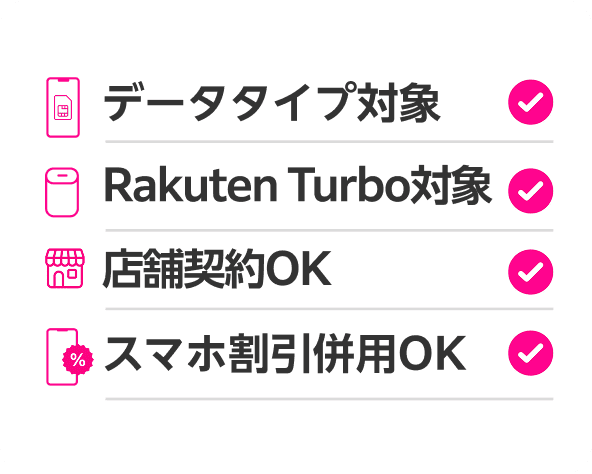
| 対象の申し込み | Rakuten最強プラン/Rakuten最強U-NEXT。店舗での申し込みも対象 |
| ポイント | 他社から電話番号そのままの乗り換え(MNP)は1回線ごとに14,000ポイント、乗り換え以外は13,000ポイント |
| 進呈の方法 | 3回に分けて、エントリーした月の4か月後から3か月にわたって進呈(楽天ポイント・期間限定) |
| 楽天ID | エントリーと申し込みは同じ楽天IDで行う |
| 期限 | エントリー日の翌々月末日23:59までに、申し込み・利用開始・Rakuten Linkアプリでの10秒以上の通話発信の3つをすべて終える |
| 回線数 | 1人につき最大5回線まで |
エントリーは申し込みより前に済ませるのが基本です。店舗で手続きしてから慌てないよう、来店前にログインだけ終えておくと安心です。回線数の数え方は1人最大5回線までの数え方もあわせてご覧ください。なお、特典内容は予告なく変更・中止される場合があります。最新の条件はエントリーしてご確認ください。
まとめ
楽天モバイルの店舗で機種変更する当日の流れを、もう一度短く振り返ります。やることは大きく6つで、順番に進めれば難しいところはありません。
- 来店予約をして、時間どおりに店舗へ向かう
- 受付で手続きの内容(機種変更であること)を伝える
- 本人確認書類で契約者情報を確認してもらう
- 機種とプラン、支払い方法などの内容を確認する
- 新しい端末へ回線を切り替える
- 初期設定とデータ移行を進め、通話とデータ通信を確認する
そろえておきたいのは3点
当日の手続きがスムーズに進むかどうかは、持ち物でほぼ決まります。来店予約・本人確認書類・楽天ID(パスワード含む)の3点がそろっていれば、流れに沿って進められます。とくに楽天IDは、ログインや認証の場面で使うことがあるため、事前にログインできる状態か確認しておくと安心です。機種変更の際に認証でつまずいた場合は、楽天IDの二段階認証が通らない時の手順も参考にしてください。
データ移行は来店前の準備で短くできる
当日の時間を長く感じやすいのは、写真や連絡先などのデータ移行です。これは来店前に自宅のWi-Fiでバックアップを取っておくだけで、作業の中身がぐっと軽くなります。具体的には次の準備が有効です。
- 今の端末のバックアップを取り、完了まで終わらせておく
- 今の端末のバッテリーを充電しておく
- LINEなど、引き継ぎ作業が必要なアプリのアカウント情報を確認しておく
- 新しい端末で使うアプリのパスワードを思い出せる状態にしておく
手続きが終わったら、その場で発信・着信、データ通信、必要ならSMSの受信まで確認しておくと、帰宅後に困りにくくなります。
家族の新規や2回線目を考えているなら
機種変更のついでに、家族の新しい回線や2回線目を相談しようと考えている方もいると思います。その場合に関係してくるのが、楽天モバイル社員からの紹介で受けられる従業員紹介キャンペーンです。Rakuten最強プラン/Rakuten最強U-NEXTの申し込みで、他社から電話番号そのままの乗り換え(MNP)は1回線ごとに14,000ポイント、乗り換え以外の新規契約などは13,000ポイントが対象になります。ポイントは3回に分けて進呈され、エントリーした月の4か月後から3か月にわたって届く期間限定ポイントです。
注意したいのは順番です。エントリーは紹介リンクから楽天IDでログインするだけで、無料ですし、この時点では回線契約にはなりません。そのうえで、エントリーした日の翌々月末日23:59までに、①申し込み ②利用開始 ③Rakuten Linkアプリでの10秒以上の通話発信、の3つをすべて終える必要があります。店舗での申し込みも対象で、特典は1人につき最大5回線までです。数え方が気になる方は1人最大5回線までの数え方もご覧ください。
特典内容は予告なく変更されたり、キャンペーンが中止される場合もあります。最新の条件はキャンペーンにエントリーしてご確認ください。家族の新規や2回線目を検討しているなら、申し込みの前に紹介リンクからエントリーを済ませておいてください。

よくある質問(FAQ)