Rakuten Turboは設置する住所でつながるかを先に確認し、申し込み・設置・利用開始までの流れと契約者名義を揃えておくことが大切です。従業員紹介キャンペーンでは1人1度まで7,000ポイントが対象です。
この記事でわかること
- 設置住所のエリア確認を先に行う
- 置き場所で体感速度が変わる
- 名義と楽天IDを必ず揃える
- 紹介特典は7,000ポイント・1人1度
Rakuten Turbo(ラクテンターボ)は、工事をせずにコンセントにつなぐだけで自宅のインターネットが使えるホームルーターです。手軽に見える一方で、申し込んだあとに「置き場所を変えたら体感が変わった」「契約者の名義をどうするか迷った」といった確認ポイントが出てくることもあります。
この記事では、楽天モバイル社員のミライが、Rakuten Turboの申し込み前に確認しておきたい注意点を、設置場所・エリア確認・利用開始までの流れ・契約者名義の4つの軸で整理します。あわせて、従業員紹介キャンペーンでRakuten Turboが対象になる条件もまとめました。申し込みボタンを押す前に、この記事のチェック項目をひと通り確認しておくと安心です。
Rakuten Turboを申し込む前に確認したいこと
Rakuten Turbo(ホームルーター)は、自宅のコンセントに挿すだけで使えるインターネット回線です。光回線のように壁に穴を開けたり回線を引き込んだりする工事は不要で、電波で回線を受け取る仕組みになっています。手軽な反面、光回線とは性質が違い、置く住所や部屋の環境によって体感が変わります。だからこそ、申し込みボタンを押す前に確認しておきたいことがいくつかあります。
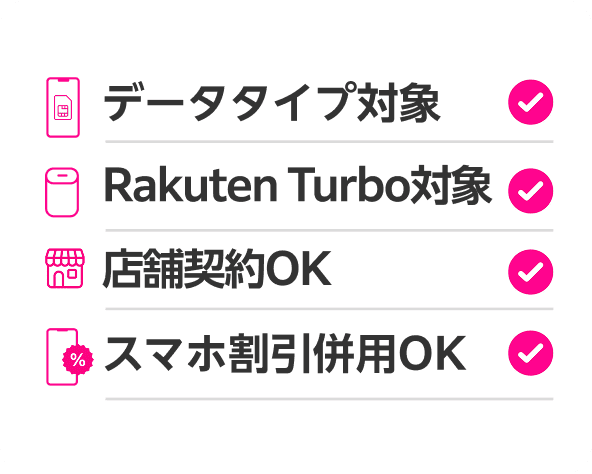
このページでは、楽天モバイルのホームルーターの申し込みで迷いやすい注意点を、順番に整理していきます。まずは全体像として、確認すべき4点を押さえてください。
申し込み前に確認したい4つのポイント
- 設置する住所でつながるか(エリア確認)|ホームルーターは登録した設置場所で使う機器です。まず自宅の住所が対応エリアかどうかを調べます。
- どこに置くか(設置場所)|同じ家の中でも、窓際か部屋の奥かで電波の入り方は変わります。置き場所の候補を先に考えておくと、届いたあとの作業がスムーズです。
- 申し込みから利用開始までの流れ|申し込み、審査、端末の到着、電源を入れて接続、という順に進みます。今使っている回線をいつ解約するかも、この流れに合わせて考えます。
- 契約者名義と楽天IDをそろえる|誰の名義で契約するか、どの楽天IDで申し込むかは、あとから変えにくい部分です。最初にそろえておくのが安全です。
ホームルーターは「住所で使う回線」です。エリアと置き場所の確認を先に済ませることが、いちばんの近道になります。
光回線とどう違うかを一言で
| 項目 | Rakuten Turbo(ホームルーター) | 光回線 |
|---|---|---|
| 回線の受け取り方 | 電波で受け取る | ケーブルを部屋まで引き込む |
| 工事 | 不要 | 必要になることが多い |
| 使い始めるまで | 端末が届いて電源を入れればよい | 工事日の調整が必要 |
| 置き場所の影響 | 受けやすい場所かどうかで体感が変わる | 配線した場所で使う |
つまり、「すぐ使い始めたい」「工事の立ち会いが難しい」という人には向いていますが、置く場所の環境が体感に直結するという性質があります。この点を理解したうえで申し込むかどうかを決めると、あとで「思っていたのと違った」となりにくくなります。
料金や端末代について
端末代や月額の金額は改定されることがあるため、このページでは金額を書きません。最新の料金は楽天モバイル公式サイトでご確認ください。割引の条件や支払い回数も含めて、申し込み画面に表示される内容を実際に見て確認するのがいちばん確実です。
紹介キャンペーンでの扱いもあわせて確認
楽天モバイル社員からの紹介が対象になる従業員紹介キャンペーンでは、Rakuten Turboは7,000ポイント・1人1度までという扱いになっています。スマホのプランとはポイント数も条件も異なるため、ここだけは先に頭に入れておいてください。細かい違いはデータタイプとRakuten Turboの条件の違いでも整理しています。
次のセクションから、エリア確認の手順、置き場所の決め方、利用開始までの流れ、名義と楽天IDの合わせ方を、順番に具体的に見ていきます。

▶ 動画で見る:【社員の本音】楽天モバイル新ルーター1円、申し込む前に絶対見てください(YouTube)
動画は公開時点の内容です。ポイント数や条件は変わることがありますので、最新の内容はキャンペーンにエントリーしてご確認ください。
設置する住所でつながるか(エリア確認の手順)
Rakuten Turboはホームルーター、つまりコンセントにつないで使う据え置き型のインターネット機器です。スマホの回線と違い、契約のときに登録した「設置先住所」で使うことが前提になっています。登録した住所以外へ自由に持ち運んで使う想定の機器ではないという点を、申し込み前にまず押さえておいてください。帰省先やキャンプ場に持っていって使う、といった使い方を考えている方は、そもそもの前提が合わない可能性があります。
申し込み前のエリア確認は4ステップで
- 設置する住所を正確に書き出す…契約者が住む家か、親の家か、事務所かをはっきりさせます。ここが曖昧なまま申し込むと、あとで変更の手間が生まれます。
- 番地・建物名・部屋番号まで入れて確認する…「◯丁目」までの大まかな確認では足りません。同じ町名でも、道一本・建物一つで電波の届き方は変わります。郵便物の宛名と同じレベルまで正確に入力しましょう。
- 集合住宅は階数と窓の向きも意識する…マンションやアパートでは、同じ住所でも階数や部屋の向きによって体感が変わることがあります。低層階で建物に囲まれている、窓が一方向しかない、といった条件は後述の設置場所の工夫と合わせて考えておくと安心です。
- 提供状況の最終確認は楽天モバイルの案内に従う…エリアの表示はあくまで目安です。申し込み画面で住所を入力した際の案内や、契約手続き中に表示される内容を必ず確認してください。
同じ市区町村でも「場所で差が出る」
電波は建物や地形の影響を受けます。同じ市内でも、駅前の部屋ではよく入り、少し離れた住宅街では弱く感じる、ということは起こりえます。「近所の人が使えているから自分も大丈夫」とは言い切れないので、必ず自分が設置する住所で確認するのが基本です。もし契約後につながりにくさを感じた場合は、電波が悪いと感じたときの確認手順も参考に、設置場所の見直しから試してみてください。
引っ越し予定がある人の注意点
近いうちに引っ越しを予定している場合は、申し込みのタイミングに注意が必要です。Rakuten Turboは設置先住所と結びついた機器のため、引っ越したら設置先住所の変更手続きが必要になります。手続きをしないまま新居で使い続けるのは避け、転居が決まった時点で変更の手順を確認しましょう。あわせて、新しい住所が提供エリアに入っているかも、引っ越し前に調べておくと安心です。
確認しておきたいチェック項目
- 設置する住所は「番地・建物名・部屋番号」まで確定しているか
- その住所が自分の生活の拠点か(持ち運び前提になっていないか)
- 集合住宅なら階数・窓の向きを把握しているか
- 半年以内に引っ越しの予定はないか
- コンセントの位置と、置きたい場所が無理なく結べるか
このあたりを申し込み前に埋めておくと、届いてから「思っていたのと違う」となる場面をかなり減らせます。なお端末や料金に関する条件は変わることがあるため、最新の料金は楽天モバイル公式サイトでご確認ください。
今の携帯料金と比べてみる
いまの通信料を入れると、楽天モバイルにした場合との差が出ます。
端末の分割代金・通話料・オプション代を除いた、通信料だけを入力してください。個人情報の入力はありません。
毎月の料金の差
受け取れるポイント(他社から乗り換えの場合)
14,000ポイント
乗り換え以外(新規契約など)は13,000ポイント。申し込みより前のエントリー・同じ楽天ID・エントリーした日の翌々月末日までに申し込み/利用開始/Rakuten Linkでの10秒以上の通話、が条件です。毎月もらえるポイントではありません。
計算はいまの月額と楽天モバイルの月額を比べた目安です。端末代金の分割、各種割引、通話料、ユニバーサルサービス料などは含みません。他社の料金は入力いただいた金額をそのまま使用しています。
楽天IDで無料エントリー ▶楽天IDのログイン画面へ進みます。この時点では回線契約になりません。
置き場所で体感が変わる|設置場所の決め方
Rakuten Turboのようなホームルーター(コンセントに挿して使う据え置き型のWi-Fi機器)は、外の電波を受け取って室内にWi-Fiを配る仕組みです。つまり「どこに置くか」で、受け取る電波の強さと、部屋に届くWi-Fiの飛び方の両方が変わります。楽天モバイルのホームルーターの申し込み注意点として、設置場所の見当を先につけておくと、届いてからの作業がぐっと楽になります。
基本の置き方は「窓際・高い位置・家の中心寄り」
- 窓際に置く:外からの電波を受け取りやすい場所です。まずは電波が入りやすそうな方角の窓際から試します。
- 床に直置きしない:棚やテーブルの上など、床から少し高さのある位置に置くとWi-Fiが部屋に広がりやすくなります。
- 家の中心寄りを意識する:Wi-Fiは機器を中心に広がります。端の部屋に置くと反対側の部屋が弱くなりがちです。窓際と中心寄りのバランスを取りましょう。
- 壁を何枚も挟まない:使いたい部屋との間に壁やドアが何枚もあると届きにくくなります。よく使う部屋から見通しのよい場所が理想です。
近くに置かないほうがよいもの
- 金属製のラックやスチール棚の中、金属の扉で囲われた場所
- 水槽や大きな花瓶など、水が入ったもののそば
- 電子レンジのすぐ近く(電波が混み合いやすい帯域があります)
- 全身鏡や大きな鏡の正面、テレビの裏側
- 他の無線機器と密着して並べる置き方
いずれも「電波を遮る・反射する・干渉する」要因になりやすいものです。置けないわけではありませんが、速度が物足りないときはまずこの周辺を疑うと原因を絞りやすくなります。
2.4GHzと5GHzの使い分け
Wi-Fiの電波は2種類あり、名前の末尾で見分けられることが多いです。ざっくり言うと次のような違いです。
| 種類 | 特徴 | 向いている場面 |
|---|---|---|
| 2.4GHz | 遠くまで届きやすいが、他の家電と混み合いやすい | 離れた部屋・別の階 |
| 5GHz | 速度が出やすいが、壁や距離に弱い | 同じ部屋・近くでの動画や会議 |
同じ場所でも、つなぐ電波を切り替えるだけで体感が変わることがあります。スマホのWi-Fi設定で両方試してみてください。
コンセントと有線LANの取り回し
- 設置候補の近くにコンセントの空きがあるか確認する。窓際に空きがないケースは意外と多いです。
- 延長コードを使う場合は、たこ足にせず容量に余裕のあるものを選び、ケーブルが人の動線をまたがないようにする。
- テレビやゲーム機、デスクトップパソコンなど有線LANでつなぎたい機器があるなら、その機器とLANケーブルで届く距離かどうかも合わせて考える。
- 置き場所を動かす前提で、配線は少し余裕を持たせておく。
届いたら数か所試して比べる
最初に決めた場所がベストとは限りません。置き場所を変えるだけで体感が変わることがあるので、設置後に数か所試して比べてみてください。比較のコツは、同じ条件で測ることです。
- 同じスマホ・同じアプリで、同じ時間帯に測る
- 1か所につき数回測って、極端な値に振り回されない
- リビング・寝室など、実際によく使う部屋で測る
- 窓際/部屋の中央/別の部屋、のように3パターンほど比べる
場所を変えても思うようにいかないときは、端末側の設定や周辺機器の影響も考えられます。電波まわりの確認の進め方は楽天モバイルの電波が悪いと感じたら確認したい設定と対処手順も参考にしてみてください。
エントリーは申し込みの前に。楽天IDでログインするだけで、料金はかかりません。
14,000ポイントGET!※乗り換え(MNP)の場合。乗り換え以外は13,000ポイント。期限内の利用開始とRakuten Linkでの10秒以上の通話など条件があります。
申し込みから利用開始までの流れ
Rakuten Turbo(ホームルーター)は、申し込んでから端末が届き、自宅のコンセントにつないで通信できるようになるまでが一連の流れです。スマホの契約と違って「端末が届かないと使えない」点が大きな違いなので、受け取りまでを見越して申し込み日を決めると安心です。ここでは楽天モバイル ホームルーターの申し込みから利用開始までを、実際の作業順に整理します。
利用開始までの10ステップ
- 申し込み:楽天IDでログインして、設置する住所と契約内容を入力します。
- 本人確認:運転免許証やマイナンバーカードなど、指定の書類で手続きします。
- 審査:入力内容と支払い方法の確認が行われます。
- 端末発送:審査を通過すると、ホームルーター本体が発送されます。
- 受け取り:中身(本体・電源アダプター・案内書類)がそろっているか確認します。
- コンセント接続:決めた設置場所で電源アダプターをつなぎます。
- SIMの装着確認:SIMが本体に正しく入っているかを確認します。
- 電源オン:電源を入れ、起動が終わるまでしばらく待ちます。
- ランプ点灯確認:本体のランプで、電波をつかめているかを確認します。
- Wi-Fi接続と通信確認:スマホやパソコンをWi-Fiにつなぎ、ブラウザでページが開けば完了です。
Wi-Fiの名前(SSID)とパスワードは本体に記載されているので、設置前に控えておくと接続がスムーズです。本体を家具の裏や高い場所に置いたあとだと、ラベルが読めずに困ることがあります。
止まりやすいのは「書類」と「支払い方法」
手続きが途中で止まる原因として多いのが、本人確認書類の不備と、支払い方法の入力内容の食い違いです。申し込みを始める前に、次の3点を手元にそろえておきましょう。
- 有効期限内の本人確認書類(住所の記載が現住所と一致しているか)
- 支払いに使うクレジットカードまたは口座の情報
- エントリーと同じ楽天ID(ログイン済みの状態にしておく)
必要なものの全体像は楽天モバイル申し込みに必要なものと事前準備チェックリストでも整理しています。なお、審査や発送にかかる日数は申し込み状況や住所によって変わるため、「何日で届く」と決め打ちせず、余裕を持ったスケジュールで考えてください。手続きがどこまで進んでいるかは、my 楽天モバイルの申し込み履歴から確認できます。
設置したあとにやっておきたい初期設定
通信がつながったら、そこで終わりにせず次の3つを済ませておくと、あとから困りにくくなります。
| 項目 | やること |
|---|---|
| 管理画面のパスワード | 初期のまま使わず、自分で決めたものに変更する |
| Wi-Fi名(SSID) | どれが自分の電波か分かるよう名前を控える・必要なら変更する |
| 接続台数 | 家族のスマホ・PC・テレビなど、つなぐ機器の数を把握する |
とくに接続台数は、あとで「夕方だけ遅い」と感じたときの切り分けに役立ちます。動画を見る機器が多い家庭ほど、同時につないでいる台数を一度数えておくとよいでしょう。端末代金や月額の金額については改定されることがあるため、最新の料金は楽天モバイル公式サイトでご確認ください。
契約者名義と楽天IDの揃え方
Rakuten Turbo(ホームルーター)の申し込みで、あとから手が止まりやすいのが「名義」まわりです。契約者の氏名、本人確認書類の氏名、支払いに使うカードや口座の名義、そして楽天ID。この4つがばらばらだと、審査や確認に時間がかかったり、せっかくの手続きをやり直すことになったりします。申し込みボタンを押す前に、ここだけは整理しておきましょう。
1. 契約者名義は本人確認書類の氏名と一致させる
契約者として登録する氏名は、提出する本人確認書類に記載された氏名と同じである必要があります。旧字体・新字体の違いや、ミドルネームの有無なども、書類の表記に合わせて入力するのが基本です。AIかんたん本人確認を使う場合も、撮影した書類の氏名と入力内容が食い違うと確認に時間がかかります。
- 氏名の漢字・かなの表記が書類と同じか
- 住所が書類の記載と同じか(番地・建物名・部屋番号まで)
- 書類の有効期限が切れていないか
2. 家族が使う回線でも「誰の契約か」を先に決める
ホームルーターは家に置いて家族みんなで使うものなので、「誰の名義で契約するか」が曖昧になりがちです。設置する部屋を使うのが子どもでも、支払うのが配偶者でも、契約者は1人に決めなければいけません。申し込み前に、次の3点を家族で揃えておくとスムーズです。
- 契約者:誰の名前で契約するか
- 本人確認書類:その人の書類を用意できるか
- 支払い方法:契約者名義で使えるカードや口座か
支払い方法の選択肢については支払い方法の選び方もあわせて確認しておくと迷いにくくなります。
3. 姓が変わっている場合は書類の更新状況を確認
結婚や離婚などで姓が変わっている場合、本人確認書類の氏名が更新されているかを先に確かめてください。運転免許証の裏面に新姓が記載されているだけで表面が旧姓のまま、というケースもあります。あわせて、楽天IDに登録している氏名や、クレジットカードの名義が旧姓のままになっていないかもチェックしておきましょう。どれか1つだけ更新が漏れていると、申し込み内容の確認に時間がかかることがあります。
4. 従業員紹介キャンペーンは「同じ楽天ID」が絶対条件
従業員紹介キャンペーンでは、紹介リンクからのエントリーと、Rakuten Turboの申し込みを同じ楽天IDで行う必要があります。別の楽天IDで申し込むと、エントリー済みでも特典の対象になりません。楽天IDは楽天市場や楽天カードで使っているものと同じで、エントリー自体は紹介リンクから楽天IDでログインするだけ、無料で、この時点では回線契約にはなりません。
なお、Rakuten Turboは従業員紹介キャンペーンでは7,000ポイント、1人1度までという扱いです。条件の違いはデータタイプとRakuten Turboの条件の違いでも整理しています。
5. 楽天IDを複数持っている人の確認手順
仕事用とプライベート用、昔作って放置しているIDなど、楽天IDを2つ以上持っている人は少なくありません。エントリーしたIDと申し込みに使うIDがずれる事故は、ここで起きます。
- エントリーした直後に、ログイン中の楽天IDのメールアドレスをメモしておく
- 申し込み画面に進む前に、一度ログアウトして正しいIDで入り直す
- ブラウザの自動ログインで別IDになっていないか確認する
- 楽天IDの登録氏名と、契約者として入力する氏名の表記を見比べる
楽天IDの登録情報が旧姓や入力ミスのままでも、まずは本人確認書類に合わせて契約者情報を正しく入力することが優先です。IDが違ってしまった場合の考え方は楽天IDが違うと対象外になるケースで詳しく触れています。
端末代金や月額の金額は改定されることがあるため、最新の料金は楽天モバイル公式サイトでご確認ください。特典の最新条件は、キャンペーンにエントリーしてご確認ください。

従業員紹介キャンペーンでRakuten Turboはどう扱われる?
ホームルーターの申し込みを考えている方から見落とされやすいのが、従業員紹介キャンペーンの扱いです。Rakuten Turboもこのキャンペーンの対象になりますが、スマホ向けのRakuten最強プランとはポイント数も条件も別物です。ここを混同したまま進めると「思っていた内容と違った」となりやすいので、申し込み前に整理しておきましょう。
Rakuten Turboの扱いは7,000ポイント・1人1度まで
Rakuten Turboは、従業員紹介キャンペーンの特典として7,000ポイント、1人につき1度までという扱いです。スマホ回線のように複数回線ぶん重ねてもらえる形ではない、と覚えておけば十分です。
Rakuten TurboはRakuten最強プランとはポイント数・条件が異なり、7,000ポイント・1人1度までの扱いです。
これ以外の細かい条件、たとえば進呈の内訳や他の特典との関係などは、この記事で断定してお伝えできる範囲を超えます。気になる点は、まずキャンペーンにエントリーしてご確認ください。スマホ回線との条件の違いをもう少し知りたい方は、データタイプとRakuten Turboの扱いの違いも参考になります。
エントリーは無料で、その場では契約にならない
「エントリー=申し込み」と思われがちですが、違います。エントリーは紹介リンクから楽天IDでログインするだけで完了し、無料です。この時点では回線契約にはならず、端末や設置場所を検討している途中でも問題ありません。申し込みは後日で大丈夫です。
- 紹介リンクを開く
- 楽天IDでログインする(新しくIDを作ってもかまいません)
- エントリーが完了する(ここでは契約になりません)
- 設置住所のエリアや置き場所を検討し、納得してから申し込む
順番も大切です。エントリーは申し込みより前に済ませておくのが基本です。ホームルーターは「エリアを確認していたら勢いでそのまま申し込んでしまった」という流れになりがちなので、検討の一番はじめにエントリーだけ終わらせておくと安心です。
エントリー前に確認しておきたいこと
- エントリーに使う楽天IDと、申し込みに使う楽天IDを同じにする(別のIDだと対象になりません)
- 家族の誰の名義で契約するかを先に決めてから、その人の楽天IDでエントリーする
- 設置住所のエリア確認は、エントリー後にゆっくり行えば問題ない
- 端末代金や月額料金などの金額は変わることがあるため、最新の料金は楽天モバイル公式サイトでご確認ください
進呈されるのは期間限定ポイント
進呈されるのは楽天ポイントで、期間限定ポイントです。有効期間は進呈日を含めて6か月。長期間ためておく性質のポイントではないので、進呈の通知が届いたら使い道を考えておくと無駄がありません。日用品の買い物や、楽天モバイルの支払いに充てるなど、普段使いで消化しやすい方法を選ぶとよいでしょう。有効期限の確認方法は期間限定ポイントの確認方法と使い道にまとめています。
内容が変わる場合がある点も頭に入れておく
従業員紹介キャンペーンは、予告なく特典内容の変更やキャンペーンの中止が行われる場合があります。「来月まとめて手続きしよう」と先延ばしにするより、検討を始めた時点でエントリーだけ先に済ませておくほうが、条件面での取りこぼしを減らせます。エントリー自体は無料で、契約の義務も発生しません。
ここまでに書いていない条件については、推測でお伝えせず、キャンペーンにエントリーして最新の内容をご確認いただくのが確実です。
まとめ
Rakuten Turbo(ホームルーター)の申し込みで迷いやすいところは、「置く場所」「エリア」「利用開始までの流れ」「名義」の4点に集約されます。最後に、申し込みボタンを押す前の確認項目として整理しておきます。
申し込み前に確認したい4つのポイント
- 設置する住所でつながるか:ホームルーターは登録した住所で使う機器です。今住んでいる部屋ではなく、実際に置く予定の住所でエリアを確認します。引っ越し予定があるなら、引っ越し先の住所も合わせて見ておくと安心です。
- 置き場所を先に決めておく:窓際・床から少し高い位置・金属や水槽から離すなど、置き場所で体感が変わります。コンセントの位置と、家の中で一番使う部屋との距離もあわせて考えておきます。
- 利用開始までの流れを把握する:申し込み→審査→本人確認→端末の受け取り→電源を入れて設置→Wi-Fiに接続、という順番です。受け取りの日程を確保しておくと、手元に届いてから使い始めるまでが短くなります。
- 契約者名義と楽天IDを揃える:契約者本人の名義と、申し込みに使う楽天ID、本人確認書類の氏名・住所が食い違っていると、手続きが止まる原因になります。家族の分を代わりに申し込むときは特に注意してください。
料金については
端末代や月額料金、各種手数料は改定されることがあります。この記事では金額を書いていませんので、最新の料金は楽天モバイル公式サイトでご確認ください。「いくらで使えるか」を確認してから申し込むと、後から想定とのずれが出にくくなります。
従業員紹介キャンペーンとRakuten Turbo
従業員紹介キャンペーンでは、Rakuten Turboは7,000ポイント・1人1度までの扱いになります。Rakuten最強プランなどとはポイント数も条件も異なるため、どちらを申し込むのかを決めてから進めるのが分かりやすいです。違いを整理したい方はデータタイプとRakuten Turboは従業員紹介の対象?条件の違いを整理もあわせてご覧ください。進呈されるのは楽天ポイント(期間限定ポイント)で、有効期間は進呈日を含めて6か月です。
そして、順番がとても大切です。エントリーは無料で、この時点では回線契約になりません。申し込みより前に済ませておくのが基本です。エントリー後に気が変わって申し込まなくても、費用はかかりません。
もうひとつ、よくあるつまずきがIDの取り違えです。エントリーと申し込みは、必ず同じ楽天IDで行ってください。別のIDで申し込むと対象になりません。家族の端末やブラウザでログインしたままだと、別のIDのまま進んでしまうことがあるので、申し込み直前にログイン中のIDを一度確認しておくと確実です。
最後に
当サイトは楽天モバイル株式会社の公式サイトではなく、楽天モバイル社員のミライが従業員紹介プログラムを個人で案内しているサイトです。お申し込みの窓口・契約先は楽天モバイル株式会社で、当サイトがお客様の個人情報を受け取ることはありません。なお、特典内容は予告なく変更・中止される場合があります。最新の条件はキャンペーンにエントリーしてご確認ください。
設置場所とエリア、名義と楽天IDの確認が終わったら、申し込みの前に、紹介リンクからエントリーを済ませておきましょう。