パスキーは、パスワードを入力せず顔認証や指紋認証で楽天IDにログインできる仕組みです。ログイン画面で楽天IDを入力し、案内に沿って登録するだけで設定でき、機種変更時の再設定や家族でのID共有には注意が必要です。
この記事でわかること
- パスキーは顔・指紋でログインできる
- 設定はログイン画面から数ステップ
- 機種変更後は再設定が必要な場合も
- 古い端末やブラウザは非対応のことも
楽天IDにログインするたびに長いパスワードを入力するのは手間がかかりますし、同じパスワードを複数のサービスで使い回していると情報漏洩のリスクも高まります。そこで活用したいのが「パスキー」です。顔認証や指紋認証を使って、パスワードを打ち込まずにログインできる認証の仕組みで、認証情報は端末の中で完結します。
この記事では、楽天モバイル社員のミライが、パスキーの仕組みと設定方法、そして設定する前に知っておきたい注意点を順番に整理します。機種変更したときの再設定、家族で楽天IDを共有している場合、古い端末やブラウザを使っている場合など、つまずきやすいところも取り上げます。動画でも解説していますので、手順を目で追いたい方はあわせてご覧ください。
楽天IDのパスキーとは?パスワード入力が不要になる仕組み
楽天IDのパスキーは、これまでのパスワード入力の代わりに、スマホの顔認証や指紋認証でログインできるようにする認証のしくみです。ログイン画面でIDを入れたあと、画面の案内に従って顔を向ける、または指を当てるだけで本人確認が終わります。長いパスワードを思い出したり、小さな入力欄に打ち込んだりする手間がなくなるのが、いちばん分かりやすい変化です。この記事の内容は動画でも解説していますので、手順を目で追いたい方は先に動画をご覧ください。
パスキーは「端末の中」で認証が完結する
パスキー(パスワードを使わない認証技術)の特徴は、認証に使う情報がスマホやパソコンなど端末の中だけで完結する点にあります。顔や指紋のデータそのものがどこかに送られるわけではなく、端末が「この人は本人です」と判断した結果だけがログインに使われます。つまり、入力したパスワードを盗み見られる、どこかで打ち込んでしまう、といった場面そのものが減るわけです。
パスキーは、覚える・入力するという作業をなくしながら、ログインの安全性も高められる方法です。楽天IDは楽天モバイルの手続きや契約内容の確認にも使うIDなので、ログインが速くなるメリットは日常的に効いてきます。
従来のパスワードログインとの違い
| 比べる点 | パスワードでログイン | パスキーでログイン |
|---|---|---|
| 入力の手間 | 毎回パスワードを打ち込む | 顔認証・指紋認証をかざすだけ |
| 覚える必要 | 文字列を記憶しておく必要がある | 覚える文字列がない |
| 使い回しのリスク | 他サービスと同じだと影響が広がりやすい | そもそも共通の文字列を使わない |
| 認証が行われる場所 | 入力した内容を送って照合する | 端末の中で本人確認が完結する |
| 向いている人 | 複数端末を人と共有している人 | 自分専用のスマホを使っている人 |
どんな人に向いているか
- 楽天IDのパスワードをよく忘れてしまい、そのたびに再設定している人
- 楽天市場や楽天モバイルのページに1日に何度もログインする人
- 自分専用のスマホを持っていて、顔認証や指紋認証をすでに使っている人
- 複数のサービスで似たパスワードを使ってしまっている自覚がある人
逆に、家族で同じ楽天IDを使っている場合や、かなり古い端末・ブラウザ(ウェブを見るアプリ)を使っている場合は、注意したい点があります。そちらはこの記事の後半でまとめて整理します。
設定の前に知っておきたいこと
パスキーを登録しても、パスワードやメールでの確認といった従来の方法が使えなくなるわけではありません。機種変更など、顔認証が使えない状況になったときに備えて、別のログイン方法の手順も把握しておくと安心です。この点も後半で具体的に触れます。
なお、楽天モバイルの従業員紹介キャンペーンのエントリーは紹介リンクから楽天IDでログインするだけで完了します。エントリーと申し込みは同じ楽天IDで行う必要があるので、普段どのIDでログインしているかを、パスキーを設定するこのタイミングで確かめておくと迷いません。


▶ 動画で見る:【1秒ログイン】パスキー導入で楽天モバイルが変わった|設定方法と注意点を社員が解説(YouTube)
動画は公開時点の内容です。ポイント数や条件は変わることがありますので、最新の内容はキャンペーンにエントリーしてご確認ください。
パスワードの使い回しが危険な理由とパスキーで変わること
パスキーの話をする前に、なぜ今までのパスワードだけでは心もとないのかを整理しておきます。理由はシンプルで、同じパスワードを複数のサービスで使い回している人が多いからです。覚えやすさを優先すると、どうしても似た文字列をあちこちで使ってしまいます。
使い回しで何が起きるのか
複数のサービスで同じIDとパスワードの組み合わせを使っていると、そのうちのどれか一つから情報が外部に漏れた場合、同じ組み合わせで他のサービスにもログインを試されるおそれがあります。つまり、自分が気をつけていたつもりのサービスまで、まったく別のサービス経由で危険にさらされる形です。パスワードの使い回しは避ける、これがログイン対策のいちばんの基本です。
楽天IDは、買い物の履歴や登録情報、楽天ポイント、楽天モバイルの契約内容など、いろいろな場面と結びついています。だからこそ、ログインの安全性を一段上げておく意味が大きいアカウントだと言えます。
自分のパスワードを見直すチェックポイント
- 他のサービスと同じパスワードを使っていないか
- 名前や生年月日、連続した数字など推測しやすい文字列になっていないか
- 何年も変更していないまま放置していないか
- メモアプリや紙に書いたまま、人の目に触れる場所に置いていないか
一つでも当てはまるなら、まずはパスワード自体を見直したうえで、パスキーの登録に進むのがおすすめです。
パスキーにすると何が変わるか
パスキーは、顔認証や指紋認証といった端末の本人確認を使ってログインする仕組みです。認証そのものは手元の端末の中で完結するため、長い文字列を入力したり、どこかにメモしておいたりする必要がなくなります。入力の手間が減ると同時に、使い回しのパスワードを増やさずに済むのが大きな利点です。
| 場面 | これまでのパスワード | パスキー |
|---|---|---|
| ログインの操作 | IDとパスワードを入力する | 顔認証や指紋認証で進む |
| 覚えること | サービスごとに記憶・管理が必要 | 端末の認証だけで済む |
| 使い回しの不安 | 他サービスの漏えいの影響を受けやすい | 端末内で認証が完結する |
| 入力の手間 | 長い文字列を打ち込む | タップと認証で完了 |
早めに登録しておくと楽になる場面
楽天IDは、日々の買い物だけでなく、楽天モバイルの契約内容を確認するときや、各種の手続きのときにも使います。楽天モバイル契約者が使えるサービスを見に行くときなど、ログインの回数は思っているより多いものです。ログインのたびにパスワードを思い出して入力する手間がなくなるだけでも、毎日の操作はかなり軽くなります。
また、従業員紹介キャンペーンのエントリーも楽天IDでログインして行い、申し込みも同じ楽天IDで行う必要があります。ログインするIDを取り違えないという意味でも、普段使う楽天IDにパスキーを登録して、いつも同じIDで入る習慣にしておくと安心です。
パスキーは一度設定してしまえば、その後のログイン操作をぐっと短くできます。不正ログインを防ぐという意味でも、毎日の手間を減らすという意味でも、思い立ったタイミングで早めに登録しておくのがおすすめです。
今の携帯料金と比べてみる
いまの通信料を入れると、楽天モバイルにした場合との差が出ます。
端末の分割代金・通話料・オプション代を除いた、通信料だけを入力してください。個人情報の入力はありません。
毎月の料金の差
受け取れるポイント(他社から乗り換えの場合)
14,000ポイント
乗り換え以外(新規契約など)は13,000ポイント。申し込みより前のエントリー・同じ楽天ID・エントリーした日の翌々月末日までに申し込み/利用開始/Rakuten Linkでの10秒以上の通話、が条件です。毎月もらえるポイントではありません。
計算はいまの月額と楽天モバイルの月額を比べた目安です。端末代金の分割、各種割引、通話料、ユニバーサルサービス料などは含みません。他社の料金は入力いただいた金額をそのまま使用しています。
楽天IDで無料エントリー ▶楽天IDのログイン画面へ進みます。この時点では回線契約になりません。
楽天IDにパスキーを設定する手順
パスキーの登録は、特別なアプリを入れたり、難しい設定画面を探したりする必要はありません。普段のログイン画面から、画面の案内に沿って進むだけで完了します。ここでは実際の流れを順番に見ていきます。
設定の前に確認しておきたいこと
パスキーは、端末に保存された認証情報と、顔認証・指紋認証などの生体認証を組み合わせて本人確認を行う仕組みです。そのため、スマホ側で顔認証や指紋認証(または画面ロックの暗証番号)が有効になっていることが前提になります。もし普段ロックをかけずに使っている場合は、先に端末の設定画面で生体認証を登録しておくと、途中で止まらずスムーズに進みます。
- 端末の生体認証(顔・指紋)が登録されているか
- 端末のOSが最新の状態になっているか
- ログインに使う楽天IDとパスワードを手元で把握しているか
登録の手順
- ログイン画面を開く……楽天のサービスにログインする画面を表示します。普段ログインしているアプリやブラウザからで構いません。
- 楽天IDを入力する……登録しているメールアドレス(ユーザID)を入力します。ここで入れたIDが、そのままパスキーの登録先になります。
- 「次へ」をタップする……IDを入力したら次の画面へ進みます。
- サインイン画面の表示内容を確認する……パスキーを作成するかどうかの案内が表示されます。表示されているIDが自分のものか、ここで必ず目で確かめてください。
- 「続ける」をタップして登録完了……端末の顔認証または指紋認証が起動し、認証が通ればその場で登録が終わります。
作業そのものは数十秒で終わる内容です。途中で認証が反応しないときは、マスクやカバーを外す、指先の水分を拭き取るなど、普段の端末ロック解除と同じ対処で解決することがほとんどです。
登録後のログインはこう変わる
一度パスキーを登録すると、次回からはログイン画面で顔を向ける、または指をセンサーに当てるだけでログインできます。長いパスワードを思い出したり、入力し直したりする手間がなくなるため、ログインのたびに感じていた「パスワードが分からない」という詰まりをまとめて解消できます。楽天市場や楽天カード、楽天モバイルのメンバーズステーションなど、同じ楽天IDを使うサービスを行き来する人ほど、短縮できる時間は積み重なっていきます。
登録したあとに見ておきたいポイント
- パスキーを登録しても、パスワードやメール認証でのログイン手段がなくなるわけではありません。端末が手元にないときのために、従来のログイン方法も覚えておくと安心です。
- 複数の端末を使っている場合、それぞれの端末でログインする機会があるなら、その端末でも同じ手順で登録しておくと迷いません。
- 楽天IDを複数持っている人は、どのIDにパスキーを登録したのかを控えておきましょう。従業員紹介キャンペーンのエントリーと申し込みは同じ楽天IDで行う必要があるため、普段使うIDをはっきりさせておくと後の手続きでも慌てずに済みます。
設定は短時間で終わり、やり直しもききます。ログインのたびにパスワードを探している自覚がある方は、早めに登録しておくと日々の操作がぐっと軽くなります。
エントリーは申し込みの前に。楽天IDでログインするだけで、料金はかかりません。
14,000ポイントGET!※乗り換え(MNP)の場合。乗り換え以外は13,000ポイント。期限内の利用開始とRakuten Linkでの10秒以上の通話など条件があります。
機種変更したときはどうなる?再設定とバックアップ手段
パスキーは、端末の中に認証情報を保存して顔認証や指紋認証でログインする仕組みです。つまり「その端末だから入れる」という性質があるため、スマホを機種変更すると、新しい端末で改めてパスキーを登録し直す必要が出てくる場合があります。「前の端末では顔を向けるだけで入れたのに、新しいスマホではログイン画面で止まってしまった」という状況は、ここが原因であることが多いです。
新しい端末での流れは、最初の登録と同じ
やること自体は難しくありません。新しい端末で楽天のログイン画面を開き、楽天IDを入力して次へ進み、サインイン画面の内容を確認して「続ける」をタップすれば、その端末でのパスキー登録が完了します。最初に設定したときと同じ手順をもう一度なぞるだけ、とイメージしておけば大丈夫です。
ただし、その「もう一度ログインする」ときに、パスキー以外の方法で本人確認を求められることがあります。ここでパスワードを思い出せない、登録しているメールアドレスを受け取れない、という状態だと手続きが止まってしまいます。パスキーだけに頼らず、パスワードやメール認証など別のログイン手段も必ず確保しておきましょう。
機種変更の前にやっておきたいこと
- 楽天IDのパスワードを確認しておく:メモ帳アプリではなく、パスワード管理アプリや紙など、スマホが手元になくても見られる場所に控えておくと安心です。
- 登録メールアドレスが受信できるか確かめる:以前の携帯会社のメールアドレスのままになっていると、乗り換え後に受け取れなくなることがあります。今後も使えるアドレスへ変更しておきます。
- 古い端末を手放す前にログインを試す:下取りや譲渡の前に、新しい端末で実際に楽天IDにログインできるところまで確認しておくと、戻って確かめる余裕が残ります。
- 電話番号が受け取れる状態かを確認する:認証のために電話番号が使われる場面に備え、新しい端末で通話やSMSが使えるようになってから端末を入れ替えると安全です。
乗り換えと同時に機種変更するときの順番
楽天モバイルへの乗り換えと新しいスマホへの買い替えを同じタイミングで行う人も多いと思います。その場合は、「古い端末が使えるうちに、新しい端末で楽天IDにログインできる状態を作る」ことを先に済ませておくと、手続きが途切れません。回線の切り替え自体の流れは番号そのままの乗り換え手順も参考にしてください。
なお、従業員紹介キャンペーンのエントリーと申し込みは同じ楽天IDで行う必要があります。端末を変えてログインし直したあとに、いつもと違うIDでそのまま申し込んでしまう、という取り違えが起きないよう、ログイン中のIDを一度確認してから進めると安心です。
家族でIDを共有している場合・古い端末やブラウザの注意点
パスキーはとても便利な仕組みですが、使う環境によっては「うまく入れない」「自分だけログインできる状態になった」ということが起こります。ここでは、申し込みや契約まわりでつまずきやすい2つの場面を整理します。
家族で一つの楽天IDを使っている場合
パスキーは、顔認証や指紋認証といった本人の生体情報を使って、その端末の中で認証が完結する仕組みです。言いかえると、登録した本人・登録した端末でしか使えません。そのため、夫婦や親子で一つの楽天IDを共有している場合、パスキーを設定した人以外は顔認証・指紋認証で入れず、結局これまでどおりパスワードやメール認証でログインすることになります。
とくに次のような状況は、事前に話し合っておくと安心です。
- 買い物は妻、ポイント確認は夫、といったように同じIDを2人で使っている
- 親のIDを子どもが代わりに操作することがある
- 家族の端末を一時的に借りて楽天のサービスを開く機会がある
これから楽天のサービスを本格的に使うなら、家族それぞれが自分の楽天IDを持つ形を基本に考えるのがおすすめです。IDが分かれていれば、各自の端末でパスキーを登録でき、誰のログインなのかもはっきりします。なお、携帯回線の名義をどうするかは別の話なので、家族名義で申し込む前の名義の決め方もあわせて確認しておくと迷いにくくなります。従業員紹介キャンペーンのエントリーと申し込みは同じ楽天IDで行う必要があるため、家族の誰のIDで進めるのかは先に決めておくと手戻りがありません。
古いスマートフォン・古いブラウザでは使えないことがある
パスキーは比較的新しい認証技術のため、極端に古いスマートフォンや、長く更新していないブラウザでは対応していないことがあります。設定画面に進んでもパスキーの登録案内が表示されない、途中で先に進めない、といったときは端末側の対応状況を疑ってみてください。
- スマートフォンのOSを最新の状態に更新する(設定アプリのソフトウェア更新から確認)
- 使っているブラウザを最新版に更新する
- 端末側で顔認証・指紋認証そのものが有効になっているか確認する
- 画面ロック(パスコード)が未設定なら設定しておく
- そのうえで、あらためてログイン画面からパスキーの登録を試す
更新しても登録できない場合は、無理にパスキーにこだわらず、従来どおりパスワードやメール認証でログインすれば問題ありません。パスキーはあくまでログインを早く・安全にするための選択肢で、使わなければ楽天のサービスが利用できなくなるものではありません。端末を買い替えたタイミングで、あらためて登録を試してみるとよいでしょう。
また、職場の共用パソコンや家族と共有しているタブレットなど、自分以外も触る端末にパスキーを登録するのは避けてください。自分専用の端末にだけ登録する、という線引きを守ることが、利便性と安全性を両立させるいちばんの近道です。
まとめ
楽天IDのパスキーは、パスワードを打ち込む代わりに、スマートフォンの顔認証や指紋認証でログインできるようにする仕組みです。認証の情報は端末の中で完結するため、パスワードを覚えたり使い回したりする必要がなくなります。ここまでの内容を、もう一度短く整理します。
パスキーの要点
- 仕組み:パスワード入力の代わりに、顔認証・指紋認証で本人確認を行う認証方法。
- 設定手順:ログイン画面で楽天IDを入力して「次へ」、サインイン画面の内容を確認して「続ける」をタップするだけで登録が完了します。
- 安全面:同じパスワードの使い回しは情報漏洩につながりやすいため、端末内で認証が完結するパスキーに切り替えることでリスクを抑えられます。
- 機種変更:スマートフォンを買い替えると再設定が必要になる場合があります。パスワードやメールでの認証の手順も把握しておくと安心です。
- 家族での共有:パスキーは本人専用の認証です。家族で1つのIDを共有していると顔認証・指紋認証が使えず不便になることがあります。
- 端末・ブラウザ:極端に古いスマートフォンやブラウザでは対応していないことがあります。OSとブラウザは最新の状態に保ちましょう。
一度設定すればその後のログインがぐっと短くなり、不正ログインの対策にもなるので、早めに登録しておくのがおすすめです。
ログインする楽天IDを確認しておくと安心です
パスキーを設定すると、普段どの楽天IDでログインしているかを意識しないまま使えるようになります。そこで一度、自分が日常的に使っている楽天IDがどれなのかを確認しておきましょう。家族のIDと取り違えたままにしていると、あとから手続きをするときに迷いやすくなります。
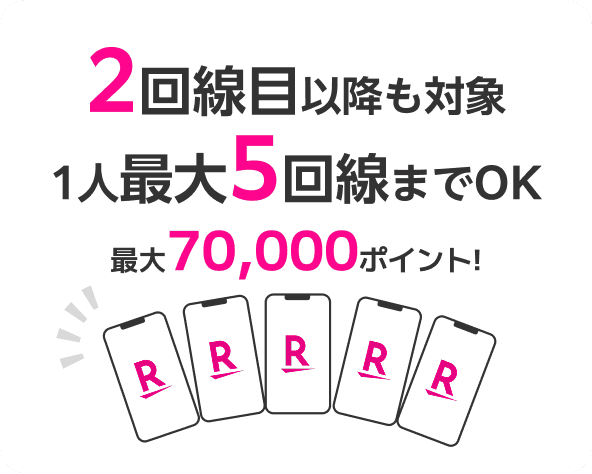
というのも、楽天モバイルの従業員紹介キャンペーンは、エントリーと申し込みを同じ楽天IDで行う必要があるためです。別のIDで申し込むと対象になりません。すでに楽天モバイルを使っている方が回線を追加する場合の進め方は、2回線目の追加でも従業員紹介は対象?同じ楽天IDでの進め方でも整理しています。
エントリーについて(事実の範囲で)
- エントリーは紹介リンクから楽天IDでログインするだけで、無料です。
- この時点では回線契約にはなりません。申し込みは後日で問題ありません。
- エントリーは申し込みより前に済ませておくのが基本です。
- エントリーした日の翌々月末日23:59までに、①申し込み ②利用開始 ③Rakuten Linkアプリでの10秒以上の通話発信、の3つをすべて終える必要があります。
- 特典内容は予告なく変更・中止される場合があります。最新の条件はキャンペーンにエントリーしてご確認ください。
パスキーでログインが速くなると、エントリーも申し込みも数回のタップで進められます。まずは楽天IDのパスキーを設定し、ログインするIDをはっきりさせたうえで、お申し込みの前に紹介リンクからエントリーを済ませておきましょう。