楽天モバイルのWeb申し込みでは、本人確認をスマホでの確認・郵送での確認・受取時に自宅で確認の3つから選びます。手元にマイナンバーカードや運転免許証と暗証番号があるならスマホでの確認、書類の撮影を避けたいなら受取時の確認が選びやすい方法です。
この記事でわかること
- 法改正で本人確認が3方式に変更
- スマホ確認は暗証番号と最新アプリが必要
- 受取時確認は本人の在宅が必須
- 申し込みの前にエントリーを済ませる
楽天モバイルをWebから申し込もうとして、本人確認の画面で手が止まっていませんか。携帯電話不正利用防止法の改正にともない、Webでの本人確認方法が刷新され、スマホでの確認・郵送での確認・受取時に自宅で確認の3つから選ぶ仕組みに変わりました。どれを選ぶかで、必要な準備物も、手続きが終わるまでの流れも変わってきます。
この記事では、3つの方式の違いと準備物、向き・不向きを表で整理し、紹介リンクから申し込み完了までの画面の進み方を番号順にまとめます。動画でも解説していますので、画面を見ながら進めたい方はあわせてご覧ください。
楽天モバイルの本人確認が3方式になった背景と全体像
楽天モバイルをWebで申し込むとき、以前は「本人確認書類の写真を撮ってアップロードする」という流れが一般的でした。ところが携帯電話不正利用防止法の改正にともない、Webでの本人確認のやり方が刷新され、現在は次の3つから選ぶ方式になっています。この内容は動画でも解説していますので、画面の動きを見ながら確認したい方は合わせてご覧ください。
選べる3つの本人確認方法
- スマホで簡単本人確認…マイナンバーカードや運転免許証のICチップをスマホで読み取り、その場で完結させる方法
- 郵送での確認…本人確認の書類をやり取りして確認を進める方法
- 受取時に自宅で確認…商品の配達時に、配達員へ本人確認書類を提示する方法
名前は似ていても、必要な準備物も、手続きが終わるまでの進み方も違います。どれを選んでも申し込み自体はできますが、「自分の状況に合っていない方法」を選ぶと、途中で止まったり、受け取りのやり直しが発生したりすることがあります。
以前と同じ感覚で進めると止まりやすい
いちばん多い引っかかりは、書類の写真を撮るだけで終わると思って申し込みを始めてしまうケースです。スマホでの確認を選ぶ場合は、マイナンバーカードや運転免許証そのものに加えて、カードを作ったときに設定した暗証番号と、最新版の専用アプリが必要になります。暗証番号を思い出せない、アプリの更新ができていない、といった状態だと、読み取りの画面まで進んでから手が止まってしまいます。
また、受取時に自宅で確認する方法は書類の撮影が不要で手軽に見えますが、契約者本人が在宅して配達員に書類を提示する必要があります。日中に家を空けることが多い方や、家族が代わりに受け取る前提の方には向きません。手軽さだけで選ばず、受け取りまで含めて考えるのが安全です。
申し込み前にやっておきたいこと
- 自分が使う本人確認書類を決める(マイナンバーカード/運転免許証など)
- その書類の暗証番号を思い出せるか確認する
- スマホで確認する場合は、専用アプリを最新の状態にしておく
- 受取時に確認する場合は、本人が在宅できる日を想定しておく
本人確認の方法は申し込み画面の途中で選ぶ仕組みなので、先に準備物をそろえてから申し込みを始めるとスムーズです。画面を開いてから慌てて探すより、机の上に書類を置いた状態でスタートするほうが、結果的に早く終わります。
この記事では、まず3つの方法を表で比べて向き・不向きを整理し、そのあとスマホでの確認に必要な準備物、申し込み画面の流れ、本人確認から完了までの操作手順の順に見ていきます。書類の読み取り自体の詳しい流れを知りたい方は、マイナンバーカードで行う本人確認の流れも参考になります。
なお、従業員紹介キャンペーンを利用する場合は、申し込みの前に紹介リンクからエントリーを済ませておくのが基本です。本人確認の方法を決める段階で、エントリーも一緒に片づけておくと迷いがなくなります。

▶ 動画で見る:【4月申込は要注意】楽天モバイルの本人確認が激変。知らずに申し込むと詰みます(YouTube)
動画は公開時点の内容です。ポイント数や条件は変わることがありますので、最新の内容はキャンペーンにエントリーしてご確認ください。
3つの本人確認方法を表で比較|準備物と向き・不向き
Webから楽天モバイルを申し込むとき、本人確認は「スマホでの確認」「郵送での確認」「受取時に自宅で確認」の3つから選ぶ形になっています。どれを選んでも申し込み自体は進められますが、手元にある書類や、昼間に自宅にいられるかどうかで、スムーズさが変わります。まずは全体を表で見比べてみてください。
| 方法 | 準備するもの | 特徴 | 向いている人 |
|---|---|---|---|
| スマホでの確認(スマホで簡単本人確認) | マイナンバーカードまたは運転免許証と、設定した暗証番号/最新の専用アプリ | 申し込みの画面の流れの中で、その場で確認まで進められる | 書類と暗証番号が手元にあり、早く手続きを終わらせたい人 |
| 郵送での確認 | 自宅で書類を受け取れる環境 | 自宅で書類を受け取る流れで進む | 急いでいない人、画面上の操作に時間をかけたくない人 |
| 受取時に自宅で確認 | 本人確認書類(配達員に提示)/契約者本人の在宅 | 書類の撮影が不要。受け取りのときに確認する | 撮影の操作が苦手な人。ただし不在が多い人は注意 |
スマホでの確認は「暗証番号」でつまずきやすい
スマホでの確認は、マイナンバーカードや運転免許証に設定した暗証番号を入力し、カードを読み取って進みます。暗証番号を忘れていると、その場で手続きが止まってしまうので、申し込みを始める前に思い出せるか確認しておきましょう。あわせて、専用アプリを最新の状態にしておくことも準備のひとつです。マイナンバーカードでの流れをもう少し詳しく知りたい方は、楽天モバイルの本人確認|マイナンバーカードで行う流れもあわせてご覧ください。
受取時の自宅確認は「本人が在宅できるか」が分かれ目
受取時に自宅で確認する方法は、書類を撮影する手間がないぶん、操作が苦手な方には気持ちがラクです。一方で、配達のときに契約者本人が在宅していて、本人確認書類を提示する必要があります。仕事で日中ほとんど家にいない、受け取りを家族に任せたい、という場合は、この方法だと受け取り直しが重なることがあります。家族が代わりに受け取れるとは限らない点を、先に家の人と話しておくと安心です。
迷ったら、この3つの質問で決める
- マイナンバーカードまたは運転免許証と、その暗証番号が今すぐ用意できますか? → はいなら、スマホでの確認がいちばん早く進みます。
- 配達のとき、契約者本人が自宅にいられますか? → はいで、撮影の操作に不安があるなら、受取時に自宅で確認する方法が向いています。
- 急いで使い始めたいですか? → いいえ(日数に余裕がある)なら、郵送での確認も選択肢になります。はいなら、スマホでの確認を選んでおくと迷いが少ないです。
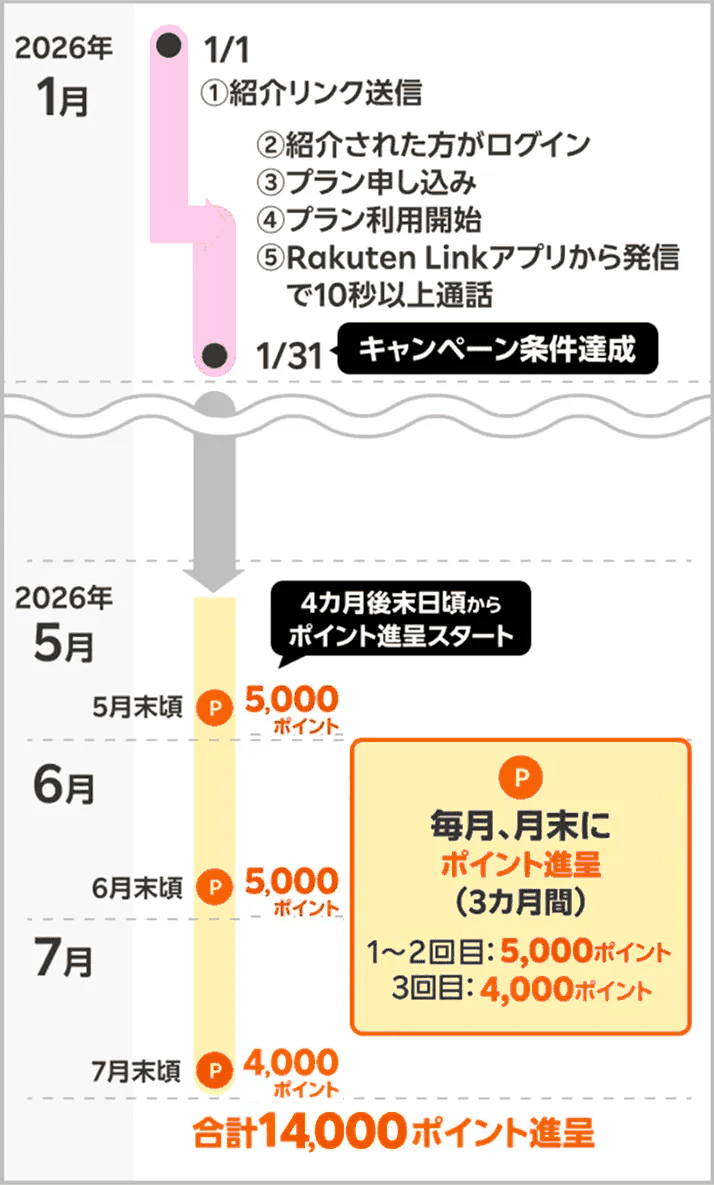
ここで大事なのは、どの方法でも「申し込んで終わり」ではないということです。従業員紹介キャンペーンでは、エントリーした日の翌々月末日23:59までに、申し込み・利用開始・Rakuten Linkアプリでの10秒以上の通話発信の3つをすべて終える必要があります。本人確認の方法選びで日数がかかると、その後の利用開始までの時間も押してしまうので、余裕を持てる方法を選んでおくと安心です。条件の詳細はキャンペーンにエントリーしてご確認ください。
今の携帯料金と比べてみる
いまの通信料を入れると、楽天モバイルにした場合との差が出ます。
端末の分割代金・通話料・オプション代を除いた、通信料だけを入力してください。個人情報の入力はありません。
毎月の料金の差
受け取れるポイント(他社から乗り換えの場合)
14,000ポイント
乗り換え以外(新規契約など)は13,000ポイント。申し込みより前のエントリー・同じ楽天ID・エントリーした日の翌々月末日までに申し込み/利用開始/Rakuten Linkでの10秒以上の通話、が条件です。毎月もらえるポイントではありません。
計算はいまの月額と楽天モバイルの月額を比べた目安です。端末代金の分割、各種割引、通話料、ユニバーサルサービス料などは含みません。他社の料金は入力いただいた金額をそのまま使用しています。
楽天IDで無料エントリー ▶楽天IDのログイン画面へ進みます。この時点では回線契約になりません。
スマホでの本人確認を選ぶ前にそろえる準備物
3つの方法のうち、手元で完結してスピードが出やすいのが「スマホでの本人確認」です。ただし、何も準備せずに申し込み画面を開くと、途中で止まってしまうことがあります。止まる原因はほぼ決まっていて、書類・暗証番号・アプリの3点のどれかが欠けているパターンです。ここでは申し込みを始める前にそろえておきたいものを具体的に整理します。
そろえるのは3点だけ
- マイナンバーカード、または運転免許証…ICチップ(カードに埋め込まれた小さな電子部品)が入った本人確認書類を1点用意します。
- カードを作るときに設定した暗証番号…読み取りの前に入力を求められます。
- 最新の状態にした専用アプリ…読み取りはこのアプリを通して行います。
「ICチップの読み取り」とは、カードの中に記録されている情報を、スマホをかざして電子的に読み取る仕組みのことです。書類をきれいに撮影する作業の代わりに、カード自体の情報を直接読み込むため、撮り直しのやり直しが起きにくいのが特徴です。
暗証番号は思い出せますか
スマホでの本人確認でつまずきやすいのが暗証番号です。マイナンバーカードも運転免許証も、受け取ったときに自分で設定した番号を使います。数年前に設定したまま一度も使っていないという方は珍しくありません。入力を何度も間違えるとロックがかかり、そうなると解除の手続きが必要になって、申し込みがその日のうちに終わらなくなります。
申し込みボタンを押す前に、紙に控えた番号が残っていないか、家族と共有した記録がないかを確認しておきましょう。どうしても思い出せない場合は、無理に試すより、郵送での確認や受取時に自宅で確認する方法に切り替えたほうが結果的に早く進むこともあります。
アプリは先に最新の状態にしておく
専用アプリはバージョンが古いままだと、読み取りの画面に進めないことがあります。申し込みの途中で更新を始めると、入力中の内容が消えてしまう場合もあるため、アプリストアを開いて「更新」の表示が出ていないかを先に見ておくのが安心です。暗証番号と最新アプリは、申し込みを始める前にそろえておきましょう。
読み取りを始める前の最終チェック
- カードケースやスマホの厚いケースを外しておく(読み取りの反応が鈍くなることがあります)
- スマホの電池残量に余裕を持たせる(顔の撮影まで続けて行います)
- 明るい場所で、顔に影が出ない位置に座る
- 書類の氏名・住所が、申し込みで入力する内容と同じかを見比べる
- 引っ越し後に住所変更をしていない書類は使えないことがあるため、記載内容を確認しておく
特に最後の2点は見落とされがちです。入力した住所と書類の記載が違うと、確認に時間がかかる原因になります。番地の表記や建物名まで、書類に書かれているとおりに入力するのが基本です。
マイナンバーカードを使う場合の流れをもう少し詳しく知りたい方は、楽天モバイルの本人確認をマイナンバーカードで行う流れもあわせてご覧ください。準備が整っていれば、本人確認の画面で迷う場面はほとんどありません。
エントリーは申し込みの前に。楽天IDでログインするだけで、料金はかかりません。
14,000ポイントGET!※乗り換え(MNP)の場合。乗り換え以外は13,000ポイント。期限内の利用開始とRakuten Linkでの10秒以上の通話など条件があります。
申し込み画面の流れ|紹介リンクからSIMタイプ選択まで
本人確認の方法を決めたら、次は申し込み画面の進め方です。画面の流れを先に知っておくと、どこで本人確認方法を選ぶのか、どこで止まって考えればよいのかが分かり、迷わずに最後まで進めます。ここでは紹介リンクを開くところからSIMタイプの選択までを順番に整理します。
画面の順番は6ステップ
- 紹介リンクを開く:従業員紹介キャンペーンのエントリーは、紹介リンクから行います。エントリー自体は無料で、この時点では回線契約にはなりません。
- 楽天IDでログインする:エントリーは楽天IDでログインするだけで完了します。すでにログイン済みの場合は、画面に表示されているIDが自分の使うIDかどうかを確認してください。
- 「お申し込み」に進む:エントリーが済んだら、そのまま申し込み手続きに進めます。申し込みを後日にする場合も、エントリーだけ先に済ませておけば問題ありません。
- プランを選択する:Rakuten最強プランなど、申し込むプランを選びます。
- オプションの確認画面で「加入せずに次へ」を選ぶ:いくつかのオプションの案内が表示されます。必要のないものに加入すると毎月の費用が増えてしまうため、ここは落ち着いて判断します。
- SIMタイプを選ぶ:物理SIM(カードを差し替えて使うタイプ)か、eSIM(本体に内蔵された、差し替えの不要なSIM)かを選びます。
オプション画面での判断
申し込みの途中で表示されるオプションの案内は、つい流れで選んでしまいやすい場所です。必要だと自分で判断したもの以外は「加入せずに次へ」を選び、毎月の不要な費用が発生しない状態で進めてください。あとから必要になったときに追加できるものもあるので、申し込み時点で迷ったら、いったん加入せずに進めるのが分かりやすい考え方です。通話のオプションについてはRakuten Linkで足りるかどうかを基準に考えると判断しやすくなります。
ログイン中の楽天IDは必ず確認する
従業員紹介キャンペーンでは、エントリーと申し込みを同じ楽天IDで行う必要があります。別のIDで申し込むと対象になりません。家族のIDや、買い物用と仕事用でIDを分けている方は特に注意が必要です。申し込みボタンを押す前に、画面右上などに表示されているログイン中のIDを一度見て、エントリーしたIDと同じであることを確かめてから進めてください。
SIMタイプの選び方の目安
- 物理SIM:カードが郵送で届き、端末に差し込んで使います。手元にカードが残るため、入れ替えの操作が分かりやすいと感じる方に向いています。
- eSIM:カードの配送を待たずに、画面の案内に沿って設定します。端末がeSIMに対応しているかを事前に確認しておきましょう。
なお、本人確認方法として「受取時に自宅で確認」を選ぶ場合は、配達時に契約者本人が受け取る前提になるため、SIMタイプの選択とあわせて受け取れる日を考えておくと安心です。eSIMと物理SIMの違いが分からない場合は、先に違いを押さえてから選ぶと迷いません。
ここまで進むと、次の画面でいよいよ本人確認方法の選択に入ります。マイナンバーカードや運転免許証、暗証番号を手元に用意してから進めると、途中で中断せずに済みます。

本人確認から申し込み完了までの操作手順
SIMタイプを選んだあとは、いよいよ本人確認の画面です。ここでは「スマホで簡単本人確認」を選んだ場合の流れを、画面の順番どおりに並べます。マイナンバーカードを使う場合の詳しい読み取りのコツはマイナンバーカードで行う流れもあわせてご覧ください。
画面の順番どおりに進める10ステップ
- 本人確認の画面で「スマホで簡単本人確認」を選ぶ。
- 契約者情報(氏名・生年月日・住所)を確認する。本人確認書類の記載と一字でも違うと差し戻しの原因になるので、ここで丁寧に見直します。
- 「ICチップの読み取りを開始する」をタップする。
- 確認画面で「本人確認を始める」をタップする。
- 使用する確認書類を選び、設定した暗証番号を入力する。
- カードの裏面にスマホをかざして、ICチップを読み取る。
- 画面の指示に従って顔を撮影する。正面を向く、まばたきをするなど、案内どおりに動かします。
- 電話番号と支払い方法を選ぶ。支払い画面では「保有ポイントを全て使う」設定にしておくと、持っている楽天ポイントを支払いに回せます。
- 申し込み内容の確認画面で、プラン・SIMタイプ・オプションの有無をもう一度チェックし、注意事項に同意する。
- 申し込みを確定し、届く完了メールを確認する。メールは手続きの控えになるので消さずに残しておきます。
途中で止まったときに確認したいこと
ICチップの読み取りは、ちょっとしたことでつまずきます。やり直す前に次の3点を落ち着いて確認してください。
- 暗証番号:カードを受け取ったときに自分で設定した番号を入力します。うろ覚えのまま何度も試すとロックがかかることがあるため、分からないときは無理に続けず、郵送での確認や受取時の確認に切り替える判断も有効です。
- アプリのバージョン:専用アプリが古いままだと読み取り画面が進まないことがあります。アプリストアで最新版に更新してからやり直します。
- かざす位置:スマホによってICチップを読む場所が違います。上部・中央と少しずつずらし、動かさずに数秒そのまま待つと認識されやすくなります。手帳型ケースや金属製のケースは外してから試してください。
- 撮影時の明るさ:顔撮影がうまくいかないときは、逆光を避けて明るい室内で、マスクや帽子を外して撮り直します。
それでも進まない場合は、同じ画面で粘らずにいったん中断し、別の本人確認方法を選び直すほうが早いこともあります。申し込み自体をやり直すことになっても、エントリーを先に済ませてあれば同じ楽天IDでの手続きとして続けられます。申し込みが完了しても、利用開始とRakuten Linkアプリでの10秒以上の通話発信まで終えないと特典の条件は満たせません。完了メールが届いたら、次にやることは開通作業と10秒通話だと覚えておいてください。
まとめ|本人確認方法を決めたら、申し込みの前にエントリーを
最後に、3つの本人確認方法の選び方を3行で振り返ります。
- スマホでの確認…マイナンバーカードまたは運転免許証と、設定した暗証番号、最新の専用アプリがそろう方向け。書類を郵送せずその場で進められます。
- 郵送での確認…手元のスマホでICチップの読み取りがうまくいかない方、画面操作に不安がある方向け。書類のやり取りの分だけ時間がかかります。
- 受取時に自宅で確認…書類の撮影や読み取りをしたくない方向け。ただし契約者本人が在宅して配達員に本人確認書類を提示する必要があるため、留守が多い方には向きません。
自分に合う方法が決まったら、次は申し込みの順番です。本人確認の方法を決めたら、申し込みの前にエントリーを済ませる。これが従業員紹介キャンペーンの基本の流れです。
エントリーは楽天IDでログインするだけ
エントリーは紹介リンクを開いて楽天IDでログインするだけで、料金はかかりません。この時点では回線契約にはならないので、申し込みは後日あらためて行って問題ありません。本人確認書類の準備が整っていない段階でも、先にエントリーだけ済ませておけます。
注意したいのは、エントリーと申し込みを同じ楽天IDで行うことです。別のIDで申し込むと対象になりません。家族の分をまとめて進める場合は、どのIDでエントリーしたかを控えておくと安心です。なお、申し込み日を含めて7日以内のエントリーなら対象になる扱いもありますが、確認を求められる場合があるため、先にエントリーしておくのが確実です。くわしくは申し込み後のエントリーの扱いもあわせてご確認ください。
エントリー後に終える3つのこと
エントリーした日の翌々月末日23:59までに、次の3つをすべて終える必要があります。申し込みだけでは条件を満たしません。
- Rakuten最強プラン/Rakuten最強U-NEXTの申し込み
- 利用開始(開通して実際に使える状態にすること)
- Rakuten Linkアプリでの10秒以上の通話発信
3つ目の通話は、家族や自分の別の番号にかけるだけでも条件を満たせます。ただし0570などから始まる他社接続サービス、#から始まるダイヤル番号、プレフィックス番号を付けた発信、188などの特定の番号への発信は数えられません。開通したその日のうちに済ませてしまうと、うっかり忘れを防げます。
ポイントの進呈について
特典は、他社から電話番号そのままの乗り換え(MNP)なら1回線ごとに14,000ポイント、乗り換え以外の新規契約などは13,000ポイントです。いずれも一度にまとめてではなく3回に分けて進呈され、MNPは5,000→5,000→4,000ポイント、それ以外は5,000→4,000→4,000ポイントという内訳になります。
進呈の時期は、エントリーした月の4か月後から3か月にわたってです。申し込んだ月から数えるのではない点に気をつけてください。進呈されるのは期間限定の楽天ポイントで、有効期間は進呈日を含めて6か月です。受け取ったら早めに使い道を決めておくと無駄がありません。
特典の対象は1人につき最大5回線までで、過去に楽天モバイルを解約した方の再契約や、店舗での申し込みも対象です。なお特典の内容は予告なく変更・中止される場合があります。最新の条件はキャンペーンにエントリーしてご確認ください。
本人確認の方法が決まったら、申し込み画面を開く前に、紹介リンクからエントリーを済ませておきましょう。