Wi-Fiの電波が弱い場所で自動接続が維持され、携帯回線へうまく切り替わらないことが原因のことが多いです。まず該当のWi-Fiの自動接続を一時的に切り、Rakuten Linkの通話が安定するかを確かめる順番で切り分けます。
この記事でわかること
- 切れる原因はWi-Fiと携帯回線の往復
- まずWi-Fi自動接続を一時オフで切り分け
- Android/iPhoneそれぞれの確認箇所
- Rakuten Linkの通話が途切れる時の順番
自宅や職場で通話をしていると急に声が途切れる、ブラウザの読み込みが止まる、Rakuten Linkの通話中だけ不安定になる。こうした症状は、端末がWi-Fiと携帯回線のあいだを行き来していることが原因になっている場合があります。電波の弱いWi-Fiにつながったまま離れない、あるいは玄関先や部屋の境目でつながったり切れたりを繰り返している状態です。
この記事では、この「Wi-Fiと携帯回線の切り替わりで不安定になる」という症状ひとつに絞って、端末側の自動接続設定の見直し方をAndroidとiPhoneそれぞれで整理します。順番に試していけば、原因がWi-Fi側なのか回線側なのかを自分で切り分けられます。
Wi-Fiと携帯回線の切り替わりで通話が切れる仕組み
自宅や職場で通話をしていて、玄関に向かった瞬間だけ相手の声が途切れる。ベランダに出たら音が飛ぶ。部屋の奥に行くと通話が終わってしまう。こうした症状の多くは、スマホが「Wi-Fi」と「携帯回線」のどちらを使うか迷っている境目で起きています。まずは、何が起きているのかを整理しておきましょう。
弱いWi-Fiを掴んだままになる状態が起点
スマホは、一度つながったWi-Fiを優先して使い続ける性質があります。ところが電波が弱くなっても、マークが1本でも立っていれば「まだつながっている」と判断して保持し続けることがあります。この状態だと、画面上はWi-Fiにつながっているのに、実際のデータはほとんど通らない、という食い違いが生まれます。電波が弱いWi-Fiにつながったままの状態が、いちばん不安定になりやすい状況です。
そして、いよいよ圏外に近づいたところで端末が携帯回線へ切り替えます。この切り替わりの一瞬、通話アプリの経路が入れ替わるため、音が途切れたり、相手の声だけ聞こえなくなったりします。戻ってくるときも同じで、Wi-Fiの届く範囲に入った瞬間に再び切り替わり、もう一度途切れることがあります。
起きやすい場所の例
- 玄関・廊下など、ルーターから壁を2枚以上はさむ場所
- ベランダ・庭・駐車場など、屋外に一歩出た位置
- 部屋の奥、トイレ・浴室など囲まれた空間
- 自宅を出てすぐの道路(Wi-Fiの端と携帯回線の境目)
- 職場や店舗で、来客用Wi-Fiに自動でつながる場所
画面の表示で今どちらを使っているか見る
切り分けの第一歩は、症状が出た瞬間に画面上部のマークを見ることです。見方はシンプルです。
| 表示 | 意味 | 通話で起きやすいこと |
|---|---|---|
| Wi-Fiマークが3本〜満タン | Wi-Fiが十分届いている | 安定しやすい |
| Wi-Fiマークが1本 | 届くギリギリ | 音切れ・片方向の無音が起きやすい |
| Wi-Fiマークが消えてアンテナ表示だけ | 携帯回線に切り替わった | 切り替わった瞬間だけ途切れる |
| Wi-Fiとアンテナが短い間に入れ替わる | 境目を行き来している | 何度も途切れる |
症状が出たらメモしておく3つ
- 場所:どこを歩いたときに起きたか(玄関を出た直後、など)
- 表示:そのときWi-Fiマークは何本だったか、消えたか
- 状態:完全に切れたのか、音が一瞬飛んだだけか、相手の声だけ消えたか
この3点がそろっていると、原因がWi-Fi側なのか携帯回線側なのかの見当がつきやすくなります。たとえば「Wi-Fiマークが1本のときだけ起きる」なら端末の自動接続設定を見直す価値が高く、「Wi-Fiを切っていても同じように途切れる」ならアンテナは立つのに繋がらないケースとして別の確認が必要になります。
次のセクションでは、いちばん簡単な切り分けとして、Wi-Fiを一時的にオフにして同じ場所で試す方法を案内します。設定を触る前に、まずは症状の出方をはっきりさせるところから始めてください。

すでに楽天モバイルをお使いの方へ
従業員紹介キャンペーンは、2回線目以降の申し込みも対象です(最大5回線)。ご家族の回線やサブ回線を足すときは、申し込みの前にエントリーが必要です。
まず試す切り分け|Wi-Fiを一時的にオフにして比べる
通話が切れる、読み込みが止まるといった症状が出たとき、最初にやることは設定をあれこれ変えることではありません。Wi-Fiを一時的にオフにして、携帯回線だけで同じ操作をしてみる。これだけで原因がWi-Fi側か端末・回線側かが大きく絞り込めます。所要時間は1〜2分です。
切り分けの手順
- 症状が出た場所に戻る(自宅のリビング、職場の席など、いつも切れる場所で行う)
- 設定アプリからWi-Fiをオフにする(詳しくは次の補足を参照)
- 携帯回線だけの状態で、いつもと同じ操作をする。通話なら家族や自分の別の番号に1分ほどかけてみる、通信ならよく見るページを数回読み込んでみる
- 結果をメモする。切れなかったか、同じように切れたか
- Wi-Fiをオンに戻して、もう一度同じ操作をする
ボタンでのオフは「一時停止」のことがある
ここでつまずきやすいのが、Wi-Fiの切り方です。iPhoneのコントロールセンター、Androidの通知パネル(クイック設定)にあるWi-Fiのボタンは、機種や設定によっては接続を一時的に切るだけで、しばらくすると自動で元の電波につなぎ直す動きをすることがあります。これだと切り分けの途中でWi-Fiに戻ってしまい、正しい比較になりません。
確実なのは、設定アプリを開いてWi-Fiの項目からオフにする方法です。iPhoneは「設定」→「Wi-Fi」、Androidは「設定」→「ネットワークとインターネット」→「インターネット」や「Wi-Fi」から切り替えます。比較が終わったら忘れずに元に戻してください。
同じ条件でそろえるのがコツ
比べるときは、できるだけ条件をそろえます。
- 同じ場所で行う(部屋を移動すると電波の状況が変わってしまう)
- 同じ時間帯で行う(朝と夜では混み具合が違うため、別の日に比べるなら時間を合わせる)
- 同じ操作で行う(通話なら通話、読み込みなら同じページ)
- 1回だけで判断せず、できれば2回ずつ試す
結果ごとの次の一手
| 切り分けの結果 | 考えられること | 次に読むところ |
|---|---|---|
| Wi-Fiをオフにすると安定した | 自動接続や電波の弱いWi-Fiにつながり続けているなど、Wi-Fi側の要因が濃厚 | Androidの自動接続設定、またはiPhoneの自動接続設定の見直し手順 |
| Wi-Fiをオフにしても同じように切れる | Wi-Fiは関係が薄く、携帯回線側やアプリ側の要因を疑う | Rakuten Linkの通話が不安定な時の確認順、それでも直らない時の確認範囲 |
| どちらでも切れたり切れなかったりする | 場所や時間帯で状況が変わっている可能性 | 別の場所・別の時間帯でもう一度同じ比較をしてから進む |
なお、Wi-Fiをオフにしても症状が変わらず、アンテナ表示は立っているのに通信や通話がうまくいかない場合は、アンテナは立つのに繋がらない時の対処順もあわせて確認すると、見るべき場所が整理しやすくなります。
この切り分けをしておくと、このあとの設定変更が「当てずっぽう」になりません。先に結果をメモしてから、次のセクションに進んでください。
今の携帯料金と比べてみる
いまの通信料を入れると、楽天モバイルにした場合との差が出ます。
端末の分割代金・通話料・オプション代を除いた、通信料だけを入力してください。個人情報の入力はありません。
毎月の料金の差
受け取れるポイント(他社から乗り換えの場合)
14,000ポイント
乗り換え以外(新規契約など)は13,000ポイント。申し込みより前のエントリー・同じ楽天ID・エントリーした日の翌々月末日までに申し込み/利用開始/Rakuten Linkでの10秒以上の通話、が条件です。毎月もらえるポイントではありません。
計算はいまの月額と楽天モバイルの月額を比べた目安です。端末代金の分割、各種割引、通話料、ユニバーサルサービス料などは含みません。他社の料金は入力いただいた金額をそのまま使用しています。
楽天IDで無料エントリー ▶楽天IDのログイン画面へ進みます。この時点では回線契約になりません。
Androidでの自動接続設定の見直し手順
Androidでは、過去に一度つないだWi-Fiが「保存済みネットワーク」として端末に残り、電波を拾うたびに自動でつなぎ直します。通話中にこの自動接続が働くと、携帯回線とWi-Fiの間で経路が入れ替わり、声が途切れたり通話が切れたりすることがあります。まずは、切れやすい場所のWi-Fiだけを自動接続の対象から外すところから始めます。
該当ネットワークの自動接続をオフにする
- 「設定」アプリを開きます。
- 「ネットワークとインターネット」を選びます。
- 「インターネット」または「Wi-Fi」を開き、接続済み・保存済みのネットワーク一覧を表示します。
- 通話が切れやすい場所のネットワーク名の右にある歯車(情報アイコン)をタップします。
- 詳細画面の「自動接続」をオフにします。機種によっては「自動的に接続」「自動再接続」と表示されます。
電波が弱い場所のWi-Fiだけを自動接続からはずせば、自宅のWi-Fiはそのまま使い続けられます。Wi-Fi全体をオフにしてしまう前に、まずは一つずつ外して様子を見るのがおすすめです。
保存済みネットワーク一覧を整理する
同じWi-Fiの画面を下にたどると「保存済みネットワーク」の一覧があります。旅行先のホテル、店舗や駅の公衆Wi-Fi、以前の職場など、もう使う予定のないものが並んでいたら、タップして「削除」「切断して削除」を選びます。外出先で弱い電波を拾いに行く回数が減り、切り替わりのタイミングそのものが少なくなります。
補助機能は設定内の検索から探す
Androidには、Wi-Fiの切り替わりに関係する補助機能がいくつかあります。名称はメーカーや機種で異なるため、設定画面の上部にある検索窓に「Wi-Fi」と入力して探すのが確実です。見つかったら、次のような項目を確認します。
- Wi-Fiを自動的にONにする…よく使う場所に近づくと自動でWi-Fiが入る機能。意図しない接続が多いときはオフにします。
- 接続が不安定なときはモバイルデータに切り替える…Wi-Fiが弱いと携帯回線へ移る機能。通話中の切り替わりが気になる場合は、オンとオフの両方を試して比べます。
- 近くの高品質なWi-Fiに自動接続…公衆Wi-Fiへ自動でつなぐ機能。外出中の通話が不安定ならオフが無難です。
省電力機能でWi-Fiが一時停止することもある
メーカー独自の省電力機能(バッテリーセーバー、スリープ時のWi-Fi切断など)が働くと、画面を消している間にWi-Fiが止まり、復帰したときに再接続が起きます。通話中は画面を伏せることが多いため、この挙動が切断として体感されることがあります。設定の「バッテリー」から省電力モードを一時的にオフにして、同じ場所で通話を試してみてください。あわせて、通話に使うアプリをバッテリー最適化の対象から外す項目があるかも確認します。電池の持ちそのものが気になる場合は、バッテリーの減りが早いと感じたときに確認する設定の順番もあわせて見直すと整理しやすくなります。
変えたら一つずつ試す
設定をまとめて変えると、どれが効いたのか分からなくなります。1か所変えるたびに同じ場所・同じ相手で短い通話を試し、改善したかをメモしておくと、あとの切り分けがぐっと楽になります。
エントリーは申し込みの前に。楽天IDでログインするだけで、料金はかかりません。
※乗り換え(MNP)の場合。乗り換え以外は13,000ポイント。期限内の利用開始とRakuten Linkでの10秒以上の通話など条件があります。
iPhoneでの自動接続設定の見直し手順
iPhoneで「Wi-Fiと携帯回線の切り替わりのときに通話が切れる」症状を減らすには、どのWi-Fiに、どんな条件でつながるかを自分で決めておくのが近道です。設定アプリの中だけで完結するので、順番に見ていきます。
1. 該当ネットワークの「自動接続」をオフにする
- 設定アプリを開き、「Wi-Fi」をタップします。
- つながると不安定になるネットワーク名の右にある、丸にiのマーク(インフォメーションボタン)を押します。
- 「自動接続」のスイッチをオフにします。
この設定をオフにすると、そのWi-Fiの電波が届く場所に来ても、自分で選ばない限りつながりません。通話中に弱いWi-Fiへ吸い寄せられる動きを止められるので、まずはここから試すのがおすすめです。自動接続をオフにしても保存したパスワードは残るので、使いたいときは一覧からタップするだけで戻せます。
2. もう使わないネットワークは設定を削除する
同じiマークの画面にある「このネットワーク設定を削除」を押すと、保存情報ごと消えます。引っ越し前の家、以前のルーター、一度だけつないだ外出先のWi-Fiなど、今後使う予定がないものは整理しておくと、切り替わりの候補そのものが減ります。削除するとパスワードの再入力が必要になるため、家族で使っているネットワークは消す前に確認してください。
3. 「接続を確認」と「プライベートWi-Fiアドレス」
設定→Wi-Fiの下のほうにある「接続を確認」は、保存済みのWi-Fiが見つからないときに、知らないネットワークへつなぐかどうかの動きを決める項目です。「確認」や「通知」にしておくと、勝手に見知らぬWi-Fiへつながることを防ぎやすくなります。
各ネットワークのiマークの中にある「プライベートWi-Fiアドレス」は、端末の識別情報を接続先ごとに変える機能です。通信の内容自体は変わりませんが、ルーターや施設の設定によっては、つながりにくくなったり接続のたびに再認証を求められたりすることがあります。特定の場所でだけ接続が安定しない場合は、この項目を切り替えて様子を見る方法もあります。
4. Wi-Fiアシストの場所と、オン・オフでの違い
設定アプリ→「モバイル通信」を開き、画面をいちばん下までスクロールすると「Wi-Fiアシスト」があります。Wi-Fiの電波が弱いときに、自動で携帯回線に切り替えて通信を続ける機能です。
| 状態 | 動き | 向いている場面 |
|---|---|---|
| オン | Wi-Fiが弱くなると携帯回線に切り替えて通信を続ける | Wi-Fiが届きにくい部屋を行き来することが多いとき |
| オフ | 弱いWi-Fiでもつながったまま粘る。携帯回線のデータは使われにくい | Wi-Fiだけで使いたいとき、切り替わり自体を減らしたいとき |
どちらが正解と決まっているわけではありません。切り替わりの瞬間に通話が途切れるなら、オフにして動きを固定する。逆に、Wi-Fiが弱い場所で固まってしまうなら、オンにして携帯回線へ逃がす。自分の環境で2〜3日ずつ試して、落ち着くほうを残すのが確実です。
確認後のチェックポイント
- 設定を変えたら、iPhoneを一度再起動してから試す
- 同じ場所・同じ相手で、変更前と後の通話を比べる
- iOSのバージョンが古い場合は、設定→一般→ソフトウェアアップデートも確認する
- Wi-Fi側(ルーター)の再起動も、合わせて行うと切り分けやすい
それでも通信全体が重いと感じるときは、時間帯ごとの見直しも合わせて確認すると原因を絞り込みやすくなります。
Rakuten Linkの通話がWi-Fi環境で不安定な時の確認順
Rakuten Linkは、通常の電話回線ではなくデータ通信を使って発着信するアプリです。そのため、スマホが自宅のWi-Fiと携帯回線のあいだを行き来すると、通話の途中で音声の通り道が切り替わり、声が途切れたり無音になったりすることがあります。Rakuten Linkの通話が不安定なときは、まず「Wi-Fiを切った状態」と比べて、原因がWi-Fi側にあるのかを切り分けます。
確認は次の順番で進めます
- 通話中にWi-Fiをオフにして改善するか試す…通話しながらコントロールパネル(Androidはクイック設定、iPhoneはコントロールセンター)でWi-Fiをオフにし、携帯回線だけで安定するかを確かめます。改善するならWi-Fi側の見直しが中心になります。
- アプリが最新版か確認する…Google Play ストアまたはApp StoreでRakuten Linkを開き、更新ボタンが出ていれば最新版にします。古いままだと動作が安定しないことがあります。
- バックグラウンド通信と省電力の対象から外す…Androidは「設定」→「アプリ」→「Rakuten Link」→「モバイルデータとWi-Fi」でバックグラウンドデータを有効にし、電池の項目で「制限なし」を選びます。iPhoneは「設定」→「一般」→「Appのバックグラウンド更新」をオンにし、低電力モードをオフにします。省電力の対象になっていると、画面を消した間に通信が絞られて切れやすくなります。
- 端末を再起動する…設定を変えたあとは一度電源を入れ直します。通信の掴み直しで直るケースがあります。
- 別の場所で再現するか確かめる…自宅以外(職場、屋外など)で同じように切れるかを試します。自宅だけで起きるなら、端末ではなくWi-Fi環境側の要因が疑われます。
ルーター側でできること
- 置き場所を変える…床置き・棚の裏・金属製のラックの中は電波が届きにくくなります。部屋の中央寄り、高めの位置に移します。
- 2.4GHzと5GHzを使い分ける…壁をはさむ部屋では2.4GHz、ルーターと同じ部屋では5GHzが届きやすい傾向です。通話する場所に合わせて接続先を選び直します。
- ルーターを再起動する…電源を抜いて1分ほど待ってから挿し直します。長期間つけっぱなしのときに有効です。
- 電波が弱い場所で自動接続しない…ギリギリ届く位置のWi-Fiに掴まり続けると、切り替わりが頻発します。弱い場所ではそのWi-Fiの自動接続を切っておくと安定します。
10秒以上の通話発信をする場面では
楽天モバイルの従業員紹介キャンペーンでは、申し込み・利用開始に加えて、Rakuten Linkアプリでの10秒以上の通話発信が条件に含まれています。家族や自分の別の番号にかけるだけでも条件を満たせますが、電波の切り替わりで途中で切れてしまうと、通話をやり直す手間がかかります。電波が安定した場所で、落ち着いて発信するのが安心です。なお、0570などから始まる他社接続サービス、#ダイヤル番号、プレフィックス番号を付けた発信、188などの特定の番号への発信は、10秒通話の条件には数えられません。
発信しても相手につながらない場合の扱いが気になるときは、Rakuten Linkで相手が出ない時の10秒通話の記事もあわせて確認してみてください。

それでも直らない時に確認する範囲と、問い合わせ前の整理
Wi-Fiの自動接続設定を見直しても通話が切れる場合は、原因がWi-Fi側ではなく回線側・端末側にあることがあります。ここからは、Wi-Fi以外の要因を順番につぶしていきます。あれこれ同時に触ると何が効いたか分からなくなるので、1つ試すたびに同じ場所・同じ相手で通話を試し、変化があったかを必ずメモしてください。
Wi-Fi以外で確認する順番
- 通信障害情報の確認:自分の端末ではなく、エリア側の一時的な状況で不安定になっていることがあります。まずmy 楽天モバイル(契約内容や利用状況を見るアプリ)のお知らせを見て、該当地域の情報が出ていないか確認します。
- my 楽天モバイルで回線状態を見る:開通が完了しているか、契約が有効な状態か、データ利用量が表示されているかを確認します。表示が止まっている場合は、回線そのものが正しく動いていない可能性があります。
- 端末の再起動:一度電源を切って入れ直します。地味ですが、通話まわりの不具合はこれで戻ることがあります。
- SIMの挿し直し:物理SIMなら、電源を切ってからトレイを抜き、SIMの向きと汚れを確認して入れ直します。eSIM(本体に書き込むSIM)の場合は挿し直しができないため、代わりにモバイル通信の回線設定を開き、その回線が有効になっているかを見ます。
- APN設定の確認:APNはインターネットにつなぐための設定です。他社で使っていた端末をそのまま使っている場合、前の会社のAPNが残っていると通信が安定しません。モバイル通信の設定からAPNを開き、楽天モバイル用の設定が選ばれているかを確認します。
- 端末の対応状況:楽天モバイルの動作確認が取れている端末かどうかで、通話まわりの挙動が変わることがあります。他社で買った端末を使っている場合は、ここも確認対象です。
- OSとアプリの更新:OSのバージョンとRakuten Linkアプリを最新にします。古いままだと、通話中の回線の切り替わりで不具合が出ることがあります。
電波そのものが弱い場所かどうかを分ける
室内の奥や地下など、もともと電波が届きにくい場所では、Wi-Fiを切った瞬間に通話が不安定になります。これは設定の問題ではないので、設定をいくら触っても改善しません。自宅や職場の住所を入力して接続状況の目安を確認する方法は、当サイトのマイエリアシミュレーションの使い方の記事で手順をまとめています。エリアの目安を先に把握しておくと、「端末の設定を直すべきか」「置き場所や通話する部屋を変えるべきか」の判断がつきます。
問い合わせ前にまとめておく情報
サポートへ連絡する前に、次の内容を書き出しておくと、状況の共有が一度で済みます。
| 項目 | 書き出す内容の例 |
|---|---|
| 症状 | 通話中にWi-Fiから携帯回線へ切り替わると音が途切れる |
| 場所 | 自宅のリビング/職場の会議室など、起きる場所と起きない場所 |
| 時間帯 | 夜に起きやすい、時間帯は関係ないなど |
| 端末名とOS | 機種名と、設定画面で確認したOSのバージョン |
| SIMの種類 | eSIMか物理SIMか |
| 試したこと | 再起動/Wi-Fiオフ/APN確認など、やった操作と結果 |
| 改善した操作 | 一時的にでも良くなった操作があればその内容 |
特に「Wi-Fiをオフにすると起きない」「特定の部屋でだけ起きる」といった条件がはっきりしていると、原因の切り分けが早く進みます。逆に、どこでも常に不安定な場合は、Wi-Fiではなく回線側・端末側の確認から進めたほうが近道です。時間帯によって通信が重く感じる場合は、速度が出ない時の対処も合わせて見直してみてください。
まとめ
Wi-Fiと携帯回線の切り替わりで通話が切れるときは、原因を一度に探すより、順番に切り分けるほうが早く落ち着きます。この記事で見てきた流れをもう一度整理します。
- Wi-Fiを一時的にオフにして比べる:同じ場所・同じ相手で通話し、切れ方が変わるかを確認する。ここで安定するなら切り替わりが原因の可能性が高い。
- 自動接続の設定を見直す:Androidは「自動的にWi-Fiをオンにする」「接続が不安定なときにモバイルデータに切り替える」などの項目、iPhoneは「接続を確認」「Wi-Fiアシスト」や公衆Wi-Fiの自動接続を確認する。電波の弱いWi-Fiに戻り続ける場合は、そのネットワークを削除する。
- アプリと端末を整える:Rakuten Linkを最新版にし、再起動してから通話を試す。端末の再起動、OSの更新もここで行う。
- 範囲を広げて確認する:別の場所・別のWi-Fi・別の相手で同じことが起きるかを試し、起きた日時や場所をメモしておく。
設定を触る前に「どこで」「どんなときに」切れるかを書き出しておくと、見直しの効果も判断しやすくなります。
これから楽天モバイルを申し込む方へ
まだ申し込み前の方は、従業員紹介キャンペーンのエントリーを先に済ませておく方法があります。楽天モバイル社員からの紹介を受けた方が対象で、Rakuten最強プラン/Rakuten最強U-NEXTの申し込みが特典の対象です。
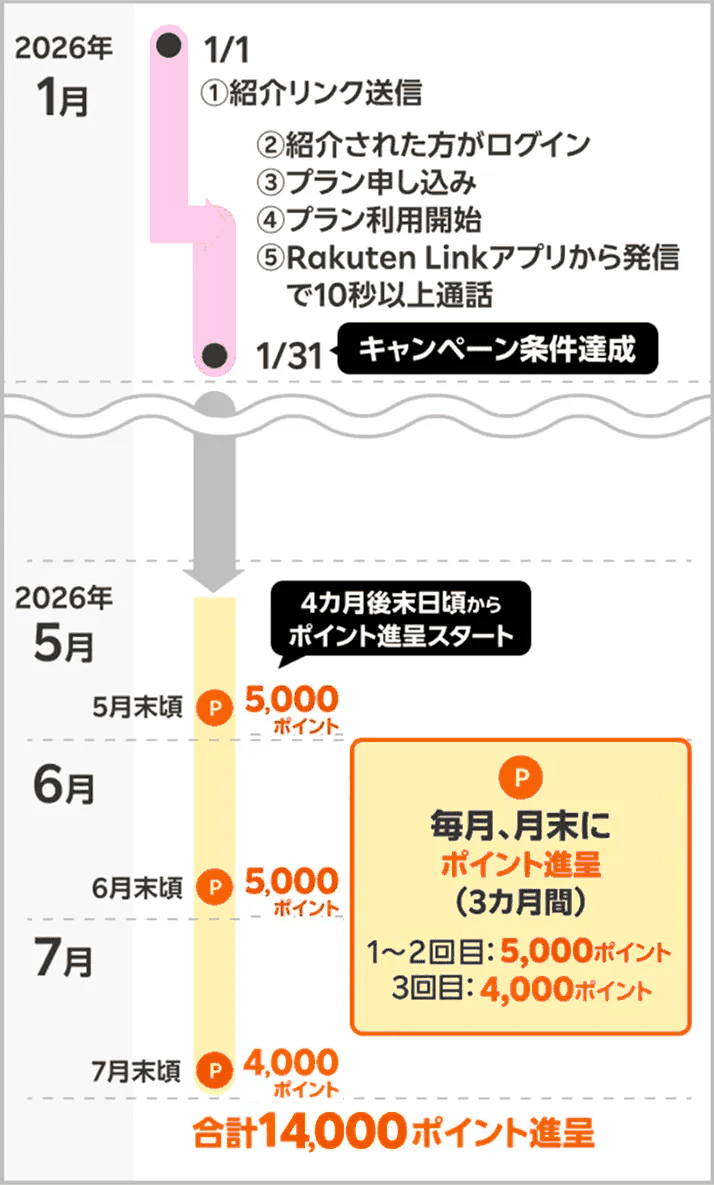
- 他社から電話番号そのままの乗り換え(MNP)は1回線ごとに14,000ポイント、乗り換え以外の新規契約などは13,000ポイント。
- 進呈は3回に分かれ、MNPは5,000→5,000→4,000ポイント、それ以外は5,000→4,000→4,000ポイント。
- 進呈時期はエントリーした月の4か月後から3か月にわたって。申し込んだ月から数えるのではありません。進呈月の数え方も合わせて確認しておくと安心です。
- 進呈されるのは楽天ポイント(期間限定ポイント)で、有効期間は進呈日を含めて6か月。
- エントリーは紹介リンクから楽天IDでログインするだけ。無料で、この時点では回線契約になりません。
- エントリーは申し込みより前に済ませておくのが基本です。エントリーと申し込みは同じ楽天IDで行ってください。別のIDで申し込むと対象になりません。
- 特典の対象は1人につき最大5回線まで。過去に解約した方の再契約や、店舗での申し込みも対象です。
エントリー日の翌々月末日23:59までに、①申し込み ②利用開始 ③Rakuten Linkアプリでの10秒以上の通話発信、の3つをすべて終えることが条件です。申し込みだけでは条件を満たしません。10秒以上の通話は、家族や自分の別の番号にかけるだけでも条件を満たせます。ただし0570などから始まる他社接続サービス、#から始まるダイヤル番号、プレフィックス番号を付けた発信、188などの特定の番号への発信は数えられないので、普通の携帯番号にかけてください。Wi-Fi環境で通話が不安定なときは、この10秒通話もWi-Fiを一時的にオフにして試すと確認しやすくなります。
特典内容は予告なく変更・中止される場合があります。最新の条件はキャンペーンにエントリーしてご確認ください。申し込みの前に、紹介リンクからエントリーだけ済ませておきましょう。
よくある質問(FAQ)