圏外や電源オフの間の着信は、電波が戻った後に不在着信として表示される場合と、残らない場合があります。確実に気づきたいなら、留守番電話や転送を併用し、Rakuten Linkと端末側の通知設定を両方そろえておくのが基本です。
この記事でわかること
- 圏外時の着信の扱いは設定や状況で異なる
- Rakuten Linkの不在着信表示の確認場所
- 留守番電話と転送の使い分けの考え方
- 通知が届かない時の確認順を番号で整理
電波の入らない場所にいた、または端末の電源を切っていた。その間に大事な電話がかかってきていたかもしれない、と後から不安になることがあります。楽天モバイルでは、圏外のあいだの着信が後から不在着信として表示されることもあれば、記録として残らないこともあります。どちらになるかは、通話がRakuten Linkを経由していたか、留守番電話や転送を使っていたか、端末の通知設定がどうなっているかなど、複数の条件が重なって決まります。
この記事では、圏外や電源オフのときに着信へ後から気づくための考え方を、仕組みの断定は避けながら順番に整理します。Rakuten Linkの不在着信の見方、留守番電話と転送の使い分け、通知が遅れたり届かなかったりするときの確認手順まで、申し込み前の方にも契約中の方にも役立つ形でまとめました。
圏外・電源オフのときの着信はどう扱われるのか
「電波がないところにいた間に、誰かから電話が来ていたのでは」という不安は、まず端末がどんな状態だったかを切り分けるところから始めると整理しやすくなります。同じ「出られなかった」でも、圏外・機内モード・電源オフでは、着信の扱いが変わることがあるためです。ここでの説明は一般的な考え方で、実際の挙動は端末・OS・契約中のオプション・発信側のアプリなど、設定や状況により異なります。
3つの状態のちがいをざっくり把握する
- 圏外…電波が届かない場所にいる状態。端末は電波を探し続けており、電波が戻った瞬間にネットワーク側から「不在着信があった」という案内が届くことがあります。
- 機内モード…端末側で電波の送受信を止めている状態。扱いとしては圏外に近く、解除したあとに通知がまとめて届く場合があります。
- 電源オフ…端末が通信そのものをしていない状態。電源を入れ直したあとに案内が届くこともあれば、何も残らないこともあります。
状態と結果の目安
| 端末の状態 | 着信の扱いの目安 | あとから気づける可能性 |
|---|---|---|
| 圏外 | 相手側には「つながらない」案内。復帰時に通知が届くことがある | 通知・留守番電話・転送の設定しだい |
| 機内モード | 圏外に近い扱い。解除後に通知が届くことがある | 解除直後に画面を確認すると気づきやすい |
| 電源オフ | 起動後に通知が届く場合と、記録が残らない場合がある | 留守番電話や転送を用意しておくと確実性が上がる |
| 通信はできるが着信だけ不安定 | 通知設定や省電力設定の影響も考えられる | 端末側の設定確認で改善することがある |
発信側がどのアプリを使ったかでも変わる
見落としやすいのが、相手がどの方法でかけてきたかです。相手が通常の電話アプリから番号を押してかけた場合と、相手も楽天モバイルでRakuten Linkからかけてきた場合とでは、記録が残る場所が違うことがあります。Rakuten Link同士の発信は、端末標準の通話履歴ではなくRakuten Linkアプリ側に履歴が残るケースがあるため、「標準の電話アプリの履歴に何もないから着信はなかった」と判断するのは早いかもしれません。
切り分けのための確認ポイント
- 着信があったと思われる時間帯に、自分がどの状態(圏外・機内モード・電源オフ)だったかを思い出す
- 端末標準の電話アプリの不在着信履歴を見る
- Rakuten Linkアプリ側の履歴・通知も合わせて見る
- 留守番電話や転送のサービスを使っているかどうかを確認する
- 通知自体が遅れている可能性もあるため、通知が遅れて届く時の設定確認もあわせて見ておく
この順番で見ていくと、「そもそも着信が記録されていないのか」「記録はあるが通知に気づかなかったのか」が分かれてきます。原因が後者であれば、端末側の設定で改善できることが多く、前者であれば次のセクションで扱う留守番電話や転送といった備えの出番になります。まずは状態を特定し、そのうえで履歴が残る場所を2か所(標準の電話アプリとRakuten Link)確認するのが基本の流れです。

すでに楽天モバイルをお使いの方へ
従業員紹介キャンペーンは、2回線目以降の申し込みも対象です(最大5回線)。ご家族の回線やサブ回線を足すときは、申し込みの前にエントリーが必要です。
Rakuten Linkの不在着信をあとから確認する場所
圏外のあいだにかかってきた電話は、電波が戻ったあとに通知として届くことがあります。ただし、どこに記録が残るかは一か所ではありません。Rakuten Linkアプリの履歴と、端末にもとから入っている電話アプリの履歴は、別々に管理されることがあるためです。着信を取りこぼしたくないときは、Rakuten Linkと標準の電話アプリの両方の履歴を見る習慣をつけておくと安心です。なお、実際にどちらに記録が残るかは、設定や状況、相手がどの経路でかけてきたかにより異なります。
Rakuten Linkアプリで履歴を見る流れ
- Rakuten Linkアプリを開きます。
- 画面下部の通話(履歴)のタブを選びます。
- 日時の新しい順に並んだ一覧から、不在着信の表示がある行を探します。
- 番号をタップすると、折り返し発信や連絡先への登録ができます。
- 見当たらないときは、端末標準の電話アプリの履歴も続けて確認します。
Rakuten Linkは、楽天モバイルの回線で使う通話・メッセージのアプリです。相手の発信方法や設定によっては、標準の電話アプリ側だけに履歴が残ることもあります。「アプリに出ていないから着信はなかった」と判断せず、両方を見比べてください。
通知が届きにくくなる主な原因
- アプリを完全に終了(タスクから消す操作)したままにしている
- 省電力・バッテリー最適化の機能で、裏側での動作が止められている
- アプリの通知そのものがオフになっている、または通知音が消えている
- 集中モード・マナー関連の設定で、通知の表示が抑えられている
- 圏外から復帰した直後で、通知の受け取りに時間がかかっている
Rakuten Linkは、裏側で動いていることで着信や通知を受け取れる仕組みです。使い終わるたびにアプリを強制終了する習慣があると、通知が届きにくくなる場合があります。普段は閉じるだけにとどめ、終了させない運用にしておくのがひとつの考え方です。
iPhoneで通知の許可を確認する手順
- 設定アプリを開きます。
- 「通知」を選び、一覧からRakuten Linkを探します。
- 「通知を許可」がオンか確認します。
- ロック画面・通知センター・バナーの表示がオンになっているか見ます。
- 設定の「集中モード」で、通話や通知が制限されていないかも確認します。
- 設定の「一般」から、バックグラウンドでの更新が切られていないか見ておきます。
Androidで通知の許可を確認する手順
- 設定アプリを開きます。
- 「アプリ」からRakuten Linkを選びます。
- 「通知」を開き、通知の許可と各カテゴリの表示がオンか確認します。
- 同じ画面の「電池」「バッテリー」の項目で、省電力の制限がかかっていないか見ます。制限なし(最適化しない)に変更できる機種もあります。
- 端末メーカー独自の省電力・自動終了の機能がある場合は、その対象から外しておきます。
メニューの名称や並びは機種・OSのバージョンで異なります。見当たらないときは設定内の検索で「通知」「電池」と入力すると早く見つかります。通知そのものが遅れて届くと感じる場合は、通知が遅れて届く時の設定確認もあわせて見直すと整理しやすくなります。
今の携帯料金と比べてみる
いまの通信料を入れると、楽天モバイルにした場合との差が出ます。
端末の分割代金・通話料・オプション代を除いた、通信料だけを入力してください。個人情報の入力はありません。
毎月の料金の差
受け取れるポイント(他社から乗り換えの場合)
14,000ポイント
乗り換え以外(新規契約など)は13,000ポイント。申し込みより前のエントリー・同じ楽天ID・エントリーした日の翌々月末日までに申し込み/利用開始/Rakuten Linkでの10秒以上の通話、が条件です。毎月もらえるポイントではありません。
計算はいまの月額と楽天モバイルの月額を比べた目安です。端末代金の分割、各種割引、通話料、ユニバーサルサービス料などは含みません。他社の料金は入力いただいた金額をそのまま使用しています。
楽天IDで無料エントリー ▶楽天IDのログイン画面へ進みます。この時点では回線契約になりません。
留守番電話と転送はどう使い分けるか
圏外や電源オフのときの着信に後から気づく方法として、まず押さえたいのが「留守番電話」と「転送」の役割の違いです。どちらも着信を取りこぼさないための仕組みですが、残るものと受け手が違います。
役割の違いを整理する
| 項目 | 留守番電話 | 転送 |
|---|---|---|
| できること | 相手の用件を音声で預かる | 別の電話番号で受け直す |
| 向いている場面 | すぐ出られないが用件を知りたい | その場で誰かが応対したい |
| あとから確認する方法 | メッセージを再生する | 転送先の着信履歴を見る |
留守番電話は「自分があとで聞く」ための仕組み、転送は「いまこの瞬間に別の番号へ回す」ための仕組みと考えると整理しやすくなります。圏外や電源オフのときにどちらが働くかは、オプションの申し込み状況や端末・アプリ側の設定によって異なります。一律に決まるものではないため、自分の環境で実際に動くかどうかを確かめるのが確実です。メッセージの聞き方に迷ったら、留守番電話メッセージの再生手順もあわせて確認しておくと落ち着いて対応できます。
用途別の使い分けの考え方
- 仕事用の番号:用件の内容を正確に残したいので、留守番電話を軸に考える。折り返しの優先順位も判断しやすい。
- 家族からの連絡:出られない時間帯が決まっているなら、家の固定電話や別の番号への転送が役に立つ場面がある。
- 地下や山間部など圏外になりやすい行動が多い:音声で用件が残る留守番電話のほうが、後から気づく手段として分かりやすい。
- 日中は別の端末を持ち歩く:普段見ている端末の番号へ転送しておくと、取りこぼしが減る。
- 両方使いたい:まず転送、応答がなければ留守番電話という流れにできるかは設定次第なので、実際の動きを確認してから決める。
設定を変えたら必ずテストする
設定画面で切り替えただけで安心せず、自分で着信を再現して確かめます。手順は次のとおりです。
- 設定を変更したあと、端末を一度再起動する。
- 自分の別の番号(家族の端末でもよい)を用意する。
- 対象の端末を機内モードにする、または電波の届かない場所に置いて、着信できない状態を作る。
- 別の番号からその回線に発信し、どうつながるかを耳で確認する(留守番電話の応答が流れるか、転送先が鳴るか)。
- 留守番電話なら、実際に短いメッセージを吹き込んで、あとから再生できるところまで確認する。
- 元の状態に戻し、通知が届くタイミングもあわせて見ておく。
テストまでやっておくと、「設定したつもりだったのに残っていなかった」という事態を避けられます。機種変更やSIMの入れ替えをしたあとは、設定が引き継がれているとは限らないので、同じ手順でもう一度確かめておくと安心です。
エントリーは申し込みの前に。楽天IDでログインするだけで、料金はかかりません。
※乗り換え(MNP)の場合。乗り換え以外は13,000ポイント。期限内の利用開始とRakuten Linkでの10秒以上の通話など条件があります。
着信に気づけない時に確認する項目を順番に整理
「圏外のときの着信に後から気づけない」という状態は、電波の問題だけとは限りません。端末の通知設定やアプリの権限で止まっていることもあります。原因を一度に探すと混乱しやすいので、上から順番に確認して、どこで止まっているかを1つずつ切り分けるのがいちばん早道です。なお、画面の名称や動作は端末のメーカー・OSのバージョン・設定や状況により異なります。
- 機内モードとモバイルデータ通信…機内モードが入ったままだと着信も通知も届きません。あわせてモバイルデータ通信がオンか、Wi-Fiだけに頼っていないかも見ておきます。
- 端末の通知設定とおやすみモード・集中モード…電話アプリやRakuten Linkの通知がオフになっていないか確認します。おやすみモード(集中モード)や時間帯の自動設定が効いていると、音が鳴らず画面にも出ないことがあります。
- Rakuten Linkの通知許可とバックグラウンド更新…アプリごとの通知許可がオンか、バックグラウンドでの動作(バックグラウンド更新・自動起動)が許可されているかを見ます。ここが止まっていると、圏外から復帰しても不在着信の表示が遅れる場合があります。
- 電池の最適化・省電力設定…省電力モードやアプリのスリープ機能が働くと、アプリが裏で動けず通知が後回しになることがあります。通話アプリは最適化の対象から外す設定を検討します。
- 着信拒否・迷惑電話ブロック…非通知拒否、連絡先以外の着信を消音する設定、迷惑電話対策アプリのブロックリストを確認します。特定の相手だけ気づけない場合はここが疑わしいところです。
- OSとアプリのバージョン…OSとRakuten Linkをそれぞれ最新に更新します。古いまま使っていると、通知の挙動が安定しないことがあります。
- 端末の再起動…ここまで直しても変わらないときは一度電源を入れ直します。設定の反映や電波のつかみ直しは、再起動で整うことが多い部分です。
- SIM・eSIMの認識状況…設定画面で回線が正しく認識されているか、アンテナ表示が出ているかを確認します。認識が不安定なら、SIMの挿し直しやeSIMの状態確認まで広げます。
確認するときのコツ
- 1項目ずつ直したら、別の番号から自分にかけてもらい、その都度結果を見る。まとめて変更すると原因が分からなくなります。
- 「毎回気づけない」のか「特定の場所・時間帯だけ」なのかをメモしておくと、端末側か電波側かの判断がしやすくなります。
- 特定の場所だけ気づけない場合は、特定の場所だけ圏外になる時の切り分け手順もあわせて確認すると整理しやすくなります。
ここまで試しても改善しないときは、端末固有の設定や回線側の状況が関係している可能性があります。確認した項目と結果を書き出しておくと、その後の相談もスムーズです。
場所や時間帯で着信を取りこぼさないための備え
着信に気づけないかどうかは、端末の設定だけでなく「どこにいたか」「そのとき通信があったか」でも変わります。地下、建物の奥、エレベーター、移動中など、電波が届きにくい状況はどの回線でも起こりえます。大事なのは、そうした状況を前提にして、連絡が途切れても後から追いつける仕組みを先に用意しておくことです。着信を取りこぼさない備えは、端末設定の見直しと、連絡手段をひとつに絞らない工夫の両方で考えます。
電波が届きにくい場所での基本の備え
- Wi-Fiを使える場所では接続しておく:Rakuten Linkはデータ通信を利用するため、Wi-Fiにつながっていれば着信や通知が届く場合があります(設定や状況により異なります)。
- 機内モードや省電力の状態を確認する:節電機能でバックグラウンドの通信が制限されていると、通知が遅れて届くことがあります。
- 通知のオン・オフを定期的に見直す:アプリの通知が切れていると、圏外から戻っても気づけません。
- 長時間つながらない場所へ入る前に一声かける:会議室や地下の作業場など、あらかじめ分かっている場合は「○時まで出られない」と伝えておくと、相手も落ち着いて待てます。
重要な連絡は代わりの手段を決めておく
仕事や家族の急ぎの連絡は、電話だけに頼らないほうが安全です。あらかじめ次のように決めておくと、圏外の時間帯があっても連絡が途切れにくくなります。
- 電話がつながらなかったら、メッセージアプリかメールに要件を残してもらう。
- それでも急ぐときは、自宅や職場の固定電話、家族の番号にかけてもらう。
- 自分側は、圏内に戻ったタイミングで通話履歴・留守番電話・メッセージの3か所をまとめて確認する。
留守番電話の応答メッセージを、用件を残してもらいやすい内容にしておくのも有効です。「つながらない場合はメッセージでも連絡がつきます」と一言入れておくだけで、折り返しまでの行き違いが減ります。つながりにくい場所が決まっている場合は、特定の場所だけ圏外になる時の切り分け手順もあわせて確認してみてください。
2回線目という選択肢
どうしても連絡が途切れると困る方は、連絡先を2つ持つという考え方もあります。仕事用と私用を分ける、片方を自宅のWi-Fi中心で使う、片方を予備として鞄に入れておくなど、使い方は人それぞれです。番号が2つあれば、片方の端末で着信に気づけなかったときに、もう片方へ連絡してもらう運用もできます。
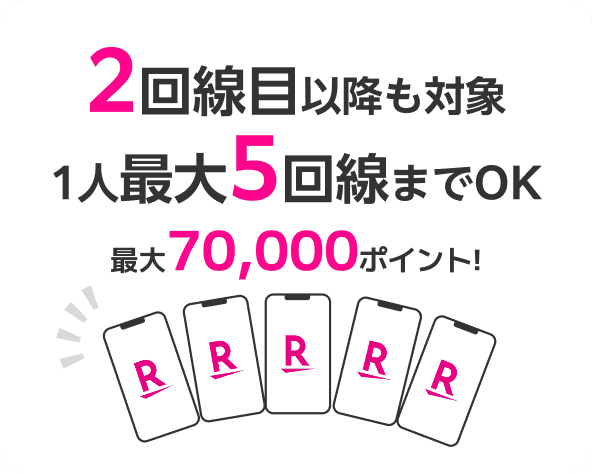
楽天モバイルの従業員紹介キャンペーンでは、特典の対象は1人につき最大5回線までとされているため、2回線目も対象になります。用途の決め方や設定で気をつけたい点は2回線目の用途の決め方と設定の注意点で整理しています。増やすこと自体が目的にならないよう、「何のための番号か」を先に決めてから検討してください。
まとめ
圏外や電源オフのときにかかってきた電話をどう扱うかは、端末の設定や通信の状況、相手側の環境によって異なります。ひとつの機能だけに頼るのではなく、履歴の確認場所・留守番電話や転送の使い分け・通知設定の見直しを組み合わせておくのが、現実的な対策になります。
この記事の要点
- 圏外・電源オフ中の着信の扱いは一律ではなく、設定や状況により異なるため、あとから気づける経路を複数用意しておくのが安心です。
- Rakuten Linkアプリからの着信は、アプリ内の履歴(通話タブ)に残ることがあるため、電波が戻ったら標準の電話アプリと両方を確認する。
- 相手の発信方法によって、標準の電話アプリ側に不在着信が残る場合もある。片方だけ見て判断しない。
- 伝言を残してほしいなら留守番電話、別の番号で受けたいなら転送、というように目的で使い分ける。
- 通知が届かないときは、アプリの通知許可、省電力・バッテリー最適化、おやすみモードや集中モード、機内モードの解除漏れを順に確認する。
- 特定の場所だけ圏外になるなら、端末側の問題か場所の問題かを切り分けてから設定をいじる。
気づく確率を上げるための簡単な習慣
- 外出から戻ったら、電話アプリとRakuten Linkの履歴を両方開く癖をつける。
- 電波が戻った直後は通知がまとめて届くことがあるため、数分おいてからもう一度確認する。
- 仕事やこどもの連絡など落としたくない相手には、通話以外の連絡手段も共有しておく。
- 圏外になりやすい場所が決まっているなら、特定の場所だけ圏外になる時の切り分け手順を参考に状況を記録しておく。
2回線目という考え方
どうしても取りこぼしたくない連絡がある場合、通話用と予備用で回線を分けるという選び方もあります。同じ端末のデュアルSIM(2つの回線を1台で使う仕組み)で予備の番号を持っておくと、片方がつながりにくい場面でも連絡手段が残ります。用途の決め方は2回線目の用途の決め方と設定の注意点も参考にしてください。
申し込みを考えているなら、先にエントリー
新しく契約する予定があるなら、楽天モバイル社員からの紹介が対象になる従業員紹介キャンペーンがあります。条件は次のとおりです。
- 他社から電話番号そのままの乗り換え(MNP)は1回線ごとに14,000ポイント、乗り換え以外(新規契約など)は13,000ポイント。
- 進呈は3回に分かれ、MNPは5,000→5,000→4,000ポイント、それ以外は5,000→4,000→4,000ポイント。
- エントリーした月の4か月後から3か月にわたって進呈。申し込んだ月から数えるのではありません。
- エントリーした日の翌々月末日23:59までに、申し込み・利用開始・Rakuten Linkアプリでの10秒以上の通話発信の3つを終えること。
- エントリーと申し込みは同じ楽天IDで行う。対象は1人につき最大5回線まで。
- 進呈されるのは期間限定ポイントで、有効期間は進呈日を含めて6か月。
0570などから始まる他社接続サービス、#ダイヤル番号、プレフィックス番号を付けた発信、188などの特定の番号への発信は、10秒通話の条件に数えられません。家族や自分の別の番号にかけるだけでも条件を満たせます。
特典内容は予告なく変更・中止される場合があります。エントリーは無料で、この時点では回線契約になりません。申し込みの前に、紹介リンクからエントリーを済ませて最新の条件をご確認ください。

よくある質問(FAQ)