回線と同時に端末をセット購入すると特典が上書きされる場合があるため、先に紹介リンクからエントリーし、回線のみを申し込み、端末は別途購入する流れが無難です。すべて同じ楽天IDで行います。
この記事でわかること
- 端末と回線は分けて申し込むのが無難
- 先にエントリー、次に回線のみ申し込み
- エントリーと申し込みは同じ楽天IDで
- 翌々月末日までに開通と10秒通話まで完了
スマホ本体と回線をまとめて申し込もうとしたとき、「このまま進めて特典は大丈夫だろうか」と手が止まる方は少なくありません。楽天モバイルの申し込み画面では、回線契約と端末のセット購入を同じ流れで進められるようになっているため、どこで分ければよいのかが分かりにくいからです。
この記事では、回線と端末を別々に申し込むときの具体的な順番と、申し込み画面のどこで分岐するのか、そして同じ楽天IDで進める理由を手順として整理します。内容は動画「【10月最新】三木谷キャンペーン vs 従業員紹介|楽天モバイルで一番得する申し込み方はこれ!」でも解説していますので、あわせてご覧ください。
端末と回線を分けて申し込むのが無難な理由
結論から書きます。楽天モバイルを申し込むときは、回線の申し込みと端末の購入を分けて進めるのが無難です。回線の申し込み画面でそのまま大幅な割引がついた端末をセットで購入すると、申し込みに紐づく特典が別のものに上書きされ、受け取れるはずだった特典が消えてしまう場合があるためです。この話は、記事の元になっている動画でも同じように解説しています。文字で追いたい方はこのまま読み進めてください。
なぜ「同時購入」で特典が入れ替わることがあるのか
楽天モバイルの申し込み画面は、入口(どのリンクから入ったか)と、申し込みの中身(回線だけか、端末とセットか)の両方で、適用される特典が決まる仕組みになっています。端末セットの割引は、それ自体がひとつのキャンペーンとして扱われることがあり、同じ申し込みの中に複数の特典が重なると、あとから適用されたほうが優先される形になり得ます。つまり、端末を安く買えたつもりが、紹介の特典のほうが外れていたという順番の行き違いが起こります。
この行き違いは、申し込みを終えたあとでは戻せないことがほとんどです。だからこそ、申し込みの前に「回線は回線、端末は端末」と切り分けておくほうが安全だ、という考え方になります。
分けて申し込むときの基本の流れ
- 先に紹介リンクからエントリーを済ませる(楽天IDでログインするだけ。無料で、この時点では契約にはなりません)
- 回線のみを申し込む(プラン・SIMタイプ・本人確認・電話番号・支払い設定まで進める)
- 端末は別途購入する(回線の手続きが落ち着いてから、手持ちの端末を使い続けるかも含めて検討する)
この順番にしておけば、回線の申し込みに他の特典が混ざり込む余地が減ります。手続きの細かい流れは回線と端末を分けて申し込む順番の記事でも整理しています。
入口はひとつに決めてから進む
楽天モバイルには紹介の仕組みが複数あり、社長紹介と従業員紹介は別物で、併用はできません。どちらか一方の入口から入って申し込むことになります。自分の回線だけなのか、家族の分もまとめて検討しているのかなど、状況に応じて入口を決めてから手続きを始めてください。途中で入口を変えると、どの特典が適用されているか分からなくなります。
申し込み前に確認しておきたいこと
- エントリーと申し込みは同じ楽天IDで行う(別IDだと対象になりません)
- エントリーは申し込みより前に済ませておく
- 回線の申し込み画面で、端末のセット購入を選んでいないか
- 家族の分は、使う本人の楽天IDで手続きしているか
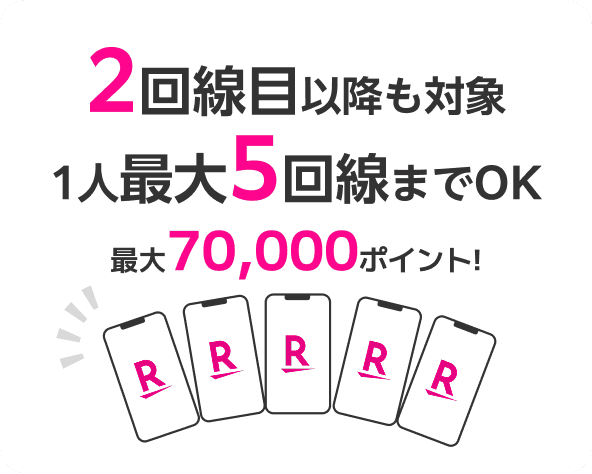
従業員紹介キャンペーンで進呈されるポイントは、他社から電話番号そのままの乗り換え(MNP)で1回線ごとに14,000ポイント、乗り換え以外の新規契約などで13,000ポイントです。対象は1人につき最大5回線まで。せっかくの条件を端末の同時購入で手放さないよう、分けて進めることだけは先に決めておきましょう。なお特典内容は予告なく変更される場合があるため、最新の条件はキャンペーンにエントリーしてご確認ください。

▶ 動画で見る:【10月最新】三木谷キャンペーン vs 従業員紹介|楽天モバイルで一番得する申し込み方はこれ!(YouTube)
動画は公開時点の内容です。ポイント数や条件は変わることがありますので、最新の内容はキャンペーンにエントリーしてご確認ください。
申し込み前にやること|紹介リンクからエントリーを済ませる
端末と回線を分けて申し込むと決めたら、次にやることは「申し込みより先にエントリーを済ませる」ことです。従業員紹介キャンペーンは、紹介リンクから楽天IDでログインしてエントリーした記録が残っていて初めて特典の対象になります。先に回線を申し込んでしまうと、あとからエントリーしても間に合わないことがあります。
エントリーは無料で、この時点では契約になりません
エントリーでやることは、紹介リンクを開いて楽天IDでログインするだけです。費用はかかりませんし、この時点で回線の契約が成立することもありません。本人確認書類も、この段階では必要ありません。
- エントリーは無料。回線契約にはならない
- 申し込みは後日でよい(端末選びや乗り換えの準備が済んでからでも問題ありません)
- やることは紹介リンクを開いて楽天IDでログインするだけ
「まだ機種を決めていない」「MNP予約番号をどうするか迷っている」という段階でも、エントリーだけ先に済ませておけば大丈夫です。むしろ、迷っている時期こそ先にエントリーしておくほうが安全です。詳しい仕組みはエントリーが無料で契約にならない理由でも整理しています。
エントリーは「申し込みより前」が基本
順番は、エントリー → 回線の申し込み、です。申し込み日を含めて7日以内のエントリーであれば対象として扱われる場合もありますが、確認を求められることがあります。余計なやり取りを増やさないためにも、申し込み画面を開く前に済ませておくのが確実です。
もらえるポイントと対象回線数の整理
| 申し込みの種類 | 1回線あたりの進呈ポイント |
|---|---|
| 他社から電話番号そのままの乗り換え(MNP) | 14,000ポイント |
| 乗り換え以外(新規契約など) | 13,000ポイント |
MNPとは、今使っている電話番号をそのまま引き継いで他社へ移ることです。特典の対象は1人につき最大5回線まで。家族の分をまとめたい場合も、この上限の中で考えます。
エントリー前後のチェックポイント
- ログインする楽天IDを決める(申し込みで使うIDと同じにする)
- 紹介リンクを開き、そのIDでログインしてエントリーする
- エントリーが済んだ日付を控えておく(期限の起点になります)
- 端末のセット購入は考えず、まず回線のみの申し込みに進む
エントリーが済んだかどうか不安になったときは、エントリーの確認方法の手順をたどってみてください。期限は、エントリーした日の翌々月末日23:59までに「申し込み・利用開始・Rakuten Linkアプリでの10秒以上の通話発信」の3つを終えること。最新の条件は、キャンペーンにエントリーしてご確認ください。

今の携帯料金と比べてみる
いまの通信料を入れると、楽天モバイルにした場合との差が出ます。
端末の分割代金・通話料・オプション代を除いた、通信料だけを入力してください。個人情報の入力はありません。
毎月の料金の差
受け取れるポイント(他社から乗り換えの場合)
14,000ポイント
乗り換え以外(新規契約など)は13,000ポイント。申し込みより前のエントリー・同じ楽天ID・エントリーした日の翌々月末日までに申し込み/利用開始/Rakuten Linkでの10秒以上の通話、が条件です。毎月もらえるポイントではありません。
計算はいまの月額と楽天モバイルの月額を比べた目安です。端末代金の分割、各種割引、通話料、ユニバーサルサービス料などは含みません。他社の料金は入力いただいた金額をそのまま使用しています。
楽天IDで無料エントリー ▶楽天IDのログイン画面へ進みます。この時点では回線契約になりません。
回線のみを申し込む手順|申し込み画面の進み方
ここからは、実際の申し込み画面をどう進めるかを順番に整理します。ポイントはひとつだけで、申し込みの流れの中で端末のセット購入を選ばず、回線(SIM)だけで最後まで進めることです。途中で端末一覧が表示されても、ここでは選ばずに進みます。
申し込み画面の進み方(8ステップ)
- 紹介リンクを開く…申し込みより前に、紹介リンクからエントリーを済ませます。エントリーは無料で、この時点では回線契約になりません。
- 楽天IDでログイン…エントリーに使ったIDと、申し込みに使うIDは同じにします。買い物用と家族用でIDを使い分けている方は、ログイン中のIDを画面上で確認してください。
- 「Webでお申し込み」に進む…ここから申し込み本体の画面です。
- プランを選ぶ…Rakuten最強プラン、またはRakuten最強U-NEXTを選びます。ここで端末とのセット購入を選ばないのが、この記事の要点です。
- SIMタイプを選ぶ…物理SIM(カードを差し替えるタイプ)かeSIM(カードなしで、スマホ本体に設定情報を書き込むタイプ)かを選びます。迷ったときは、SIMカードとeSIMの選び方を先に読んでから決めると判断しやすいです。
- 本人確認…運転免許証やマイナンバーカードなどで手続きします。手元に用意してから始めると途中で止まりません。
- 電話番号を選ぶ…他社の番号をそのまま使うMNP(番号そのままの乗り換え)か、新しい番号を取る新規契約かを選びます。MNPを選ぶ場合は、乗り換え元で発行した予約番号などを入力します。
- 支払い方法を設定…支払い方法を登録して申し込み完了です。
進めながら確認したいこと
- カートや注文内容の確認画面に、端末が入っていないか最後に見る。回線のみで進めたつもりでも、途中で端末ページを経由していると残っていることがあります。
- ログイン中の楽天IDが、エントリーしたIDと同じか。別のIDで申し込むと特典の対象になりません。
- MNPか新規かで、進呈されるポイントが変わります(MNPは1回線ごとに14,000ポイント、乗り換え以外は13,000ポイント)。
- 特典の対象は1人につき最大5回線までです。家族の分は、それぞれの楽天IDで同じ流れを進めます。
申し込みが終わってからが本番
申し込みが完了しただけでは条件は満たせません。SIMが届いたら開通(回線が使える状態にする手続き)まで進め、Rakuten Linkアプリから10秒以上の通話発信まで終える必要があります。期限は、エントリーした日の翌々月末日23:59までに、①申し込み ②利用開始 ③Rakuten Linkでの10秒以上の通話発信、の3つすべてです。端末を別途用意する場合は、その端末が届く時期も逆算しておくと安心です。
なお、特典内容は予告なく変更される場合があります。最新の条件はキャンペーンにエントリーしてご確認ください。
エントリーは申し込みの前に。楽天IDでログインするだけで、料金はかかりません。
14,000ポイントGET!※乗り換え(MNP)の場合。乗り換え以外は13,000ポイント。期限内の利用開始とRakuten Linkでの10秒以上の通話など条件があります。
端末は別途購入する|購入のタイミングと確認しておくこと
回線の申し込みが終わったら、次は端末をどうするかです。端末と回線を分けて進める場合、選択肢は大きく2つ。今使っているスマホをそのまま使うか、別のタイミングで端末を購入するかです。どちらでも回線の契約そのものには影響しませんが、確認しておきたい点が少し違います。
今の端末をそのまま使う場合の確認
手持ちのスマホを使い続けるなら、まず「その端末が楽天モバイルの回線で使えるか」を確かめます。チェックするのは次の3点です。
- 対応バンド(周波数帯):端末が楽天モバイルの電波の帯域に対応しているか。同じ機種名でも、販売していた会社によって対応状況が違う場合があります。
- SIMロック:他社で買った端末は、他社のSIMしか使えない状態(SIMロック)になっていることがあります。解除済みかどうかを、乗り換え前の会社の会員ページなどで確認します。
- SIMの種類:物理的なSIMカードを挿す端末か、本体に情報を書き込むeSIMに対応している端末か。eSIMは差し替え不要で、オンラインで手続きが完結しやすい方式です。
対応バンドとSIMロックの確認は、回線を申し込む前に済ませておくと安心です。SIMの種類で迷ったら、楽天モバイル初申し込みでSIMカードとeSIMはどっち?選び方の基準も参考にしてください。
端末を別途購入する場合のタイミング
新しい端末に買い替えるなら、回線の申し込みとは切り離して、別の手続きとして進めます。順番の考え方はシンプルです。
- 回線を先に確保する:エントリーの期限(エントリーした日の翌々月末日23:59)までに、申し込み・利用開始・Rakuten Linkでの10秒以上の通話発信を終える必要があります。端末選びで迷っている間に期限が近づくのは避けたいところです。
- 手元の端末で一度開通させる:今使っている端末が楽天モバイルで使えるなら、まずそれで開通と10秒通話まで済ませてしまう方法があります。新しい端末は、落ち着いてから選んで差し替えれば大丈夫です。
- 端末だけを購入する:端末のみを買う方法はいくつかあります。ルートごとの違いと、SIMフリー(どの会社のSIMでも使える状態)かどうかの確認手順は楽天モバイル|スマホ端末のみ購入する3ルート|SIMフリー対応の確認手順でまとめています。
購入前に見ておきたいチェック項目
| 確認すること | 見るポイント |
|---|---|
| 対応バンド | 楽天モバイルの回線で使える周波数に対応しているか |
| SIMロック | 解除済みか、はじめからSIMフリーか |
| SIM方式 | 物理SIMかeSIMか、両方使えるか |
| データ移行 | 写真・連絡先・アプリの引き継ぎ方法を事前に確認 |
| Rakuten Link | 新しい端末でもアプリを入れてログインし直す |
特に見落としやすいのが最後の項目です。端末を入れ替えたあとは、Rakuten Linkアプリを改めてインストールしてログインする必要があります。10秒以上の通話がまだ済んでいない段階で端末を変えた場合は、新しい端末で発信して条件を満たしてください。
なお、端末を買い替えるかどうかに関わらず、エントリーと回線の申し込みは同じ楽天IDで行うのが基本です。端末の購入手続きで別のIDを使ってしまっても回線の契約には影響しませんが、回線側のIDがずれないよう、申し込み時にログイン中のIDを一度見直しておくと確実です。
同じ楽天IDで進める|家族の分を申し込むときの注意
端末と回線を分けて申し込むとき、もうひとつ見落としやすいのが「どの楽天IDで操作しているか」です。エントリーと回線の申し込みは、同じ楽天IDで行う必要があります。別のIDで申し込むと、従業員紹介キャンペーンの対象になりません。端末を別途買うときにIDを切り替えたり、家族の端末を借りて手続きしたりすると、気づかないうちに違うIDでログインしていた、ということが起こりがちです。
IDがずれやすい場面
- パソコンでエントリーし、スマホのアプリから申し込んだ(アプリ側が家族のIDでログイン状態だった)
- 買い物用のIDと、ふだん使っているIDを複数持っている
- 家族の端末を借りて申し込み画面を開いた
- 端末だけを先に買ったときに、別のIDで注文していた
申し込み画面に進む前に、画面の上部や会員情報で、ログイン中のID(メールアドレス)を一度目で確認しておくと安心です。手順を細かく追いたい方は楽天モバイル従業員紹介のログインは同じ楽天IDで|確認の手順もあわせてご覧ください。
家族の分は「ひとつのIDにまとめない」
家族の回線も一緒に申し込みたい場合、代表者のIDでまとめて手続きしたくなりますが、従業員紹介キャンペーンの進め方としては分けるのが基本です。実際に使う家族それぞれの楽天IDでログインし、各自の名義でエントリーから申し込みまでを進めます。
- 家族それぞれが自分の楽天IDを用意する(持っていなければ先に作る)
- そのIDでログインした状態で、紹介リンクからエントリーする
- 同じIDのまま、回線のみの申し込みに進む
- 本人確認書類も、契約する本人のものを用意する
- 端末が必要なら、回線の手続きが終わってから別途購入する
一人ずつ順番に進めると、どこまで終わったかが分かりやすくなります。順番や段取りは楽天モバイル従業員紹介|家族の分も同時に申し込む段取りと順番で整理しています。
回線数の上限も頭に入れておく
特典の対象は、1人につき最大5回線までです。自分の分と家族の分を同じ名義でまとめようとすると、この数え方が分かりにくくなるうえ、名義と利用者がずれてしまいます。使う人ごとにIDと名義をそろえておけば、あとからポイントの進呈状況を確認するときも追いやすくなります。
申し込み前のチェック
- いまログインしているIDは、エントリーしたIDと同じか
- 家族の分は、その家族本人のIDになっているか
- 本人確認書類は契約者本人のものか
- エントリー日の翌々月末日23:59までに、申し込み・利用開始・Rakuten Linkでの10秒以上の通話まで終えられる見通しか
ポイント数は、他社から電話番号そのままの乗り換え(MNP)で1回線ごとに14,000ポイント、乗り換え以外は13,000ポイントです。IDがそろっていないと、この前提そのものが崩れてしまいます。端末をどう買うかより先に、まずIDの確認から始めてください。条件は変更される場合がありますので、最新の内容はキャンペーンにエントリーしてご確認ください。
申し込み後に忘れずにやること|期限と10秒通話、ポイントの扱い
回線のみを申し込んだあとも、やることが残っています。従業員紹介キャンペーンは申し込みだけでは条件を満たしません。エントリーした日の翌々月末日23:59までに、①申し込み ②利用開始 ③Rakuten Linkアプリでの10秒以上の通話発信、の3つをすべて終える必要があります。たとえば9月にエントリーした場合は、11月30日が期限です。端末を別途購入する段取りにしている場合は、端末の到着待ちで利用開始が後ろにずれないよう、手元で使える端末を先に用意しておくと安心です。
期限までに終える3つのこと
- 申し込み:エントリーと同じ楽天IDで、回線の申し込みを完了する
- 利用開始:SIMカードまたはeSIM(カードを使わない電子的なSIM)を設定し、実際に通信できる状態にする
- Rakuten Linkで10秒以上の通話発信:アプリを起動してログインし、電話番号あてに発信する
10秒通話は「Rakuten Linkアプリ」から
ここが一番つまずきやすいところです。端末にもともと入っている標準の電話アプリから発信しても条件には数えられません。必ずRakuten Linkアプリを開き、楽天IDでログインしてから発信してください。相手は家族でも、自分が持っているもう一つの番号でもかまいません。通話がつながってから10秒以上続けることがポイントです。
また、次の発信は10秒通話の条件に数えられません。
- 0570などから始まる他社接続サービスへの発信
- #から始まるダイヤル番号への発信
- プレフィックス番号(番号の頭に付ける数字)を付けた発信
- 188などの特定の番号への発信
発信したつもりでも条件を満たしていないことがあるため、通話後にRakuten Linkの発信履歴で、アプリ側に記録が残っているかを確かめておくと確実です。
ポイントの進呈は4か月後から3回に分けて
ポイントは一度にまとめてではなく、エントリーした月の4か月後から3か月にわたって進呈されます。申し込んだ月から数えるのではない点に注意してください。
| 区分 | 合計 | 1回目 | 2回目 | 3回目 |
|---|---|---|---|---|
| 乗り換え(MNP) | 14,000ポイント | 5,000 | 5,000 | 4,000 |
| 乗り換え以外(新規など) | 13,000ポイント | 5,000 | 4,000 | 4,000 |
特典の対象は1人につき最大5回線までです。回線ごとにエントリーと条件達成が必要になるので、複数回線を予定している場合は、それぞれの期限を控えておきましょう。
期間限定ポイントは進呈日を含めて6か月
進呈されるのは楽天ポイント(期間限定ポイント)で、有効期間は進呈日を含めて6か月です。3回に分けて届くぶん、1回目のポイントを忘れたまま期限が過ぎてしまうことがあります。楽天モバイルの支払い設定画面で「すべてのポイントを使う」にチェックを入れておくと、毎月の料金に自動で充当され、失効を防ぎやすくなります。
最後に確認しておきたいこと
- エントリーと申し込みが同じ楽天IDになっているか
- 利用開始(開通)まで終わっているか
- Rakuten Linkアプリから10秒以上の発信を済ませたか
- 支払い設定でポイント利用の設定をしたか
なお、ポイント進呈の細かな日付や他のキャンペーンとの扱いについては、キャンペーンにエントリーしてご確認ください。特典内容は予告なく変更・中止となる場合があります。
まとめ
端末と回線を別々に申し込む手順を、最後にもう一度ひととおり整理します。やることは多くありません。順番さえ守れば、申し込み当日に迷う場面はほとんどなくなります。
この記事の要点
- 端末と回線は分けて進めるのが無難。回線の申し込みと同時に割引付きの端末をセットで購入すると、特典の扱いが上書きされる場合があります。先に回線だけを契約し、端末は別途そろえる流れが安心です。
- いちばん最初は紹介リンクからのエントリー。楽天IDでログインするだけで完了し、無料です。この時点では回線契約にはならないので、申し込みは後日でかまいません。
- エントリーと申し込みは同じ楽天ID。別のIDで申し込むと対象になりません。家族の分は、ひとつのIDにまとめず、使う本人それぞれの楽天IDでログインして、各自の名義で手続きします。
- もらえるポイントは、他社から電話番号そのままの乗り換え(MNP)で1回線ごとに14,000ポイント、乗り換え以外(新規契約など)で13,000ポイント。3回に分けて進呈されます。
- 対象は1人につき最大5回線まで。過去に解約した方の再契約も対象です。
- 期限はエントリーした日の翌々月末日23:59。それまでに「①申し込み ②利用開始 ③Rakuten Linkアプリでの10秒以上の通話発信」の3つをすべて終えます。申し込みだけでは条件を満たしません。
当日の流れをもう一度
- 紹介リンクから楽天IDでログインしてエントリーする
- 同じ楽天IDのまま、Webで回線のみを申し込む(プラン選択→SIMタイプ選択→本人確認→電話番号の引き継ぎか新規かの選択→支払い設定)
- SIMが届いたら開通させ、利用開始まで進める
- 標準の電話アプリではなくRakuten Linkアプリを開き、ログインしたうえで電話番号宛に10秒以上の発信をする
- 端末が必要な場合は、回線の契約が落ち着いてから別途購入し、手持ちのSIMを差し替える(eSIMの場合は再発行の手続き)
エントリー→回線のみ申し込み→利用開始→Rakuten Linkで10秒通話、という順番を崩さないことが、いちばん確実な進め方です。
仕上げに確認しておきたいこと
- Rakuten Linkからの発信でも、0570などから始まる他社接続サービス、#から始まるダイヤル番号、プレフィックス番号を付けた発信、188などの特定の番号への発信は10秒通話として数えられません。家族や自分の別の番号にかけるのが確実です。
- 進呈されるのは楽天ポイント(期間限定ポイント)で、有効期間は進呈日を含めて6か月です。支払い設定で「すべてのポイントを使う」にしておくと、毎月の支払いに自動で充てられ、使い切れずに期限を迎える事態を防げます。
- 端末を先に用意する場合は、その端末が楽天モバイルの回線で使えるか、SIMロックがかかっていないかを事前に確認しておきます。詳しくは端末のみ購入するときの確認手順も参考にしてください。
- 特典の内容は予告なく変更されたり、キャンペーンが中止されたりする場合があります。最新の条件は、キャンペーンにエントリーしてご確認ください。
当サイトは楽天モバイル株式会社の公式サイトではなく、社員のミライが従業員紹介プログラムを個人で案内しているページです。お申し込みの窓口・契約先は楽天モバイル株式会社で、当サイトがお客様の個人情報を受け取ることはありません。
端末をどれにするか迷っている段階でも問題ありません。申し込みの前に、まず紹介リンクからエントリーを済ませておいてください。