端末保証は回線契約とは別の申し込みのため、回線を解約しても自動で停止しない場合があります。my楽天モバイルの製品(購入履歴)の詳細画面と契約プランのオプション欄の両方から加入状況を確認し、不要であれば解約手続きを行ってください。
この記事でわかること
- 端末保証は回線解約で自動停止しない場合がある
- my楽天モバイルの製品詳細から加入状況を確認
- 解約前に補償内容と端末の使用予定を整理
- 申し込み前のエントリーで紹介特典の対象に
回線を解約したり、スマホを買い替えたりしたあとに「端末保証の料金だけ残っていないか」が気になる方は少なくありません。端末保証は端末を購入したときに申し込む補償サービスで、回線契約とは別枠で管理されています。そのため、回線を解約したり見直したりしても、端末保証の加入状態が自動で止まるとは限りません。
この記事では、my楽天モバイルから端末保証の加入状況を確認する手順を、画面の進み方にそって番号付きで整理します。確認する場所は「製品(購入履歴)の詳細画面」と「契約プランのオプション欄」の2か所です。あわせて、解約してよいかの判断材料や、確認のついでに見直しておきたい設定もまとめました。この記事の内容は動画でも解説しています。
端末保証が回線解約後も残る理由と、動画での解説
回線を解約したのに、端末保証の案内メールが届いたり、請求の明細に保証サービスの名前が残っていたりして不安になる方がいます。これは珍しい話ではありません。端末保証は回線契約とは別の単位で管理されるため、回線を解約しても自動で停止しない場合があります。そのため、回線を解約・見直ししたあとは、自分で加入状況を確認し、不要なら解約手続きをする必要があります。
この内容は、動画「【新事実】◯◯をオフにしないと圏外級に遅い!楽天モバイル契約後の必須設定5選」でも解説しています。動画では画面を見ながら進めていますので、文字だけでは分かりにくいところは動画と合わせてご覧ください。この記事では、その中でも端末保証の確認方法に絞って手順を整理します。
なぜ「回線の解約=保証の終了」とは限らないのか
端末保証は、スマートフォンなどの端末を購入するときに申し込む補償サービスです。申し込みの単位は「端末」であり、「回線」ではありません。
- 回線(電話番号)の契約
- 端末そのものに紐づく保証サービス
この2つは別々に並んでいます。回線を解約すると、プランの契約や回線に紐づくオプションは終了しますが、端末側に紐づいた保証が残っているケースがあります。手元の端末を使い続ける人もいるため、回線の解約と連動して一律に止める仕組みにはなっていない、と理解しておくと分かりやすいです。
とくに確認したい人
- 回線を解約して他社に乗り換えた人
- 複数回線のうち1回線だけを解約した人
- 端末を買い替えて、前の端末を使わなくなった人
- 家族名義の回線をまとめ直した人
いずれも「もう使っていない端末の保証だけが残る」状態になりやすいパターンです。端末と回線を別々に申し込む形をとった方は、特に別管理になっている意識を持っておくと安心です。
確認は「製品」の詳細画面から
加入状況は、my楽天モバイル(アプリまたはWeb)から確認します。ポイントは、プランのオプション一覧だけを見て終わりにしないことです。回線側の「ご契約中のオプションサービス」と、端末側の「製品」の詳細画面は別の場所にあります。端末保証は製品の詳細画面を開かないと見つからないことがあるため、両方をチェックしてください。具体的な手順は次の章で番号順にまとめます。
動画で紹介している他の設定
同じ動画では、契約後にやっておきたい設定をまとめて紹介しています。端末保証以外の内容は次のとおりです。
- グループを作成し、招待リンクを共有して割引を適用させる手順
- 専用ページから事前にエントリーしないと適用されない特典の確認
- 対象アプリをダウンロードしてログインするだけで使える特典
- 通信が遅い・途切れるときに通信規格を切り替えて安定させる方法
- 通話料をかけないために専用アプリから発信する設定と誤発信の防ぎ方
- 加入中の有料オプションに不要なものがないかの見直し
この記事では、このうち最後の2つに関係する「端末保証」の確認と判断に絞って深掘りします。通信や通話まわりの設定は後半で簡単に触れますので、確認のついでに見直してみてください。

▶ 動画で見る:【新事実】◯◯をオフにしないと圏外級に遅い!楽天モバイル契約後の必須設定5選(YouTube)
動画は公開時点の内容です。ポイント数や条件は変わることがありますので、最新の内容はキャンペーンにエントリーしてご確認ください。
すでに楽天モバイルをお使いの方へ
従業員紹介キャンペーンは、2回線目以降の申し込みも対象です(最大5回線)。ご家族の回線やサブ回線を足すときは、申し込みの前にエントリーが必要です。
my楽天モバイルで端末保証の加入状況を確認する手順
端末保証に入っているかどうかは、記憶や書類ではなく画面で確かめるのが確実です。my楽天モバイル(アプリまたはWeb版)から、数分で確認できます。確認する場所は「製品の詳細画面」と「ご契約中のオプションサービス」の2か所です。どちらか片方だけだと表示されないことがあるため、両方を開いてください。
確認の手順
- my楽天モバイルに楽天IDでログインする…アプリでも、ブラウザのWeb版でも構いません。
- メニューから「製品」または「購入履歴」を開く…楽天モバイルで購入した端末の一覧が表示されます。
- 対象の端末をタップして製品詳細画面を表示する…購入した機種名を選ぶと、その端末ごとの情報が開きます。
- 保証・補償サービスの項目を見る…加入中であればその端末に紐づくサービス名が表示されます。表示が無ければ、その端末には付いていないと判断できます。
- 「契約プラン」→「ご契約中のオプションサービス」を開く…回線に紐づく有料オプションの一覧です。端末保証以外のオプションもここでまとめて確認できます。
見落としを防ぐためのチェックポイント
- アプリとWeb版で表示が違うことがある…アプリで見当たらなくても、ブラウザのWeb版で見ると項目が出てくる場合があります。片方で判断せず、両方を試してください。
- 端末が複数あるなら1台ずつ見る…保証は端末ごとに付くため、過去に買った機種も含めて、製品一覧に並んでいるすべての端末の詳細画面を開きます。家族の分をまとめて買った場合も同じです。
- ログインする楽天IDを間違えない…楽天IDを複数お持ちの方は、その端末を購入したときのIDでログインしないと、購入履歴も保証の表示も出てきません。「加入していないはず」と思ったら、別のIDで買っていないかを疑ってみてください。
- 回線を解約済みでもログインはできる…解約後もmy楽天モバイルに入れる場合があります。ログインできないときは、まず楽天IDの入力内容を見直します。楽天ID未連携の確認方法も合わせて見ておくと原因を切り分けやすくなります。
確認した結果をどう見るか
製品詳細画面に保証サービスの表示があり、かつオプション一覧にも同じ名前が並んでいれば、現在も加入中と考えられます。どちらにも表示が無ければ、すでに外れている状態です。表示の見え方が分かりにくいときは、画面をスクリーンショットで残しておくと、あとから見比べるときに役立ちます。
なお、解約の操作まで進むかどうかは、その端末を今後も使い続けるかどうかで変わります。判断の材料は次のセクションで整理します。まずは「入っているのか、いないのか」をはっきりさせるところからで十分です。
今の携帯料金と比べてみる
いまの通信料を入れると、楽天モバイルにした場合との差が出ます。
端末の分割代金・通話料・オプション代を除いた、通信料だけを入力してください。個人情報の入力はありません。
毎月の料金の差
受け取れるポイント(他社から乗り換えの場合)
14,000ポイント
乗り換え以外(新規契約など)は13,000ポイント。申し込みより前のエントリー・同じ楽天ID・エントリーした日の翌々月末日までに申し込み/利用開始/Rakuten Linkでの10秒以上の通話、が条件です。毎月もらえるポイントではありません。
計算はいまの月額と楽天モバイルの月額を比べた目安です。端末代金の分割、各種割引、通話料、ユニバーサルサービス料などは含みません。他社の料金は入力いただいた金額をそのまま使用しています。
楽天IDで無料エントリー ▶楽天IDのログイン画面へ進みます。この時点では回線契約になりません。
解約したあとに見落としやすいケースを整理
端末保証の見落としは、「回線」と「端末」を別々のものとして考えていないときに起こりやすくなります。回線を解約した、機種変更した、端末を手放した——こうした場面ごとに、どこを見て、何で判断すればよいのかを整理しておきましょう。加入状況は請求額の印象ではなく、my楽天モバイルの画面に表示されている内容で判断してください。
場面別の確認場所と判断のポイント
| よくある場面 | 確認する場所 | 判断のポイント |
|---|---|---|
| 回線だけ解約して端末は手元に残している | my楽天モバイル→製品(端末)の詳細画面 | 端末に紐づく保証の表示が残っていないかを見る。回線の解約手続きとは別の扱いになっている場合がある |
| 機種変更して古い端末を使っていない | 製品一覧から旧端末を選び、詳細画面へ | 新しい端末だけでなく、古い端末の行にも加入表示が無いかを1台ずつ確認する |
| 端末を家族に譲った・売却した | 製品詳細画面のオプション欄 | 手元にない端末の保証は使う場面が想定しにくい。名義が自分のままなら表示も残り続ける |
| 回線は残しているが補償を使う予定がない | 契約プラン→ご契約中のオプションサービス | 必要かどうかを自分で決める項目。残すか外すかは次のセクションの判断材料で検討する |
| 複数回線を契約していて端末ごとに保証がある | 回線(電話番号)を切り替えて各製品詳細を確認 | 画面は回線単位で切り替わるため、1回線分だけ見て終わりにしない |
見落としを防ぐ3つのコツ
- 端末の台数を先に数える…これまで楽天モバイルで購入した端末、いま使っている端末を紙やメモに書き出してから画面を開くと、確認漏れに気づきやすくなります。
- 回線ごとに切り替えて見る…複数回線を持っている場合、my楽天モバイルの表示は選択中の回線の情報です。2台持ちのような使い方をしている方ほど、回線を切り替えながら1つずつ見ていきましょう。
- 画面の表示をそのまま記録する…加入中なのか、すでに終了しているのかは、表示されている文言で判断します。スクリーンショットを残しておくと、後から見返すときに迷いません。
請求や明細だけで判断しないほうがよい理由
「今月の支払い額が変わっていないから続いているはず」「安くなったから止まったはず」といった推測は、根拠があいまいなまま結論を出すことになります。請求の反映時期や明細の表記は状況によって異なるため、ここでは断定できません。気になったときは、必ずmy楽天モバイルの加入状況の表示まで戻って確かめるのが確実です。
なお、画面を見ても加入しているのかどうか判断がつかない、表示そのものが見当たらないという場合は、自己判断で「大丈夫だろう」と結論づけず、楽天モバイルの案内にそって契約内容を確認してください。端末が修理中で代用機を使っている場合など、手元の端末と契約上の端末が一致しない状況では、特に表示をよく読む必要があります。
エントリーは申し込みの前に。楽天IDでログインするだけで、料金はかかりません。
14,000ポイントGET!※乗り換え(MNP)の場合。乗り換え以外は13,000ポイント。期限内の利用開始とRakuten Linkでの10秒以上の通話など条件があります。
端末保証を解約してよいかの判断材料
加入状況が確認できたら、次は「このまま続けるか、止めるか」の判断です。回線を解約した端末の保証が残っていた場合でも、すぐに手続きするのが正解とは限りません。その端末を今後どう扱うかによって、答えが変わるからです。ここでは、判断の材料になる4つの視点を整理します。
1. その端末を今後も使い続けるか
回線は解約しても、端末そのものは手元に残っていることがあります。Wi-Fi専用機として家で動画を見る、子ども用に渡す、サブ機として持ち歩くといった使い方をしているなら、保証が役に立つ場面は残っています。逆に、引き出しにしまったまま電源も入れていない端末なら、保証を続ける理由は薄くなります。まず確認したいのは、使う予定がない端末の保証だけが残っていないかという点です。
2. 画面割れや水濡れの不安があるか
毎日持ち歩いてよく落とす、水まわりで使うことが多い、ケースやフィルムを付けていない——こうした使い方なら、保証を残す価値は上がります。一方、机の上に置きっぱなしで持ち出さない端末なら、故障のリスクそのものが小さくなります。使う頻度と使う場所をセットで考えてみてください。
3. 下取りや売却に出す予定があるか
近いうちに下取りや売却に出すつもりの端末であれば、手放すまでの期間をどう見るかが判断の分かれ目です。買い取りに出すまでの間に落として壊すと査定に影響することもあるため、手放す直前までは残す、という考え方もあります。手放したあとも保証だけが残っている状態は避けたいので、端末を手放した日を基準に、加入状況をもう一度見直すと漏れが減ります。
4. 別の補償がすでにあるか
気づかないうちに補償が重なっていることもあります。下のような窓口は、一度確認しておくと判断しやすくなります。
- 端末を購入した店舗やメーカーの保証が残っていないか
- クレジットカードに付帯する動産の補償が使えないか
- 加入している保険に、携帯端末を対象にした特約が付いていないか
- 家族の別の契約で、同じ端末を対象にした保証に入っていないか
同じ端末に複数の補償が重なっている場合、どれを残すかを選ぶだけで整理できます。補償の対象範囲(画面割れのみか、水濡れや紛失まで含むか)は窓口ごとに違うので、範囲の広いものを残すのが基本の考え方です。
判断の前に知っておきたい注意点
端末保証は、いったん解約すると同じ端末では再び加入できない場合があります。再加入の可否や条件はサービスごとに異なり、加入できるタイミングが端末の購入時や回線の契約時に限られていることもあります。「あとで入り直せばいい」と考えて外す前に、加入画面で再加入の条件を必ず確認してください。
迷ったときは、次の順番で考えると整理しやすくなります。
- その端末を今後3か月以上使う予定があるか
- 使う予定があるなら、落下や水濡れのリスクはどれくらいか
- 他の補償で代わりになるものがあるか
- その上で、再加入ができるかどうかを加入画面で確認する
使う予定がある端末なら、無理に外さず残す判断も十分にあり得ます。逆に、すでに手放した端末や、電源を入れていない端末の保証が残っているなら、それは見直す対象です。端末の扱いを整理するついでに、プランの見直しもあわせて考えておくと、全体の契約がすっきりします。
確認のついでに見直したい通信・通話まわりの設定
端末保証の加入状況を確認するために my楽天モバイルを開いたなら、そのまま通信と通話の設定も一緒に点検しておくと手間が一度で済みます。動画で紹介している設定のうち、申し込み直後の人も、使い始めて時間が経った人も見直す価値があるものをまとめます。
1. 通信が遅い・途切れるときは通信規格を固定してみる
電波はつかんでいるのに読み込みが進まない、動画が止まるといったときは、高機能通信(新しい通信規格)をオフにして従来の規格に固定すると安定する場合があります。スマホ本体の「モバイル通信」の設定から、通信方式を切り替える項目を探して変更します。うまくいかなければ元に戻せばよいので、まずは数日だけ試して体感を比べてみてください。場所や時間帯によって結果が変わるため、自宅・職場など普段よく使う場所で確かめるのがおすすめです。
2. 通話はRakuten Linkアプリから発信する
国内通話を無料にするには、スマホに最初から入っている標準の電話アプリではなく、専用アプリのRakuten Linkから発信する必要があります(0570などから始まる他社接続サービスは対象外)。うっかり標準アプリから発信してしまう人が多いので、次の2点を済ませておくと安心です。
- Rakuten Linkアプリを、ホーム画面の押しやすい位置(下段など指が届きやすい場所)に配置する
- 標準の電話アプリは、ホーム画面の目立たない位置に移動しておく
3. 有料番号への発信制限をオンにする
Rakuten Linkアプリの「設定」→「通話とメッセージ」へ進むと、有料になる番号への発信を制限する項目があります。これを有効にしておくと、ナビダイヤルなどへ誤って発信して通話料がかかるのを防げます。家族のスマホを設定してあげるときも、ここまでやっておくと後の心配が減ります。
4. 折り返しは履歴の詳細画面から
見落としやすいのが着信履歴からの折り返しです。標準の電話アプリの履歴から名前をそのままタップすると、標準アプリで発信され通話料がかかります。
- 標準の電話アプリの着信履歴で、相手の名前の横にある詳細(情報)を開く
- 発信方法を選ぶ画面でRakuten Linkを選んでかけ直す
この一手間を習慣にしておくと、通話料の心当たりがない請求に悩まされにくくなります。着信そのものが鳴らないと感じる場合は、着信が鳴らない原因の確認手順もあわせて見直してみてください。
5. 割引や特典は「手続きが要るもの」と「ログインだけのもの」を分ける
最後に、使える状態になっているか見落としやすいのが各種の特典です。性質が違うので分けて考えると整理しやすくなります。
| 種類 | 必要な動き |
|---|---|
| グループ割 | my楽天モバイルアプリのホーム下からグループを作成し、電話番号を選んで招待リンクを共有する |
| ポイントアップ・動画サービスのお試しなど | 専用ページから事前にエントリー手続きをしないと適用されない |
| クラウド保存・スポーツ中継・音楽・雑誌閲覧など | 事前申請は不要。対象アプリをダウンロードしてログインするだけ |
グループ割は招待リンクを共有して相手が参加しないと適用されないため、作っただけで止まっていないか確認しておきましょう。端末保証の見直しと同じ日にここまで点検しておけば、毎月の支払いと使い勝手の両方を一度に整えられます。
まとめ
端末保証は、回線を解約したタイミングで自動的に止まるとは限りません。だからこそ、解約や見直しをしたあとに「まだ続いていないか」を自分の目で確かめることが大切です。確認する場所は1か所ではなく、my楽天モバイルの製品(端末)の詳細画面と、契約プランのご契約中のオプションサービスの2か所。端末保証は製品に紐づく形で表示されることがあるため、オプション一覧だけを見て「入っていない」と判断しないでください。
確認チェックリスト
- my楽天モバイルにログインし、解約した回線・端末を含めて表示を切り替えて見たか
- 製品(端末)の詳細画面を開き、端末保証の加入状況の表示を確認したか
- 契約プラン→ご契約中のオプションサービスの一覧も合わせて確認したか
- 家族名義・自分の別の楽天IDで契約した端末がないか思い出したか
- 機種変更して使わなくなった古い端末の保証が残っていないか確認したか
- 保証を残すか外すかを、その端末を今後も使うかどうかで判断したか
- 不要と判断したものは、画面の案内にしたがって解約手続きまで終えたか
判断に迷うときは、「その端末を今も毎日使っているか」「壊れたときに自費で直す前提でいられるか」の2点で考えると整理しやすくなります。使っていない端末や、すでに手放した端末の保証を残しておく理由はほとんどありません。逆に、落として画面を割りやすい使い方をしている端末なら、回線を解約しても保証だけ残す選択もあり得ます。確認のついでに、通信が不安定なときの設定や、通話料がかからない発信方法も見直しておくと、月々の負担と手間をまとめて減らせます。
これから申し込む・回線を増やす予定の方へ
端末保証の整理をしたうえで、新しく楽天モバイルを申し込む、または家族の分を増やす予定があるなら、従業員紹介キャンペーンを先に確認しておいてください。楽天モバイル社員からの紹介を受けた方が対象で、Rakuten最強プラン/Rakuten最強U-NEXTの申し込みが対象です。
- 他社から電話番号そのままの乗り換え(MNP)は1回線ごとに14,000ポイント、乗り換え以外の新規契約などは13,000ポイント
- 進呈は3回に分けて。MNPは5,000→5,000→4,000ポイント、それ以外は5,000→4,000→4,000ポイント
- 進呈時期はエントリーした月の4か月後から3か月にわたって。申し込んだ月から数えるのではありません
- 進呈されるのは楽天ポイント(期間限定ポイント)で、有効期間は進呈日を含めて6か月
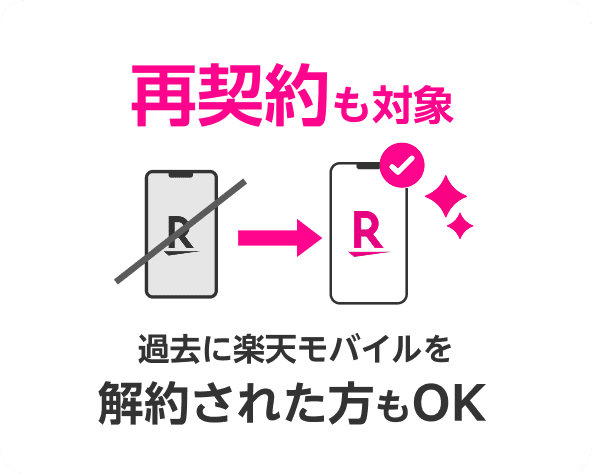
- 対象は1人につき最大5回線まで。過去に解約した方の再契約や、店舗での申し込みも対象
エントリーは紹介リンクから楽天IDでログインするだけで、料金はかかりません。この時点では回線契約にはならないため、申し込みを決める前でもエントリーだけ先に済ませておけます。注意したいのは、エントリーと申し込みを同じ楽天IDで行うこと。別のIDで申し込むと対象になりません。会員情報の確認手順は同じ楽天IDでのログイン確認の記事でも整理しています。
期限も押さえておきましょう。エントリーした日の翌々月末日23:59までに、①申し込み ②利用開始 ③Rakuten Linkアプリでの10秒以上の通話発信、の3つをすべて終える必要があります。申し込んだだけでは条件を満たしません。10秒通話は家族や自分の別の番号にかけるだけでも構いませんが、0570などから始まる他社接続サービス、#ダイヤル番号、プレフィックス番号を付けた発信、188などの特定の番号への発信は条件に数えられないため、ふつうの携帯番号にかけるのが確実です。
なお、特典の内容は予告なく変更・中止される場合があります。最新の条件はキャンペーンにエントリーしてご確認ください。申し込みの前に、紹介リンクからエントリーだけ先に済ませておくことをおすすめします。