Wi-Fiがなくても、端末同士を直接つなぐ方式やケーブル転送を使えばデータ移行は進められます。モバイル通信だけで移行する場合は通信量が大きく増えやすいため、移行前に使用量の目安と残量を確認しておくと安心です。
この記事でわかること
- Wi-Fiなしでも使える移行手段は3つ
- 端末同士の直接接続は通信量を抑えやすい
- 移行前後にデータ使用量を確認する
- 移行は時間に余裕のある時間帯に行う
新しい端末に買い替えたものの、自宅にWi-Fiがなくてデータ移行を進めてよいか迷う、という場面は珍しくありません。写真や連絡先、アプリの引き継ぎは容量が大きくなりやすく、「モバイル通信だけで本当に終わるのか」「途中で止まらないか」が気になるところです。
結論から言うと、Wi-Fiがない環境でもデータ移行の手段はいくつもあります。端末同士を直接つなぐ方式やケーブルを使う方式なら、インターネット回線をほとんど使わずに移せる場合もあります。この記事では、楽天モバイルの端末で機種変更するときに、Wi-Fiなしでもデータ移行を進めるための手段と手順、気をつけたい点を順番に整理します。運営はミライが個人で行っています。
Wi-Fiなしの機種変更でデータ移行はできる?まず押さえる前提
結論から書きます。自宅にWi-Fiがなくても、機種変更のデータ移行は進められます。Wi-Fiは「あると通信量を気にせず進められる手段」であって、必須の条件ではありません。モバイル通信を使う方法、端末どうしを直接つなぐ方法、ケーブルで転送する方法など、選べる道がいくつもあります。まずは「何が動くのか」「どこで通信が発生するのか」を分けて考えると、迷いが一気に減ります。
移行で動くデータの種類を分けて考える
ひとくちにデータ移行といっても、中身は性質の違うものの集まりです。おおまかに分けると次のようになります。
| データの種類 | 主な移し方 | 通信量の目安感 |
|---|---|---|
| 連絡先・カレンダー | アカウント同期または直接転送 | 小さい |
| 写真・動画 | クラウド保存または直接転送・ケーブル | 大きくなりやすい |
| アプリ本体 | 新端末でストアから再ダウンロード | 大きくなりやすい |
| メッセージ・通話履歴 | OSの移行機能やアプリのバックアップ | 中くらい |
| おサイフ系・電子マネー | 旧端末で預け入れ→新端末で受け取り | 小さい |
ここで大事なのは、クラウド経由か、端末どうしの直接接続かという違いです。クラウド経由は一度インターネットへ上げて、新端末で下ろすので、上りと下りの両方で通信が発生します。一方、端末どうしを直接つなぐ方式やケーブル転送は、写真や動画のような大きなデータがインターネットを通らないため、モバイル通信の消費を抑えやすくなります。ただしアプリ本体だけは、どの方式でもストアからの再取得になる場面が多く、ここで通信量が伸びやすい点は覚えておいてください。
SIM(eSIM含む)の移し替えとデータ移行は別の作業
よくある勘違いが、「データ移行をすれば電話も使えるようになる」というものです。実際には、回線を新端末で使えるようにするSIMの作業と、写真やアプリを移すデータ移行は、まったく別の作業です。物理SIMならカードを差し替える、eSIM(カードを差さずに回線情報を書き込む方式)なら新端末側で設定を入れ直す、という手順が別途必要になります。eSIMの移し替えに不安がある方は、eSIM再発行後の端末設定の手順も合わせて確認しておくと流れがつかめます。
順番としては、データ移行を先に済ませてから回線を新端末へ移すほうが落ち着いて進められます。データ移行の途中で旧端末の回線が使えなくなると、認証コードの受け取りに困ることがあるためです。
作業前に用意しておくこと(準備リスト)
- 両方の端末の充電を十分にしておく。移行中に電源が落ちるとやり直しになります。可能なら充電しながら作業します。
- 旧端末のロック解除情報(パスコード・パターン・指紋や顔の登録状況)を確認する。古い端末を久しぶりに起動すると、パスコードを求められることがあります。
- 楽天IDのメールアドレスとパスワードを手元で確認する。新端末で各アプリにログインし直す場面があります。
- AppleアカウントまたはGoogleアカウントのIDとパスワードを確認する。ここが分からないと移行機能そのものが始められません。
- 二段階認証の受け取り方法を確認する。SMSで受け取る設定なら、旧端末で受け取れるうちに作業を進めます。
- おサイフ系・電子マネー・銀行や証券アプリは、旧端末での引き継ぎ手続きが先に必要な場合があるため、事前に各アプリの引き継ぎ方法を確認しておきます。
- 旧端末の空き容量と新端末の空き容量を見ておく。新端末の容量が足りないと、写真の移行が途中で止まります。
この準備を済ませておくだけで、途中でつまずく場面はかなり減ります。次の章では、Wi-Fiがなくても使える移行手段を並べて、どれが自分に向いているかを選べるように整理します。

すでに楽天モバイルをお使いの方へ
従業員紹介キャンペーンは、2回線目以降の申し込みも対象です(最大5回線)。ご家族の回線やサブ回線を足すときは、申し込みの前にエントリーが必要です。
Wi-Fiがなくても使える移行手段3つを比較する
自宅にWi-Fiがない状態でも、データ移行の手段は大きく3つに分かれます。どれを選ぶかで「インターネット通信を使う量」と「準備するもの」が変わります。まずは全体像を表で押さえてから、自分の条件に合うものを選んでください。
| 手段 | インターネット通信 | 所要時間の目安感 | 準備するもの | 向いている人 |
|---|---|---|---|---|
| (1)クラウド経由(モバイル通信) | 使う(データ量が増えやすい) | データが多いほど長い | 旧端末・新端末・各サービスのアカウント | 写真や連絡先をサービス側に預けている人 |
| (2)端末同士の直接接続 | ほぼ使わない(端末間でやり取り) | 中くらい。写真が多いと延びる | 旧端末・新端末・十分な充電(または電源) | 手元に2台そろっていて、通信量を抑えたい人 |
| (3)ケーブル転送・パソコン経由 | 使わない(バックアップ取得時を除く) | 比較的安定して短め | 対応ケーブル・変換アダプタ・パソコン | データ量が多い人、確実に進めたい人 |
(1)クラウド経由の移行
写真や連絡先をインターネット上の保管場所(クラウド)にいったん預け、新端末で同じアカウントにログインして取り戻す方法です。ケーブルも2台同時操作も不要で手軽な反面、アップロードとダウンロードの両方でモバイル通信を使います。Wi-Fiなしで進めるなら、移行する対象を「連絡先とアプリのアカウントだけ」に絞るなど、量をしぼる工夫が効きます。
(2)端末同士の直接接続
iPhone同士の「クイックスタート」、Android同士の「かんたんデータコピー」のように、旧端末と新端末を近づけて直接つなぐ方式です。端末同士が無線で直接やり取りするため、Wi-Fiがない環境では、端末同士の直接接続がモバイル通信量をもっとも抑えやすい選択肢です。注意点は、転送中は2台とも操作できず、充電が減りやすいこと。開始前に両方を充電器につないでおくと途中で止まりません。
(3)ケーブル転送・パソコン経由
2台を直接ケーブルでつなぐ方法と、いったんパソコンにバックアップを取ってから新端末へ戻す方法があります。インターネット通信をほとんど使わず、容量が大きくても速度が安定しやすいのが利点です。端子の形が合うケーブルや変換アダプタが必要になるので、事前に手元の端末の端子を確認しておきましょう。
選ぶときのチェックポイント
- 旧端末が手元で正常に動くか(動くなら2か3が有利)
- 移したいデータの中心は何か(写真や動画が多いなら2か3)
- ケーブルやパソコンがすぐ用意できるか
- 当日中に終わらせたいか、数日かけてよいか
なお、SIMの種類によっては移行作業とは別に回線側の手続きが必要です。OSをまたぐ機種変更でeSIMを移す手順もあわせて確認しておくと、データは移ったのに通信できない、という足止めを避けられます。
今の携帯料金と比べてみる
いまの通信料を入れると、楽天モバイルにした場合との差が出ます。
端末の分割代金・通話料・オプション代を除いた、通信料だけを入力してください。個人情報の入力はありません。
毎月の料金の差
受け取れるポイント(他社から乗り換えの場合)
14,000ポイント
乗り換え以外(新規契約など)は13,000ポイント。申し込みより前のエントリー・同じ楽天ID・エントリーした日の翌々月末日までに申し込み/利用開始/Rakuten Linkでの10秒以上の通話、が条件です。毎月もらえるポイントではありません。
計算はいまの月額と楽天モバイルの月額を比べた目安です。端末代金の分割、各種割引、通話料、ユニバーサルサービス料などは含みません。他社の料金は入力いただいた金額をそのまま使用しています。
楽天IDで無料エントリー ▶楽天IDのログイン画面へ進みます。この時点では回線契約になりません。
手段別のデータ移行手順をOSごとに整理する
ここからは、Wi-Fiがない状態での機種変更を想定して、データ移行の手順をOSの組み合わせごとに整理します。どの方法でも、旧端末のバッテリー残量と、移行中に電源を切らないことが成功のいちばんの条件です。可能なら両方の端末を充電ケーブルにつないだまま進めてください。
1. iPhoneからiPhoneへ移行する場合
- 新しいiPhoneの電源を入れ、旧iPhoneをすぐ横に置きます。旧端末側にセットアップの案内が表示されます。
- 画面に出たアニメーションを旧iPhoneのカメラで読み取り、パスコードを入力します。
- 「データを直接転送」を選ぶと、2台の端末どうしが直接つながってデータが移ります。この方式なら、インターネット回線を大量に使わずに進められます。
- 転送が終わるまで2台を離さず、画面を閉じずに待ちます。
- 完了後、アプリの再ダウンロードやメール設定の再入力が必要な場合があります。
途中でWi-Fiへの接続を求められた画面が出たときは、モバイル通信やテザリング(別の端末の通信を分け合う機能)で代替できる場面もありますが、アプリの再ダウンロードなど通信量が大きい処理は後回しにするのが安全です。有線の転送ケーブルを使って2台をつなぐ方法に対応している場合もあります。
2. Android同士で移行する場合
- 新しい端末の初期設定画面で「アプリとデータのコピー」を選びます。
- 付属またはお手持ちのケーブルで新旧の端末を直接つなぎます。ケーブルがない場合は無線でのコピーを選びます。
- 旧端末でアカウントにログインし、移したい項目(連絡先、写真、アプリ、通話履歴など)を選びます。
- コピー中は両方の画面をそのままにして待ちます。
- 完了後、各アプリに個別にログインし直します。メッセージアプリは別途バックアップの復元が必要な場合があります。
ケーブル接続での転送は端末どうしが直接つながるため、回線を使う量を抑えやすい方法です。無線でのコピーを選ぶと、写真や動画の量によってはデータ使用量が一気に増えることがあります。
3. OSをまたいで移行する場合(iPhoneとAndroid)
- 移行先の端末に対応した移行アプリを、移行元の端末に入れます。
- アプリの案内に従い、画面のコードを読み取るなどして2台を結び付けます。
- 連絡先・写真・カレンダーなど、移せる項目を選んで転送します。
- アプリ本体はそのまま移らないため、新端末で入れ直し、各サービスにログインします。
- 電話帳や写真は、あらかじめクラウド側のアカウントに同期しておくと、新端末で同じアカウントにログインするだけで戻せる場合があります。
OSをまたぐ場合は、回線そのものの移し替えも合わせて確認しておくと手戻りがありません。eSIM(本体に内蔵するSIM)を使っている方はOSをまたぐ機種変更でeSIMを移す手順も合わせて確認しておくと流れがつかみやすくなります。
途中で止まってしまった時の再開の考え方
- 進行が止まったように見えても、数分は待つ。写真や動画が多いと進み方がゆっくりになります。
- 明らかに止まった場合は、転送をやり直す前に新端末を初期化してからもう一度セットアップするのが確実です。
- 旧端末のデータは消さない。移行が完全に終わり、新端末で中身を確認するまで手元に残しておきます。
- 全部を一度に移さず、まず連絡先と写真だけ移し、アプリは後から入れ直す分け方も有効です。
- 再開のたびに通信を使う処理が走るので、設定画面からデータ使用量を見て残りを把握してから再挑戦します。
エントリーは申し込みの前に。楽天IDでログインするだけで、料金はかかりません。
※乗り換え(MNP)の場合。乗り換え以外は13,000ポイント。期限内の利用開始とRakuten Linkでの10秒以上の通話など条件があります。
モバイル通信だけで移行する時に気をつけたいこと
Wi-Fiなしで楽天モバイルの機種変更とデータ移行を進めること自体はできますが、固定回線を使う場合とは違う注意点がいくつかあります。移行の途中で止まってしまう原因はだいたい決まっているので、始める前に先回りして整理しておきましょう。
1. 写真・動画とアプリの再ダウンロードで通信量が増えやすい
移行で最も容量を使うのは、写真・動画とアプリの再取得です。クラウド経由の移行では「新しい端末に写真を戻す」「アプリを入れ直す」という処理が同時に走るため、普段のスマホの使い方より通信量がまとまって増えます。特に、長時間の動画や連写した写真が大量に残っている場合は影響が大きくなります。
- 移行前に不要な動画・スクリーンショットを削除しておく
- 全部のアプリをいきなり戻さず、よく使うものから順に入れ直す
- 容量の大きいゲームアプリの追加データ取得は、後回しにする
2. 電波が安定した場所で行う
移行中に電波が切れると、転送がやり直しになることがあります。移動中の電車やビルの奥まった場所ではなく、窓際など電波の入りが安定する場所で作業してください。特定の場所だけつながりにくい場合は、特定の場所だけ圏外になる時の切り分け手順も参考になります。
3. バッテリー切れで中断しやすい
データ移行は新旧どちらの端末もバッテリーを多く消費します。片方が途中で落ちると、再開できず最初からになる場合があります。
- 新旧2台とも、できれば充電しながら作業する
- 画面の自動ロックを一時的に長め(またはオフ)に設定する
- 低電力モード/バッテリーセーバーは、通信や同期を抑えることがあるため一時的にオフにする
4. クラウドの自動バックアップが同時に走ることがある
iCloudやGoogleフォトなどの自動バックアップは、Wi-Fiがないとき設定によってモバイル通信で動くことがあります。移行の転送と同時に動くと、通信が混み合って転送が遅くなります。
移行前に見直しておきたい設定の手順
- 設定アプリを開き、アプリの自動更新(App Store/Google Play)を一時的にオフにする
- 写真アプリのバックアップ設定で、モバイル通信でのアップロードをオフにする
- 使っていないアプリのバックグラウンド更新・同期をオフにする
- 動画配信や音楽アプリの自動ダウンロードを停止する
- 移行が終わったら、必要な設定だけ元に戻す
これだけでも、移行中に余計な通信が走るのを抑えられます。設定を戻し忘れると、後から「アプリが更新されない」といった困りごとにつながるので、戻す作業までをひとまとまりと考えてください。
5. 時間に余裕のあるタイミングで始める
移行はデータ量によって時間がかかります。出発直前や就寝前に慌てて始めると、途中で止まったときに復旧する時間が取れません。データ移行は、電源と電波が確保できて、まとまった時間が取れるときに始めるのが安全です。旧端末はデータ移行が完全に終わるまで初期化しない、という点もあわせて守っておきましょう。
なお、どのくらい通信を使ったかは、楽天モバイルの会員向けページや端末の設定アプリ内にあるデータ使用量の画面から確認できます。移行の前後で数値を見ておくと、「今月どのくらい使ったか」が把握しやすくなります。
データ使用量の確認とテザリングを活用する方法
Wi-Fiがない状態でのデータ移行は、モバイル通信をそのまま使うことになります。移行の前後で使用量を見ておくと、「今月どれくらい使ったか」がはっきりして不安が減ります。ここでは確認の手順と、別の端末から新端末をネットにつなぐテザリングのやり方を整理します。
my 楽天モバイルで使用量を確認する手順
- my 楽天モバイルのアプリ、またはブラウザから楽天IDでログインする
- ホーム画面に表示されている当月のデータ利用量を確認する
- 複数回線を契約している場合は、画面上部で対象の電話番号を切り替える
- 移行作業を始める前に、その時点の数値をメモか画面保存で残しておく
- 移行が終わったあとにもう一度開き、どれだけ増えたかを差分で見る
移行の前に一度だけ使用量を控えておくと、増えた分が一目で分かります。反映には少し時間差が出ることがあるので、作業直後ではなく翌日に見直すと数字が落ち着きます。
端末側の設定からも確認できる
- iPhone:設定アプリの「モバイル通信」を開き、現在の期間の通信量を見る。アプリごとの内訳も並んで表示されるため、どの作業で増えたか見当がつく
- Android:設定アプリの「ネットワークとインターネット」から、データ使用量の項目を開く。機種によって名称が異なる場合がある
端末側のカウンターは手動でリセットするまで積み上がる仕組みのものもあります。請求の基準になるのは楽天モバイル側の記録なので、正確に知りたいときは my 楽天モバイルの数値を見てください。
使った量で料金が段階的に決まる仕組み
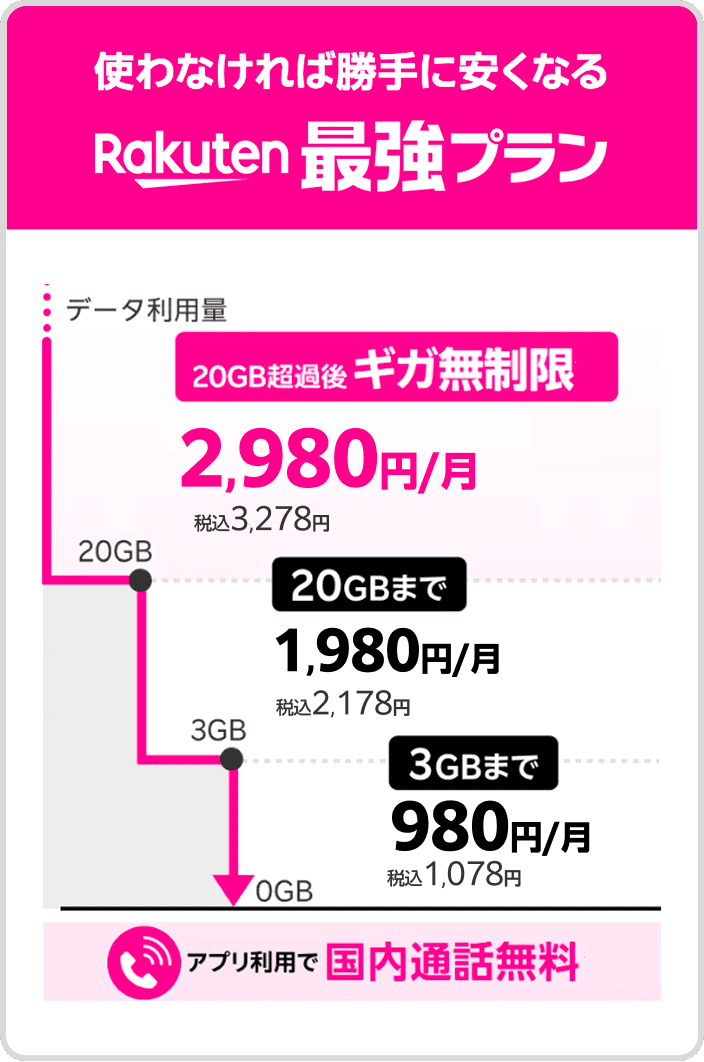
Rakuten最強プランは、使った量に応じて月額が自動で決まります(2026年10月時点・楽天モバイル公式サイトより/税込)。
| その月のデータ利用量 | 月額 |
|---|---|
| 3GBまで | 1,078円 |
| 20GBまで | 2,178円 |
| 20GB超 | 無制限で3,278円 |
段階が上がるのは実際に使った月だけで、翌月に持ち越されることはありません。また20GBを超えたあとは上限が決まっているため、移行で一時的に通信量が増えても、その月の料金がそれ以上に積み上がり続けることはない仕組みです。この点を知っておくと、Wi-Fiなしでの移行にも落ち着いて取り組めます。
テザリングで新端末をネットにつなぐ
手元にもう1台の端末やモバイルルーターがあるなら、そこからWi-Fi代わりの電波を出して新端末をつなげます。初期設定で「Wi-Fiに接続してください」と求められる場面でも先に進めます。
- 親機になる端末の設定を開き、「インターネット共有」または「テザリング」をオンにする
- 表示されるネットワーク名とパスワードを確認する
- 新端末のWi-Fi設定から、そのネットワーク名を選んでパスワードを入力する
- 接続後、新端末でブラウザを開いてページが表示されるか確かめる
- 移行作業が終わったら、親機のテザリングを必ずオフに戻す
親機側の通信量として計上される点と、親機のバッテリーが減りやすい点は押さえておきましょう。長めの移行になりそうなときは、親機を充電しながら作業すると途中で止まりにくくなります。なお、ルーターを親機にしている場合は、ルーターで届いたSMSを確認する手順もあわせて見ておくと、認証コードの受け取りでつまずきません。
移行作業のたびに通信量が気になるなら、予備の回線を1つ持っておく選び方もあります。用途の決め方は2回線目の用途の決め方で整理しています。
まとめ:Wi-Fiなしでも移行は進む。2回線目を考えるなら先にエントリー
自宅にWi-Fiがなくても、機種変更のデータ移行は進められます。ここまでの内容を、手を動かす順番に沿って振り返ります。Wi-Fiなしの機種変更でデータ移行を行う場合は、「どの手段を使うか」を先に決めてから作業を始めるのが近道です。
使える移行手段の振り返り
- 端末どうしの直接接続:新旧2台を近づけて、端末が自動で作る接続で転送する方法。インターネット回線を使わずに済む場面があります。
- ケーブル転送:対応ケーブルで2台をつなぎ、写真や連絡先などをまとめて移す方法。大容量でも安定しやすいのが利点です。
- モバイル通信(テザリングを含む):クラウドのバックアップから復元する方法。データ使用量が増えるため、残量の確認とセットで進めます。
移行作業のチェックリスト
- 旧端末の充電を十分にし、不要な写真やアプリを整理する
- 楽天IDやGoogleアカウント、Apple IDのパスワードを事前に確認する
- 移行手段を1つ決め、途中で切り替えない
- 転送中は2台とも電源を切らず、画面を閉じない
- 完了後に旧端末のデータをすぐ消さず、しばらく残しておく
移行が終わったら確認する項目
| 確認項目 | 見るポイント |
|---|---|
| 連絡先 | 件数が旧端末と合っているか、重複していないか |
| 写真・動画 | 最新の日付のものまで表示されるか |
| アプリのログイン | 決済・金融・SNSなど、再ログインが必要なものを順に開く |
| メッセージ(SMS) | 認証コードが受け取れる状態か |
| Rakuten Linkの動作 | アプリを開いて電話番号が表示され、発信できるか |
特にRakuten Linkは、移行後に再度ログインが必要になることがあります。新しい端末でアプリを開き、自分の番号が表示されるところまで確認しておくと安心です。通話まわりで気になる点があれば、着信が遅い・すぐ切れる時の確認手順もあわせて見直してみてください。
家の通信手段や2回線目を考えるなら
今回Wi-Fiなしで苦労した方は、この機会に家で使う通信手段や2回線目を考える方もいると思います。その場合は、申し込みの順番だけ先に押さえておいてください。楽天モバイル社員からの紹介で申し込む方を対象にした従業員紹介キャンペーンがあります。
- 他社から電話番号そのままの乗り換え(MNP)は1回線ごとに14,000ポイント、乗り換え以外(新規契約など)は13,000ポイント
- エントリーは紹介リンクから楽天IDでログインするだけで無料。この時点では回線契約になりません
- エントリーは申し込みより前に済ませておくのが基本です
- エントリーと申し込みは同じ楽天IDで行います。別のIDで申し込むと対象になりません
- エントリーした日の翌々月末日23:59までに、①申し込み ②利用開始 ③Rakuten Linkアプリでの10秒以上の通話発信、の3つをすべて終えること
- ポイントはエントリーした月の4か月後から、3か月にわたって3回に分けて進呈されます(期間限定ポイント)
申し込みだけでは条件を満たさず、利用開始とRakuten Linkでの10秒以上の通話発信まで終えて初めて対象になります。Rakuten Linkの通話は、家族や自分の別の番号にかけるだけでも条件を満たせます。
特典の内容は予告なく変更される場合があります。最新の条件は、キャンペーンにエントリーしてご確認ください。データ移行が落ち着いたら、申し込みの前に、紹介リンクからエントリーを済ませておきましょう。

よくある質問(FAQ)