端末だけ替える場合は契約や電話番号はそのままで、SIMを入れ替えるかeSIMを再発行して設定し直すだけです。回線を追加する場合は新しい電話番号の契約手続きが必要になり、申し込みの前に同じ楽天IDでエントリーを済ませておく流れになります。
この記事でわかること
- 端末だけなら契約はそのまま
- 回線追加は新しい契約手続き
- SIM・eSIMの扱いが変わる
- 回線を増やすなら先にエントリー
すでに楽天モバイルを使っていると、「新しい端末に替えたいだけ」なのか「電話番号をもう一つ増やしたい」のか、途中であいまいになりがちです。どちらも同じ画面から手続きを始めるように見えますが、実際に動くものはまったく違います。端末の買い替えは契約と電話番号を変えずにSIMの引っ越しをする作業で、回線の追加は新しい電話番号を一から契約する手続きです。
この記事では、楽天モバイル社員のミライが、端末のみの買い替えと回線追加で何が変わるのかを、手続き・SIMの扱い・設定の順番に分けて整理します。あとから「やり直し」にならないよう、作業を始める前に読んでおくと迷いが減ります。回線を増やす予定がある方は、申し込みボタンを押す前に確認しておきたい順番があります。
端末だけの買い替えと回線追加は何が違うのか
すでに楽天モバイルを使っている方が迷いやすいのが、「新しい端末に替えたいだけ」なのか「電話番号をもう一つ増やしたい」のかという点です。言葉としては機種変更と回線追加で似ていますが、手続きの中身はまったく別物です。まず結論から整理します。
結論:変わるのが「機械」か「契約」か
- 端末だけの買い替え…契約・電話番号・プランはそのまま。使う機械が変わるだけで、新たな申し込み手続きは発生しません。やることはSIMの差し替え(またはeSIMの再発行)とデータ移行、各種アプリの再ログインが中心です。
- 回線の追加…新しい電話番号を新たに契約します。申し込み手続きと本人確認が必要になり、月々の支払いも回線の数だけ増えます。
端末を替えるだけなら契約の数は増えず、回線を追加するなら「もう一つ契約を結ぶ」という理解がいちばんの近道です。
比較表で違いを確認
| 項目 | 端末だけ買い替え | 回線を追加 |
|---|---|---|
| 契約の数 | 変わらない | 1つ増える |
| 電話番号 | 今の番号のまま | 新しい番号が増える |
| SIMの扱い | 差し替え、またはeSIM(内蔵型のSIM)の再発行 | 新しいSIMまたはeSIMが発行される |
| 本人確認 | 原則として不要 | 必要(書類の準備がいる) |
| 申し込み手続き | 端末の購入のみ | 回線の申し込み手続きが必要 |
| 設定作業 | データ移行・回線の開通確認 | 開通作業・アプリ設定・使い分けの設定 |
| 月々の支払い | 回線の分は変わらない | 追加した回線の分が増える |
自分がどちらか判定するチェック項目
次の項目のうち、当てはまるものが多いほうがあなたの目的です。
- 今の電話番号だけ使えればよく、機械の動作や電池が気になっている → 端末だけの買い替え
- プライベートと仕事で番号を分けたい、データ通信用にもう一つ持ちたい → 回線の追加
- 家族の分として新しい番号を持たせたい → 回線の追加
- 今の端末はまだ使えるが、サブとして使い道を作りたい → 古い端末を残して回線の追加という選び方もできます
- 番号は増やしたくないが、通信が心配で別の手段も持ちたい → 2枚挿しで試す進め方も検討の対象になります
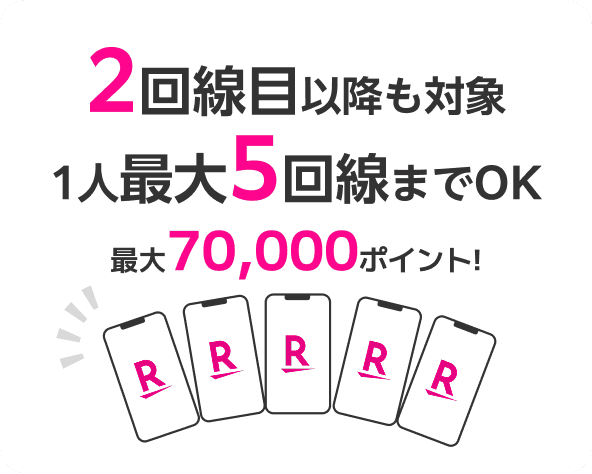
なお、回線を追加する場合は、新しく契約する回線として扱われます。従業員紹介キャンペーンの特典は1人につき最大5回線までが対象とされているため、2回線目以降を検討している方は、申し込みの前に手続きの順番を確認しておくと安心です。順番については後の見出しで詳しく整理します。
逆に、端末だけを替える場合は新しい契約が発生しないため、特典の話とは切り離して考えてください。「新しい端末を買う=回線が増える」ではない、という点だけ押さえておけば、手続きの迷いはかなり減ります。

この内容は動画でも解説しています
▶ 動画で見る:【回線は契約するな】スマホだけ買う正解ルート3選|知らないと10万円損します(YouTube)
動画は公開時点の内容です。ポイント数や条件は変わることがありますので、最新の内容はキャンペーンにエントリーしてご確認ください。
端末だけ買い替えるときの手続きと設定の流れ
いま使っている回線はそのままで、本体だけを新しくする場合、楽天モバイルへの契約手続きは基本的に必要ありません。電話番号も契約内容も変わらないので、端末だけの買い替えなら、やることはSIMの引っ越しと新しい端末の初期設定だけです。番号が変わらないため、家族や職場に「番号が変わりました」と連絡して回る必要もありません。
買い替える前に確認しておきたいこと
- 新しい端末が楽天モバイルの通信に対応しているか(対応する周波数帯=バンドの確認)。持ち込み端末の対応チェック手順で先に調べておくと安心です。
- 他社で購入した端末は、SIMロック(他社のSIMカードを使えなくする制限)が外れているか。
- いまの回線が物理SIM(抜き差しするカード)か、eSIM(本体に書き込むタイプ)か。ここで手順が分かれます。
- 旧端末のデータのバックアップを取っておく。
物理SIMの場合の流れ
- 旧端末の電源を切り、SIMトレイからカードを取り出す。
- 新端末のSIMサイズが合うかを確かめ、向きに注意して挿し込む。
- 電源を入れ、画面の案内に沿って初期設定を進める。
- アンテナ表示とデータ通信を確認する。つながらないときはAPN(インターネットに接続するための設定)を確認する。
eSIMの場合の流れ
eSIMは本体に紐づいているため、カードのように差し替えられません。my楽天モバイルから再発行の手続きをして、新しい端末でプロファイル(回線情報)を入れ直します。手続き中は一時的に通信が使えなくなることがあるので、Wi-Fiがある場所で作業するのがおすすめです。仕組みから知りたい方はeSIMとは何かを初心者向けに解説もあわせてご覧ください。
SIMの移行後にやること
- Rakuten Linkアプリを新端末に入れ、同じ楽天IDでログインして使える状態にする。
- 電話帳・写真・各種アプリのデータ移行(iPhone同士、Android同士なら端末標準の移行機能が使えます)。
- 通話の発信・着信、SMSの受信、データ通信の3点を実際に試す。
- 旧端末に残ったデータは、下取りや譲渡の前に初期化しておく。各種アカウントのログアウトも忘れずに。
iPhoneで新しく使い始める場合の細かな画面の流れは、iPhoneで楽天モバイルを使い始める初期設定の手順で順を追って説明しています。端末だけの買い替えは、ここまでの作業で完了します。新しい回線を増やす場合は手続きがまったく別物になるため、次の章で整理します。
今の携帯料金と比べてみる
いまの通信料を入れると、楽天モバイルにした場合との差が出ます。
端末の分割代金・通話料・オプション代を除いた、通信料だけを入力してください。個人情報の入力はありません。
毎月の料金の差
受け取れるポイント(他社から乗り換えの場合)
14,000ポイント
乗り換え以外(新規契約など)は13,000ポイント。申し込みより前のエントリー・同じ楽天ID・エントリーした日の翌々月末日までに申し込み/利用開始/Rakuten Linkでの10秒以上の通話、が条件です。毎月もらえるポイントではありません。
計算はいまの月額と楽天モバイルの月額を比べた目安です。端末代金の分割、各種割引、通話料、ユニバーサルサービス料などは含みません。他社の料金は入力いただいた金額をそのまま使用しています。
楽天IDで無料エントリー ▶楽天IDのログイン画面へ進みます。この時点では回線契約になりません。
回線を追加するときの手続きと準備するもの
すでに楽天モバイルを使っている方が2回線目を増やす場合でも、手続きの中身は新しく契約するときとほぼ同じです。端末だけを買い替えるときのように「差し替えて終わり」ではなく、申し込み・審査・本人確認・利用開始(開通)までが一通り必要になります。回線追加は「新規契約と同じ流れ」になる、とまず覚えておくと迷いません。
回線追加の流れ
- 楽天IDでログインして申し込み画面に進む(すでに使っているIDをそのまま使うか、新しく用意するかをここで決めます)
- プランを選ぶ(Rakuten最強プランなど)
- 端末を一緒に買うか、手持ちの端末で使うかを選ぶ
- SIMの種類を選ぶ(物理SIMか、カードの要らないeSIMか)
- 本人確認をして、支払い方法を登録する
- SIMまたは端末が届いたら初期設定をして、利用開始(開通)の手続きをする
- 通信できることを確認し、Rakuten Linkアプリから通話を発信してみる
物理SIMを選ぶと配送を待つ時間が必要になり、eSIMを選ぶと回線情報をオンラインで受け取るため、対応端末であればその日のうちに使い始められることもあります。急ぎかどうか、手持ちの端末がeSIMに対応しているかで選び分けてください。
申し込み前に用意しておくもの
- 楽天ID(ログインできるか、パスワードを事前に確認しておく)
- 本人確認書類(運転免許証やマイナンバーカードなど)
- 支払い方法の情報(クレジットカードや口座の情報)
- 手持ち端末で使う場合は、その端末が楽天モバイルに対応しているかの確認結果
- SIMカードや端末の受け取り先住所、受け取れる日時
- 申し込み作業に使う、インターネットにつながる端末
端末を一緒に買うか、手持ち端末で使うか
端末も同時に購入する場合は、申し込みの中で機種と支払い回数を選び、届いた端末の初期設定から始めます。手持ちの端末をそのまま使う場合は、持ち込み端末の対応チェックを先に済ませておくと、届いてから使えないという事態を避けられます。SIMロックがかかっている端末は、解除が必要になることもあります。
名義をどうするかも先に決める
2台目を家族が使う場合、自分名義でまとめて契約するのか、使う本人の名義にするのかで、必要な書類も手続きの進め方も変わります。本人確認は名義人が行うのが原則なので、申し込みを始める前に決めておきましょう。迷ったときは名義の決め方の記事も参考にしてください。
従業員紹介キャンペーンを使う場合
回線を増やす場合は、特典の対象になり得ます。特典の対象は1人につき最大5回線までとされていますので、すでに契約がある方でも対象になるかを確認したうえで進めてください。手順として大切なのは順番です。エントリーは申し込みより前に、申し込みと同じ楽天IDで済ませておきます。エントリー自体は紹介リンクから楽天IDでログインするだけで無料、その時点では回線契約にはなりません。条件は予告なく変更される場合がありますので、最新の内容はキャンペーンにエントリーしてご確認ください。
エントリーは申し込みの前に。楽天IDでログインするだけで、料金はかかりません。
14,000ポイントGET!※乗り換え(MNP)の場合。乗り換え以外は13,000ポイント。期限内の利用開始とRakuten Linkでの10秒以上の通話など条件があります。
1台で2回線を使う場合と2台に分ける場合の考え方
回線を追加したあとは、「どの端末でどの番号を使うか」を決めることになります。大きく分けると、1台の端末に2つの番号を入れて使う方法と、新しい端末と今までの端末に1回線ずつ分ける方法の2通りです。どちらが良いかは、持ち歩く荷物の量や、番号を使い分けたい度合いによって変わります。
1台で2回線を使う(デュアルSIM)
1台の端末に物理SIM(差し込むカード型)とeSIM(端末に書き込むタイプ)を組み合わせると、1台で2つの番号を待ち受けできます。持ち歩くのが1台で済むのが利点です。始める前に確認したいのは次の点です。
- その端末がデュアルSIM(2回線同時待ち受け)に対応しているか
- 物理SIMとeSIMのどちらで追加の回線を使うか
- 通話に使う回線、データ通信に使う回線をそれぞれどちらにするか
- 着信時にどちらの番号への電話か、画面で見分けられるか
データ通信に使う回線の設定を切り替え忘れると、思っていた回線とは別の回線でデータを使ってしまうことがあります。設定後に一度、通話の発信とデータ通信の両方を試しておくと安心です。詳しい流れは2枚挿しで試す手順も参考にしてください。
2台に分けて使う
新しい端末に1回線、これまでの端末にもう1回線を入れる方法です。仕事用とプライベート用のように、端末ごと分けたい人には分かりやすい形です。充電や持ち運びの手間は増えますが、片方のバッテリーが切れてももう一方が使える点は心強いところです。
古い端末を使い続けるときに気をつけたいこと
- 電波の対応状況:発売時期によっては、対応している周波数の範囲が今の端末と異なる場合があります。使う場所でつながり方を確かめてから本格的に移しましょう。
- バッテリーの状態:長く使った端末は電池の持ちが落ちていることがあります。予備機として使うなら、充電環境を用意しておくと安心です。
- OSやアプリの更新:更新の提供が終わっている端末だと、通話アプリなどが最新の状態で使えないことがあります。更新できるかを確認しておきましょう。
- データ専用として使う場合:通話に使わない端末でも、どの番号をどの端末に入れているかを自分で把握しておくと、設定の見直しがしやすくなります。
なお、特典の対象は1人につき最大5回線までとされています。使い方の整理と合わせて、回線を増やすかどうかを考えてみてください。条件は予告なく変わる場合があるため、最新の内容はキャンペーンにエントリーしてご確認ください。
回線を追加する前に確認したいエントリーの順番
ここからは「端末だけ買い替える」場合ではなく、回線を1つ増やす場合の話です。端末のみの買い替えは契約そのものが増えないため、この流れとは切り分けて考えてください。回線を追加するなら、申し込みボタンを押す前にやっておきたいことがあります。それがエントリーです。
すでに楽天モバイルを使っていても対象になり得る
従業員紹介キャンペーンは、楽天モバイルの社員から紹介された方がRakuten最強プラン/Rakuten最強U-NEXTを申し込むときの特典です。特典の対象は1人につき最大5回線までなので、すでに1回線使っている方が2回線目を増やす場合も対象になり得ます。2回線目の進め方は2回線目の追加でも従業員紹介は対象?同じ楽天IDでの進め方でも整理しています。
エントリーは無料で、この時点では契約にならない
エントリーは紹介リンクを開いて楽天IDでログインするだけです。料金はかからず、回線契約が成立するわけでもありません。申し込みは後日でかまいません。注意したいのは、エントリーと申し込みを同じ楽天IDで行うことです。家族用に別のIDを作って申し込むと対象になりません。
順番と期限の整理
- 紹介リンクから楽天IDでログインしてエントリーする(無料)
- 回線追加の申し込みをする(エントリーと同じ楽天IDで)
- SIMまたはeSIM(本体に内蔵された電子的なSIM)を設定して利用を開始する
- Rakuten Linkアプリから10秒以上の通話を発信する
①申し込み②利用開始③Rakuten Linkでの10秒以上の通話発信の3つを、エントリーした日の翌々月末日23:59までにすべて終える必要があります。たとえば9月にエントリーしたなら11月30日までです。申し込みだけでは条件を満たしません。エントリーは申し込みより前に済ませるのが基本ですが、申し込み日を含めて7日以内のエントリーなら対象になる扱いもあります(確認を求められる場合があります)。
10秒通話に数えられない発信先
10秒以上の通話は、家族や自分の別の番号にかけるだけでも条件を満たせます。ただし次の発信は数えられません。
- 0570などから始まる他社接続サービス
- #から始まるダイヤル番号
- プレフィックス番号(頭に特定の番号を付ける発信)を使った通話
- 188などの特定の番号への発信
詳しくはRakuten Linkの10秒通話に数えられない発信先と確認方法も参考にしてください。
ポイントの受け取り方
進呈されるのは、他社から電話番号そのままの乗り換え(MNP)なら1回線ごとに14,000ポイント、乗り換え以外の新規契約などは13,000ポイントです。MNPは5,000→5,000→4,000ポイント、それ以外は5,000→4,000→4,000ポイントと3回に分けて進呈されます。時期はエントリーした月の4か月後から3か月にわたってで、申し込んだ月から数えるのではありません。進呈されるのは楽天ポイント(期間限定ポイント)で、有効期間は進呈日を含めて6か月です。受け取ったら使い道を早めに決めておくと安心です。
なお、特典の内容は予告なく変更・中止される場合があります。最新の条件は、まずキャンペーンにエントリーしてご確認ください。
よくある勘違いと手続き前の最終確認
端末の買い替えと回線の追加は、言葉が似ているせいで思い違いが起きやすい部分です。手続きを始める前に、よくある誤解をひとつずつ整理しておきましょう。
勘違いしやすい4つのポイント
| よくある思い込み | 実際の扱い |
|---|---|
| 端末を替えると電話番号も変わる | 端末だけの買い替えでは契約そのものは変わらないため、今の電話番号はそのまま使えます |
| 回線を増やすと今の番号が使えなくなる | 回線の追加は新しい電話番号が増えるだけで、いま使っている回線は残ります |
| eSIMの再発行=新しい契約 | 再発行は今の契約を別の端末へ移すための手続きで、契約が増えるわけではありません |
| 楽天IDはどれでログインしても同じ | IDが違えば別人として扱われます。家族用や買い物用のIDを作っている方は要注意です |
端末だけを替えるのか、電話番号を1つ増やすのか。ここを先に決めてから操作を始めると、手続きの迷子になりません。
途中で止めると中途半端な状態になります
とくに気をつけたいのが、eSIMの再発行を申し込んだあとに設定を完了させずに放置してしまうケースです。古い端末のSIMは使えなくなり、新しい端末にはまだ設定が入っていない、という空白の時間ができてしまいます。開通の作業は、一度始めたらその場で最後まで終わらせるつもりで取りかかってください。回線が今どういう状態かわからなくなったときは、利用開始できているかを自分で確かめる手順もあわせて確認しておくと安心です。
作業前のチェックリスト
- 目的の確認:端末だけを新しくしたいのか、電話番号を増やしたいのか。紙にひとこと書き出すくらいで十分です。
- 端末の対応確認:これから使う端末が楽天モバイルで使える仕様か、物理SIMとeSIMのどちらに対応しているかを先に調べます。
- 楽天IDの確認:いま契約に使っているIDと、これからログインするIDが同じかどうか。複数お持ちの方は、ログイン後に表示される名前やメールアドレスで見分けます。
- データのバックアップ:連絡先、写真、認証アプリ、交通系の残高など。端末を移すときに消えて困るものを先に退避します。
- 作業する時間帯:本人確認や開通の処理には受付時間が決まっているものがあります。夜遅くに始めると翌日まで進まないことがあるため、時間に余裕のある日中がおすすめです。
回線を追加する場合はエントリーの順番も
新しく回線を増やす場合は、申し込みより前に、いま使っているものと同じ楽天IDで従業員紹介キャンペーンのエントリーを済ませておくのが基本です。エントリー自体は無料で、この時点では契約になりません。特典の対象は1人につき最大5回線までとされています。エントリーと申し込みの楽天IDがそろっているか、ログイン画面で一度確かめてから進めてください。条件は予告なく変わる場合がありますので、最新の内容はキャンペーンにエントリーしてご確認ください。
まとめ
最後に、楽天モバイルの機種変更(端末だけの買い替え)と回線追加の違いを、もう一度シンプルに整理します。端末だけの買い替えは契約を触らない「設定作業」、回線の追加は新しい契約を結ぶ「申し込み手続き」です。この一点を押さえておけば、準備するものも、作業にかかる時間も、迷わず判断できます。
違いの要点
- 端末だけ買い替える場合:電話番号も契約内容もそのまま。やることは、今使っているSIMを新しい端末に入れ替える(またはeSIMを再発行して新しい端末に設定する)、データを移す、Rakuten Linkアプリに同じ番号でログインし直す、という設定中心の作業です。
- 回線を追加する場合:新しい電話番号(または他社から引き継ぐ番号)で、新しく申し込みをします。本人確認やお支払い情報の登録など、契約と同じ手順が必要です。
- 1台で2回線か、2台に分けるか:1台で使うならデュアルSIM(1台で2つの回線を使う仕組み)に対応しているか、2台に分けるなら追加の端末を用意するか、という準備の違いになります。
- 特典の対象は1人につき最大5回線までとされています。すでに1回線使っている方が回線を増やす場合も、回線ごとの扱いになります。
やることが決まったら
- 端末だけ替えると決めた方は、データのバックアップ、SIMの差し替えまたはeSIMの再設定、通信とRakuten Linkの発着信テスト、という順に進めてください。契約手続きは発生しないので、落ち着いて設定を終わらせれば完了です。分割でのお買い替えを検討している方は、端末を分割で買い替える仕組みを使う前に知りたい確認ポイントもあわせて確認しておくと安心です。
- 回線を増やすと決めた方は、申し込みのボタンを押す前に、紹介リンクから楽天IDでログインしてエントリーを済ませてください。エントリーと申し込みは同じ楽天IDで行う必要があり、別のIDで申し込むと対象になりません。
エントリーについて覚えておきたいこと
- エントリーは無料で、楽天IDでログインするだけです。この時点では回線契約にはならず、申し込みは後日で構いません。
- エントリーした日の翌々月末日23:59までに、申し込み・利用開始・Rakuten Linkアプリでの10秒以上の通話発信の3つをすべて終える必要があります。申し込みだけでは条件を満たしません。
- 10秒以上の通話は、家族や自分の別の番号にかけるだけでも条件を満たせます。ただし0570などから始まる他社接続サービス、#ダイヤル番号、プレフィックス番号を付けた発信、188などの特定の番号への発信は数えられません。
- ポイントはエントリーした月の4か月後から3か月にわたって進呈され、有効期間は進呈日を含めて6か月の期間限定ポイントです。
特典の内容や条件は、予告なく変更されたり、キャンペーン自体が終了したりする場合があります。最新の条件は、キャンペーンにエントリーしてご確認ください。2回線目の進め方をもう少し詳しく知りたい方は、2回線目の追加でも従業員紹介は対象?同じ楽天IDでの進め方も参考になります。
案内役のミライからのお願いは一つだけです。回線を増やすと決めたら、申し込みの前に、紹介リンクからエントリーを済ませておいてください。順番が逆になると、受け取れるはずの特典を逃してしまうことがあります。
