カテゴリー: Rakuten Link・通話

  • 楽天モバイルで電話に出られない時の留守電・転送の設定手順

    楽天モバイルで電話に出られない時の留守電・転送の設定手順

    留守番電話と着信転送は、my楽天モバイルの申し込み履歴やオプション画面で現在の契約状態を確認し、必要なオプションを申し込んだうえで、端末側の転送設定を行うという順番で進めます。設定後は必ず別の番号から試しに着信させて動作を確認してください。

    この記事でわかること

    • my楽天モバイルで現在の状態を先に確認
    • 留守電と転送は役割が異なる
    • 設定後は実際に着信テストで確認
    • Rakuten Linkと標準電話アプリの扱いを確認

    仕事中や運転中など、かかってきた電話にすぐ出られない場面はどうしても出てきます。楽天モバイルでも、電話に出られないときに備えて留守番電話や着信転送を設定しておくことができますが、「どこから設定するのかわからない」「設定したつもりなのに動いていない気がする」という声は少なくありません。

    この記事では、楽天モバイルの留守番電話・着信転送について、まず現在の状態を確認するところから始め、オプションの申し込み、端末側の設定、動作確認、解除の方法までを順番に整理します。Rakuten Linkアプリを経由した発着信と、端末に最初から入っている電話アプリとでは扱いが異なる場合があるため、思い込みで進めず、設定画面で今どうなっているかを一つずつ確かめる形で進めていきます。

    留守番電話と着信転送は何が違う?まず役割を整理する

    楽天モバイルで「電話に出られないときの備え」を用意したいとき、最初につまずきやすいのが留守番電話と着信転送の違いです。名前が似ているうえ、設定画面でも並んで表示されることがあり、どちらを有効にすればよいか迷いやすいところです。まずは役割の違いをはっきりさせてから、楽天モバイルの留守番電話・着信転送の設定に進みましょう。

    ひとことで言うと「預かる」か「回す」か

    • 留守番電話:出られなかった着信の用件を預かり、あとから自分で聞く仕組み。相手にはメッセージを吹き込んでもらいます。
    • 着信転送(転送でんわ):かかってきた電話を、別の番号へそのまま回す仕組み。自宅の固定電話や、自分が持っているもう一台の携帯などへつなぎます。

    つまり、用件を「あとで聞きたい」なら留守番電話、電話そのものを「別の人・別の端末で受けたい」なら着信転送、という整理になります。留守番電話も、仕組みのうえでは「転送先をメッセージを預かるセンターにした着信転送」と考えると理解しやすくなります。そのため設定画面では、転送の設定をいじると留守番電話の動きも変わる、ということが起こり得ます。どちらか片方だけを単独で考えず、セットで現在の状態を確認するのがコツです。

    「電話に出られない」の中身で、向いている設定は変わる

    ひとくちに出られないと言っても、状況によって適した設定は違います。自分の使い方に当てはめてみてください。

    出られない場面 向いている設定の考え方
    運転中・手がふさがっている 一定の呼び出し時間の後にメッセージを預かる留守番電話が向く
    会議中・接客中 留守番電話で用件だけ受け取り、あとでかけ直す
    電波が届きにくい場所にいる 圏外時の扱いがどうなるかを設定画面で確認したうえで選ぶ
    仕事の電話を別の人にも受けてほしい 転送先を同僚や自宅の番号にする着信転送
    サブ端末を持ち歩く日がある その日だけ着信転送を有効にし、戻ったら解除する

    転送先をどこにするかで設定の考え方が変わる

    着信転送は、転送先の指定がすべてと言っても大げさではありません。転送先をメッセージを預かるセンターにすれば実質的に留守番電話として働き、自宅や別の携帯番号にすれば本人以外でも電話を受けられます。後者の場合、相手には「つながった」という体験になるため、折り返しの手間が減る一方、転送先の相手に用件が伝わる点は事前に共有しておきましょう。

    また、「常に転送する」のか「呼び出しても出なかったときだけ転送する」のかでも、使い勝手は大きく変わります。常時転送にすると手元の端末は鳴らなくなるため、解除を忘れると着信に気づけません。転送を一時的に使った日は、その日のうちに解除まで済ませるのを習慣にしておくと安心です。

    料金と提供内容は必ず最新のものを確認する

    留守番電話や着信転送は、利用にあたっての提供条件や、転送したときの通話料の扱いが設けられている場合があります。これらは変更されることがあるため、本記事では金額を記載しません。最新の料金・提供内容は楽天モバイル公式サイトでご確認ください。また、必要なオプションが申し込み済みかどうかは、契約内容の画面から確認できます。使う予定のないオプションを整理したい方は、楽天モバイルのオプションは必要?残すものと外すものの判断基準もあわせて参考にしてください。

    設定前に押さえておきたい前提

    楽天モバイルでは、通話をRakuten Linkアプリから行う場合と、端末に最初から入っている標準の電話アプリから行う場合があります。着信や転送の扱いは、どちらのアプリを使っているか、どの設定が有効になっているかによって見え方が変わることがあります。ここで思い込みで決めてしまうと設定が空振りしやすいので、次のセクション以降で「設定画面を開いて現在の状態を確認する」という手順の形で進めていきます。なお、MNP(電話番号そのままの乗り換え)や開通(回線が使える状態になること)の直後は、まだ設定が反映されていない場合もあるため、回線が正常に使える状態になってから設定するのが確実です。

    図解留守番電話と着信転送のちがい
    留守番電話(預かる)
    • 出られなかった用件を録音
    • あとから自分で聞く
    • 会議中・運転中に向く
    • 折り返しは自分で行う
    着信転送(回す)
    • 別の番号へそのままつなぐ
    • 自宅や別の携帯で受けられる
    • 常時転送か不応答時かを選ぶ
    • 解除忘れに注意する
    楽天社員 ミライ

    楽天社員/ミライ
    まずは「預かる」か「回す」か。役割の違いを押さえると設定で迷いません。

    すでに楽天モバイルをお使いの方へ

    従業員紹介キャンペーンは、2回線目以降の申し込みも対象です(最大5回線)。ご家族の回線やサブ回線を足すときは、申し込みの前にエントリーが必要です。

    2回線目のエントリー方法 →

    設定の前に確認する3つのこと(契約状態・アプリ・利用環境)

    留守番電話や着信転送は、特定の番号に電話をかけて設定する方法が案内されることが多いため、つい手順だけを検索してすぐ番号を入力したくなります。ただ、番号を入力しても反応がない、設定したつもりなのに動かない、という状況の多くは「設定する前の状態」に原因があります。遠回りに見えても、先に次の3つを確認しておくほうが結果的に早く終わります。

    1. my楽天モバイルで契約中の回線とオプションの状況を確認する

    最初に、my楽天モバイル(アプリまたはWebのマイページ)にログインし、いま契約している回線の状態と、申し込み済みのオプションを確認します。留守番電話や着信転送に関するオプションは、提供内容や申し込みの要否が変わることがあるため、自分の回線で現在どうなっているかを画面で見るのが確実です。設定の第一歩は番号の入力ではなく、my楽天モバイルで今の契約状態とオプションの状況を確認することです。

    オプションの料金や提供内容については、ここでは金額を書きません。最新の料金・提供内容は楽天モバイル公式サイトでご確認ください。必要なオプションかどうか迷うときは、楽天モバイルのオプションは必要?残すものと外すものの判断基準もあわせて読むと整理しやすくなります。

    2. 電話アプリとRakuten Linkアプリを最新の状態にしておく

    次に、端末に入っている標準の電話アプリと、Rakuten Linkアプリの両方を最新の状態にします。アプリが古いままだと、設定画面の項目名が案内と違っていたり、表示されるはずのメニューが見つからなかったりすることがあります。

    • iPhoneはApp Store、AndroidはGoogle Playでアップデートの有無を確認する
    • Rakuten Linkアプリは、更新後に一度起動してログイン状態を確認する
    • OS自体の更新が保留になっていないかもあわせて見ておく

    更新のあとは、端末を一度再起動しておくと、設定画面の表示が安定しやすくなります。

    3. 通話ができる状態か(開通・電波)を確認する

    3つめは、そもそも通話ができる環境かどうかです。開通の手続きが終わっていない、SIMの切り替えが完了していない、電波が入っていない場所にいる、といった状態では、設定用の発信そのものがつながりません。

    1. 画面上部のアンテナ表示を見て、圏外やデータ通信のみになっていないか確認する
    2. 自分以外の番号に短く発信してみて、通話が成立するか確かめる
    3. 機内モードがオンになっていないか、通話に関する制限を自分でかけていないか見直す

    電波の入りにくさが気になる場合は、楽天モバイルの電波が悪いと感じたら確認したい設定と対処手順で先に環境を整えてから設定に進むと、原因の切り分けがしやすくなります。

    あわせて確認したい2点

    上の3つに加えて、次の2点も見落としやすいポイントです。

    確認項目 見るところ
    楽天IDが同じか my楽天モバイルとRakuten Linkアプリで、同じ楽天IDでログインしているか
    設定対象の回線 複数回線を契約している場合、画面上部などで表示中の電話番号が設定したい回線と一致しているか

    特に2回線以上を同じ楽天IDで契約していると、my楽天モバイルの画面に表示されている回線と、手元の端末に入っているSIMの回線がずれたまま操作してしまうことがあります。設定前に電話番号の下4桁を声に出して確認するくらいの慎重さでちょうどよいです。デュアルSIMで2枚のSIMを使い分けている端末では、発信に使う回線(既定の回線)がどちらになっているかも必ず見ておきましょう。

    ここまで確認できたら、ようやく実際の設定に進みます。次のセクションから、留守番電話を使えるようにする手順を順番に見ていきます。

    図解設定前に確認する項目

    契約とオプション
    my楽天モバイルで回線の状態と申し込み状況を見る

    アプリの更新
    電話アプリとRakuten Linkを最新にして再起動

    通話できる環境
    開通済みか、電波が入っているかを確かめる

    楽天IDの一致
    マイページとアプリで同じ楽天IDか確認

    設定する回線
    複数回線なら対象の電話番号を取り違えない
    楽天社員 ミライ

    楽天社員/ミライ
    番号を入れる前に、my楽天モバイルで回線とオプションの状態を見ておきましょう。

    留守番電話を使えるようにする手順

    留守番電話は、電話に出られなかったときに相手の用件を預かってくれる機能です。使い始めるまでの流れは「現在の提供状況を確認する」→「必要なら申し込む」→「反映を待って動作を試す」という3段階で考えると迷いません。

    1. my楽天モバイルでオプションの状態を確認する

    1. my楽天モバイル(アプリまたはWebサイト)に、契約に使っている楽天IDでログインします。
    2. 契約内容・申し込み履歴の画面から、オプションの一覧を開きます。
    3. 留守番電話に関するオプションが「申し込み済み」になっているか、それとも申し込みが必要な状態かを確認します。

    提供されているオプションの名称・内容・料金は変わることがあります。オプションの有無や費用は推測せず、最新の料金・提供内容は楽天モバイル公式サイトでご確認ください。不要なオプションを整理したい方は楽天モバイルのオプションは必要?残すものと外すものの判断基準もあわせてどうぞ。

    2. 申し込み後は反映を待ってから試す

    オプションを申し込んだ直後は、設定がネットワーク側に反映されるまで時間がかかる場合があります。申し込んでからすぐに別の電話からかけてみて留守番電話につながらなくても、その場で「使えない」と判断しないことがポイントです。

    • しばらく時間をおいてから、もう一度テスト着信を試す
    • 端末を再起動して、通信状態を取り直す
    • my楽天モバイルの画面で、申し込み状況が完了になっているか見直す

    3. 留守電メッセージの聞き方を押さえる

    預かったメッセージの確認方法は、主に次の2通りです。どちらが使えるかは提供内容と端末によって異なるため、実際の画面で確認してください。

    確認方法 操作の流れ
    専用番号へ発信して聞く 案内されている留守番電話の再生用番号へ発信し、音声ガイダンスに従って再生・削除を行う
    通知から確認する メッセージが届いたことを知らせる通知やメッセージを開き、案内に沿って再生する

    4. 呼び出し秒数(応答するまでの時間)の考え方

    留守番電話に切り替わるまでの呼び出し時間は、短すぎると出られたはずの電話まで留守電に回り、長すぎると相手が切ってしまいます。普段の使い方を思い浮かべて決めるのが実用的です。

    • すぐに出たい人・鞄に入れていることが多い人は、やや長めにする
    • 仕事中で出られない時間が多い人は、短めにして用件を確実に残してもらう

    保存できる件数やメッセージの保存期間も提供内容によって異なります。設定画面や案内表示で現在の条件を確認しておくと、「大事な伝言が消えていた」という事態を防げます。

    5. iPhoneは留守番電話タブの表示状態を確認する

    iPhoneでは、電話アプリに留守番電話(ビジュアルボイスメール)のタブが表示され、メッセージを一覧で再生できる場合があります。ただし表示の有無は端末や回線の状態によって異なります。断定せず、次の手順で今の状態を見てください。

    1. iPhoneの電話アプリを開く
    2. 画面下の「留守番電話」タブがあるかを見る
    3. タブがある場合は開いて、初期設定(パスワード設定や応答メッセージの録音)の案内が出るかを確認する
    4. タブが無い、または一覧に表示されない場合は、専用番号への発信で聞く方法を使う

    Androidの場合も同様に、電話アプリの設定内にある留守番電話の項目を開き、現在どの方式で再生する設定になっているかを確認してから使い始めると確実です。iPhoneを使い始めたばかりの方はiPhoneで楽天モバイルを使い始める初期設定の手順も参考にしてください。

    なお、従業員紹介キャンペーンを使う予定の方は、申し込みの前に紹介リンクからエントリーを済ませ、エントリーと申し込みを同じ楽天IDで行うことが前提です。エントリー日の翌々月末日23:59までに、申し込み・利用開始・Rakuten Linkアプリでの10秒以上の通話発信の3つを終えてください。

    図解留守番電話を使い始めるまでの手順
    1

    提供状況を確認
    my楽天モバイルでオプションの状態を見る
    ▼
    2

    必要なら申し込む
    料金・内容は楽天モバイル公式サイトで確認
    ▼
    3

    反映を待つ
    すぐ動かない時は時間をおいて再確認
    ▼
    4

    テスト着信
    別の電話からかけて留守電に切り替わるか試す
    ▼
    5

    再生方法を確認
    専用番号への発信か通知からの再生かを見る
    楽天社員 ミライ

    楽天社員/ミライ
    オプションは申し込み直後に反映されないことがあります。時間をおいて試してください。

    エントリーは申し込みの前に。楽天IDでログインするだけで、料金はかかりません。

    14,000ポイントGET!キャンペーンにエントリーする

    ※乗り換え(MNP)の場合。乗り換え以外は13,000ポイント。期限内の利用開始とRakuten Linkでの10秒以上の通話など条件があります。

    着信転送(転送でんわ)の設定と解除の手順

    着信転送は、かかってきた電話を別の番号に回す機能です。転送には「どんなときに転送するか」の条件がいくつかあり、どれを選ぶかで使い勝手が変わります。まずは4つのパターンを整理しておきましょう。

    転送の4パターン

    パターン 動き方 向いている場面
    無条件転送 着信音を鳴らさず、すぐ転送先へ回す 端末を使えない期間、固定電話で受けたいとき
    応答がないとき 一定時間出なければ転送先へ回す 普段は自分で出たいが、取り逃しを防ぎたいとき
    話し中のとき 通話中にかかってきた着信を転送先へ回す 通話が多く、重要な連絡を逃したくないとき
    電波が届かないとき 圏外・電源オフのときに転送先へ回す 地下や山間部など、電波が不安定な場所が多いとき

    設定する2つの方法

    転送の設定は、大きく分けて次の2通りの入口があります。どちらで操作しても、最後に「いまどうなっているか」を照会して確かめるところまでを1セットにしてください。

    1. 端末の電話アプリの設定画面から行う…電話アプリの設定内にある通話関連のメニューを開き、転送の項目から条件ごとに転送先番号を入力して保存します。画面の名称や並びは端末やOSのバージョンによって異なるため、見当たらない場合は設定内の検索で「転送」と入力して探します。
    2. サービス番号をダイヤルして行う…決められた番号を電話アプリから発信し、音声ガイダンスまたは自動応答にしたがって設定します。ダイヤル操作の場合は、転送先番号の入力間違いがそのまま反映されるため、入力後の読み上げや画面表示をよく確認します。

    設定したあとに必ず行う「照会」

    設定の操作が完了しても、画面上の表示と実際の状態がずれて見えることがあります。そこで、設定直後に同じ画面(またはサービス番号)から現在の状態を照会し、次の3点を目で確かめます。

    • 転送が「オン」になっているか
    • 転送先の番号が1桁も間違いなく登録されているか
    • 意図した条件(無条件/応答なし/話し中/圏外)になっているか

    照会で状態を確認できたら、実際に別の番号から自分の番号へかけて、転送先で受けられるかをテストしておくと安心です。設定も解除も、最後に必ず現在の状態を照会して確認するところまでを1セットにしてください。

    解除の手順

    1. 設定したときと同じ画面、または同じサービス番号を開く
    2. 条件ごとに「オフ」または解除の操作を行う
    3. 解除後にもう一度照会し、オフになっていることを確認する
    4. 自分の番号へ試しにかけ、転送されずに手元で着信するかを確かめる

    無条件転送だけを解除して「応答がないとき」の転送が残っている、といった状態は見落としやすい部分です。条件ごとに設定が分かれている以上、解除も条件ごとに確認しましょう。

    事前に知っておきたい注意点

    • 転送先に指定できない番号がある場合があります。登録できない、または保存後に反映されないときは、別の番号で試して挙動を確認してください。
    • 転送中の通話料の扱いは、発信した相手側と転送した側とで異なる場合があります。想定と違う請求にならないよう、長時間の転送利用を始める前に現在の設定状態と利用条件を確認しておくと安心です。
    • オプションの提供有無や申し込みが必要かどうか、料金については、最新の料金・提供内容は楽天モバイル公式サイトでご確認ください。契約中のオプション全体を見直したい方は楽天モバイルのオプションは必要?残すものと外すものの判断基準もあわせてどうぞ。

    なお、これから申し込む方へ。従業員紹介キャンペーンは、申し込みの前に紹介リンクからエントリーし、エントリーと申し込みを同じ楽天IDで行うことが前提です。エントリーした日の翌々月末日23:59までに、申し込み・利用開始・Rakuten Linkアプリでの10秒以上の通話発信の3つを終えてください。

    図解着信転送の4パターン
    無条件
    鳴らさずにすぐ転送先へ回す設定
    応答なし
    一定時間出なければ転送先へ回す
    話し中
    通話中にかかってきた着信を転送
    圏外・電源オフ
    電波が届かないときに転送先へ回す
    楽天社員 ミライ

    楽天社員/ミライ
    転送は条件ごとに設定が分かれます。解除後の照会まで忘れずに。

    Rakuten Linkアプリと標準の電話アプリで扱いが違う場合の確認方法

    留守番電話や着信転送がうまく動かないと感じるとき、原因が設定そのものではなく「どちらのアプリで着信を受けているか」にあることがあります。楽天モバイルでは、Rakuten Linkアプリ経由の発着信と、スマホにもともと入っている標準の電話アプリでの発着信があり、留守番電話や転送の動作が同じとは限りません。まずは現在の状態を自分の端末で確認するところから始めましょう。

    なぜ「どちらで着信しているか」が重要なのか

    着信が鳴った画面がRakuten Linkなのか標準の電話アプリなのかで、応答しなかったときの挙動(留守番電話につながるか、転送先に回るか、そのまま切れるか)が変わる場合があります。設定を変える前に、自分の端末で「今どうなっているか」を一度確かめておくと、原因の切り分けがとても楽になります。推測で設定を触るより、実際の動きを見るほうが確実です。

    確認の手順

    1. Rakuten Linkアプリの設定を開く…アプリ内の設定メニューから、着信に関する項目や通知の設定を表示し、着信を受け取る状態になっているか、通知がオフになっていないかを確認します。アプリの通知がオフだと、着信に気づけず「出られなかった」状態が増えます。
    2. 標準の電話アプリの通話設定を開く…端末の電話アプリを起動し、設定(通話設定・通話アカウント・その他の設定など、端末により名称が異なります)から、転送や留守番電話に関する項目が表示されるか、現在オンかオフかを確認します。項目名や表示位置はiPhoneとAndroid、機種によって異なります。
    3. 実際に着信テストをする…家族のスマホや自分の別の番号から電話をかけてもらい、(a)どちらのアプリに着信画面が出るか、(b)応答しないまま放置したときにどうなるか(留守番電話の案内が流れる・転送先に回る・切れる)を確かめます。かけた側と受けた側の両方で結果を見ておくと分かりやすくなります。
    4. 結果をメモしておく…「標準アプリに着信した/出ないと切れた」のように状況を記録しておくと、設定を変えた後に何が変わったか比較できます。

    テストのときに気をつけたいこと

    • Wi-Fiのみ、モバイル通信のみなど、通信環境を変えて複数回試すと挙動の違いに気づきやすくなります。
    • 機内モードや、おやすみモード・集中モードがオンになっていると着信が鳴りません。テストの前に解除しておきます。
    • 相手側の発信方法(通常の電話/別のアプリ)によっても着信の見え方が変わることがあるため、できれば通常の電話番号から発信してもらいます。

    サービス番号へのダイヤル操作と混同しないように

    留守番電話や転送の操作では、特定の番号をダイヤルして設定する方法が案内されることがあります。ここで注意したいのが、Rakuten Linkアプリでの10秒以上の通話という条件との混同です。0570などから始まる他社接続サービス、#から始まるダイヤル番号、プレフィックス番号を付けた発信は、Rakuten Linkの10秒以上の通話の条件には数えられません。設定用のダイヤル操作をしたからといって通話条件を満たしたことにはならないため、条件のための通話は家族や自分の別の番号への発信で行うと分かりやすいです。0570番号にかけられない時の確認手順も合わせて読むと、発信の扱いの違いが整理できます。

    オプションの有無や内容について

    留守番電話や転送に関するオプションの提供内容、申し込みの要否、料金は変更される場合があります。最新の料金・提供内容は楽天モバイル公式サイトでご確認ください。ここでは金額には触れず、「設定画面で現在の状態を見る」「実際の着信で動きを確かめる」という2点を押さえておけば、必要な手続きが何かを判断しやすくなります。

    なお、これから申し込む方で従業員紹介キャンペーンを利用する場合は、申し込みの前にエントリーを済ませ、エントリーと申し込みを同じ楽天IDで行います。エントリーした日の翌々月末日23:59までに、申し込み・利用開始・Rakuten Linkアプリでの10秒以上の通話発信の3つを終える必要があります。

    図解着信の受け口を確かめる流れ
    Q1着信はRakuten Linkに出る?
    いいえいいえ:標準電話アプリの通話設定を確認
    はい

    ▼
    Q2通知はオンになっている?
    いいえいいえ:アプリの通知設定をオンにする
    はい

    ▼
    Q3出ないと案内が流れる?
    いいえいいえ:留守電・転送の提供内容を確認する
    はい

    ▼
    受け口と動作を把握できた状態
    楽天社員 ミライ

    楽天社員/ミライ
    設定を触る前に、一度ご家族から電話をかけてもらって動きを見てみてください。

    うまく動かないときに見直すチェックリスト

    留守番電話や着信転送は、設定したつもりでも動作していないことがあります。原因は「オプションの状態」「設定した回線や端末の違い」「端末側の設定」のいずれかに分かれることが多いので、症状ごとに順番に切り分けていきましょう。

    症状別・最初に見るところ

    症状 まず確認すること
    転送されずに呼び出しが続く 転送設定が「オン」になっているか、転送先番号が正しく保存されているか
    留守電につながらない 留守番電話に関するオプションや機能の利用状態、呼び出し秒数の設定
    着信自体が鳴らない 機内モード、おやすみモード(集中モード)、着信拒否リスト、通知の許可
    相手には「おかけになった電話は…」と流れる 圏外・電波状況、転送設定の内容、回線の利用開始状況

    設定内容の確認項目

    • オプションの申し込み状況を確認する。必要な機能が有効になっていないと、端末側でいくら操作しても動作しません。最新の料金・提供内容は楽天モバイル公式サイトでご確認ください。
    • 複数回線を契約している場合、設定した回線と、実際に着信を受けている回線が同じかを確認する。デュアルSIMの端末では、通話に使う回線(音声回線)がどちらになっているかも見ておきます。
    • 転送先番号の入力ミスを確認する。市外局番の抜け、ハイフンや空白などの余計な記号、国番号の付け忘れ・付けすぎがないかを一字ずつ見直します。
    • 呼び出し秒数の設定を確認する。秒数が長すぎると相手が切ってしまい、短すぎると自分が出る前に転送・留守電に回ってしまいます。
    • 転送先を別の携帯番号にしている場合、その転送先が電源オフや圏外、着信拒否になっていないかを確認する。

    端末側で見直す項目

    1. 機内モードがオフか、モバイルデータ通信とWi-Fiの状態を確認する。
    2. おやすみモードや集中モードで着信が制限されていないか確認する。
    3. 着信拒否リストに相手の番号や非通知設定が入っていないか確認する。
    4. Rakuten Linkアプリの通知が許可されているか、バックグラウンド動作やバッテリー最適化で制限されていないかを確認する。
    5. アプリを最新版に更新し、端末を一度再起動する。再起動だけで直る不具合も少なくありません。
    6. それでも直らない場合は、ネットワーク設定のリセットやAPN設定の見直しを行う(Androidの場合はAPN設定の手順も合わせて確認してください)。

    SIMの入れ替え・機種変更の直後は要注意

    SIMカードを別の端末に差し替えたり、機種変更をしたりした直後は、以前の端末で行っていた設定が新しい端末に引き継がれないことがあります。「前はちゃんと転送できていたのに」という場合は、設定が消えている前提で、転送先番号と呼び出し秒数をもう一度入力し直すのが近道です。eSIMを再発行した場合も同様に、開通後に設定画面で現在の状態を確認しておきましょう。

    確認とテストの進め方

    設定を触ったあとは、思い込みで「できたはず」と終わらせないことが大切です。設定を変えたら、必ず別の番号から自分の番号に電話をかけて着信テストをしてください。家族のスマホや自宅の固定電話からかけ、呼び出し音が何回鳴るか、何秒で留守電や転送に切り替わるか、転送先できちんと受けられるかまで確認すると確実です。

    一通り見直しても解消しない場合は、my楽天モバイルにログインして、契約中の回線や申し込み済みのオプションの状態、利用開始の状況を確認してください。契約側の状態と端末側の設定のどちらに原因があるかが分かれば、対処の方向が決まります。

    図解留守電・転送が動かないときの切り分け
    Q1必要なオプションは有効ですか
    いいえいいえ:my楽天モバイルで利用状態を確認する
    はい

    ▼
    Q2転送先番号は正しいですか
    いいえいいえ:市外局番や余計な記号がないか入れ直す
    はい

    ▼
    Q3機内モードや着信拒否は解除済みですか
    いいえいいえ:端末の設定を見直して再起動する
    はい

    ▼
    Q4別の番号からテスト着信できましたか
    いいえいいえ:呼び出し秒数と回線の選択を確認する
    はい

    ▼
    すべて「はい」なら設定は正しく動いています
    楽天社員 ミライ

    楽天社員/ミライ
    設定を変えたら、別の番号からのテスト発信までがワンセットです。

    まとめ

    楽天モバイルの留守番電話・着信転送の設定は、思いつくままに画面を触るとかえって混乱します。「現在の状態を確認する→必要なオプションを申し込む→端末側で設定する→実際に着信テストをする」の順番で進めるのが、いちばん迷いにくい進め方です。この順番であれば、どこまでできていてどこが未完了なのかが自分で判断できます。

    設定の進め方を4ステップで再確認

    1. 現在の状態を確認する:my 楽天モバイル(契約内容の確認ページ)や端末の電話アプリの設定画面を開き、留守番電話・転送でんわが今どの状態になっているかを見ます。すでに有効になっていることもあるため、申し込みや設定の前に確認しておくと二度手間になりません。
    2. 必要なオプションを申し込む:利用したい機能が有効になっていなければ、該当するオプションの申し込み手続きを行います。提供されているオプションの種類や扱いは変わることがあるため、申し込み画面に表示されている説明をその場で読んで判断してください。
    3. 端末側で設定する:転送先の番号、呼び出し時間(何秒鳴らしてから転送・留守番電話に切り替えるか)、無応答時/話中時/圏外時それぞれの動作を決めます。呼び出し時間を短くしすぎると、手に取る前に切り替わってしまうので注意してください。
    4. 着信テストをする:家族や自分の別の番号から実際にかけてもらい、思ったとおりに留守番電話につながるか、転送先が鳴るかを確かめます。設定したつもりで終わらせず、必ず1回は鳴らして確認するのが確実です。

    とくに気をつけたいポイント

    • Rakuten Linkアプリ経由の着信と、端末に最初から入っている標準の電話アプリでの着信は、扱いが異なる場合があります。どちらで受けたときにどう動くかは、思い込みで決めず設定画面で現在の状態を確認してください。
    • 転送先の番号は、入力ミスがあっても設定自体は通ってしまいます。保存後にもう一度番号を読み返し、テスト着信で転送先が鳴ることまで確かめましょう。
    • 海外滞在時や機内モード中など、利用環境によって動作が変わることがあります。長期の外出前にはテストを済ませておくと安心です。
    • 使わなくなった機能は解除の手順も同じ画面から行えます。転送をかけたままにしていると、意図しない番号に着信が流れ続けることがあるため、不要になったら解除まで済ませておきましょう。
    • オプションの有無・提供内容・費用は変更されることがあります。最新の料金・提供内容は楽天モバイル公式サイトでご確認ください。あわせて楽天モバイルのオプションは必要?残すものと外すものの判断基準も参考にすると、自分に必要な機能を整理しやすくなります。

    これから申し込む方へ

    ここまでは契約後の設定の話でしたが、これから楽天モバイルを申し込む方は、申し込みの前に済ませておくことがあります。従業員紹介キャンペーンは、申し込みより前に紹介リンクからエントリーを済ませておくのが基本で、エントリーと申し込みは同じ楽天IDで行う必要があります。別のIDで申し込むと対象になりません。

    また、エントリーした日の翌々月末日23:59までに、①申し込み ②利用開始 ③Rakuten Linkアプリでの10秒以上の通話発信、の3つをすべて終えることが条件です。申し込みだけでは条件を満たさない点に気をつけてください。10秒以上の通話は、家族や自分の別の番号にかけるだけでも条件を満たせます。

    特典の内容や細かい条件は変更されることがあります。詳しい内容は、まずキャンペーンにエントリーしてご確認ください。エントリーは楽天IDでログインするだけで、無料です。この時点では回線契約にはならないので、申し込みを迷っている段階でも先に済ませておけます。

    留守番電話や着信転送の設定は契約後にいつでも見直せますが、エントリーは申し込みの前というタイミングが大切です。申し込みの前に、紹介リンクからエントリーを済ませておきましょう。

    図解留守番電話・着信転送 設定の流れ
    1 状態確認 今どの機能が有効かを設定画面で確認する
    2 オプション 必要な機能が無ければ申し込み手続きを行う
    3 端末設定 転送先番号と呼び出し時間を設定する
    4 着信テスト 別の番号からかけて動作を確かめる
    楽天社員 ミライ

    楽天社員/ミライ
    設定は必ず1回テスト着信を。申し込み前のエントリーもお忘れなく。

    よくある質問(FAQ)

    Q. Rakuten Linkアプリにかかってきた電話も留守番電話で受けられますか?
    A. Rakuten Linkアプリ経由の着信と、端末に最初から入っている標準の電話アプリでの着信は扱いが異なる場合があります。どちらで受けた着信がメッセージを預かる対象になるかは、my楽天モバイルの契約内容やオプションの画面で現在の状態を確認してください。設定を変えたあとは、別の番号から実際にかけて動作を確かめるのが確実です。
    Q. 着信転送を設定したまま解除を忘れると、どうなりますか?
    A. 常に転送する設定のままだと手元の端末が鳴らなくなるため、着信に気づけないことがあります。一時的に転送を使った日は、その日のうちに設定画面から解除まで済ませておくと安心です。解除後も、別の番号から試しに着信させて元に戻っているか確認してください。
    Q. 従業員紹介キャンペーンのエントリーは、申し込みの前と後どちらですか?
    A. エントリーは申し込みより前に済ませておくのが基本です。申し込み日を含めて7日以内のエントリーなら対象になる扱いもありますが、確認を求められる場合があるため、先にエントリーしておくほうが安心です。エントリーは紹介リンクから楽天IDでログインするだけで無料、この時点では回線契約にはなりません。なお、エントリーと申し込みは同じ楽天IDで行ってください。


    従業員紹介キャンペーンの条件(2026年10月5日確認)
    • 他社から乗り換え(MNP)は1回線ごとに14,000ポイント、乗り換え以外は13,000ポイント
    • 申し込みの前に、紹介リンクから楽天IDでログイン(エントリー)。エントリーと申し込みは同じ楽天IDで
    • エントリーした日の翌々月末日までに、申し込み・利用開始・Rakuten Linkでの10秒以上の通話をすべて終える
    • ポイントはエントリーした月の4か月後から、3か月にわたって3回に分けて進呈(期間限定ポイント)
    • 特典の対象は1人5回線まで。再契約・店舗での申し込みも対象

    予告なく特典内容の変更・キャンペーンの中止が行われる場合があります。データタイプ・Rakuten Turboはポイント数と条件が異なります。最新の条件はキャンペーンにエントリーしてご確認ください。

    ENTRY
    申し込みの前に、エントリーだけ済ませておきましょう

    楽天IDでログインするとその場でエントリーが完了します。この時点では回線契約にならず、費用もかかりません。お申し込みに使う楽天IDでログインしてください。

    14,000ポイントGET!キャンペーンにエントリーする

    ※14,000ポイントは他社から乗り換え(MNP)の場合。乗り換え以外は13,000ポイントです。エントリーした日の翌々月末日までに、申し込み・利用開始・Rakuten Linkでの10秒以上の通話が必要です。予告なく特典内容の変更・キャンペーンの中止が行われる場合があります。

    運営:ミライ(楽天モバイル社員)。本サイトは楽天モバイルの従業員紹介プログラムを社員が個人で案内するサイトです。楽天モバイル株式会社の公式サイトではありません。

  • 楽天モバイルのRakuten Linkで0570にかけられない時の確認

    楽天モバイルのRakuten Linkで0570にかけられない時の確認

    0570などから始まる他社接続サービス、#から始まるダイヤル番号、プレフィックス番号を付けた発信は、Rakuten Linkの10秒以上の通話条件に数えられません。家族や自分の別の番号へ10秒以上発信すれば条件を満たせます。

    この記事でわかること

    • 0570や#番号は10秒通話に数えない
    • 家族や自分の別番号への発信でよい
    • 権限・通信・番号の順で確認する
    • 10秒通話は翌々月末日23:59まで

    Rakuten Linkアプリで電話をかけようとしたら、特定の番号だけうまく発信できない。そんなとき、まず気になるのが「この通話で従業員紹介キャンペーンの10秒以上の通話条件を満たせるのか」という点ではないでしょうか。特に0570から始まる番号にかけようとして戸惑う方は少なくありません。

    この記事では、Rakuten Linkで発信できないと感じたときに確認したいポイントを、アプリの権限・通信状態・番号の種類という順番で整理します。あわせて、10秒以上の通話条件を確実にクリアするための具体的なかけ方と、いつまでに終えればよいのかという期限の考え方もまとめます。難しい操作は必要ありません。順番に確認していけば、落ち着いて対処できます。

    0570などの番号はRakuten Linkの10秒通話に数えられない

    最初に結論からお伝えします。(0570)などから始まる他社接続サービス、#から始まるダイヤル番号、プレフィックス番号を付けた発信は、従業員紹介キャンペーンの「Rakuten Linkアプリでの10秒以上の通話発信」の条件には数えられない扱いになっています。これらの番号にかけて10秒以上話したとしても、条件を満たしたことにはなりません。

    数えられない発信の種類

    種類見分け方の例10秒通話の条件
    他社接続サービス(0570など)0570から始まる番号。ナビダイヤルなどと呼ばれ、企業の問い合わせ窓口や予約センターに多い数えられない
    #ダイヤル番号#から始まる短い番号。各種案内や受付の短縮ダイヤルとして使われる数えられない
    プレフィックス番号を付けた発信相手の電話番号の前に特定の数字を付けて発信する方法数えられない

    プレフィックス番号とは、発信するときに相手の番号の先頭に付ける数字のことです。電話帳に登録した番号の頭に数字が入っていると、意図せずこの形になっていることがあります。発信前に、画面に表示されている番号が相手の番号そのものかどうかを一度見ておくと安心です。

    一番の落とし穴は「かけたつもり」で終わってしまうこと

    Rakuten Linkで発信そのものができる・できないに関係なく、対象外の種類の番号にかけた通話は条件として数えられません。0570や#から始まる番号に長く話せたとしても、それだけでは10秒以上の通話条件を満たしたことにはならない点が最大の落とし穴です。「窓口に問い合わせたから大丈夫だろう」と思い込んでしまい、あとから条件を満たしていなかったと気づくケースを避けたいところです。

    確実なのは、家族や自分の別の番号への発信

    条件を満たす一番わかりやすい方法は、家族の携帯電話や固定電話、あるいは自分が持っているもう1つの番号に、Rakuten Linkから発信して10秒以上話すことです。相手は特定の窓口である必要はありません。短い会話でも、留守番電話につながらず通話が成立した状態で10秒以上続けば問題ありません。具体的なかけ方は後のセクションで整理しますが、Rakuten Linkの10秒通話のやり方もあわせて確認しておくと流れがつかみやすくなります。

    発信できない場合は番号の種類から疑う

    「Rakuten Linkで発信できない」と感じたときは、端末やアプリの不具合を疑う前に、まずかけようとしている番号の種類を確認してみてください。0570や#から始まる番号は、そもそも紹介キャンペーンの条件としては数えられない番号です。アプリの権限や通信状態など、他に見るべきポイントは次のセクションで順番に整理します。

    なお、通話料の扱いについてはこの記事では触れません。最新の料金は楽天モバイル公式サイトでご確認ください。条件の細かい点で判断に迷う場合は、キャンペーンにエントリーしてご確認ください。

    図解10秒通話に数えられない発信
    0570から始まる
    他社接続サービス。問い合わせ窓口に多い番号です
    #ダイヤル番号
    #から始まる短縮ダイヤルも条件に数えられません
    プレフィックス付き
    相手番号の前に数字を付けた発信も対象外です
    家族や自分の番号
    こちらへの10秒以上の発信なら条件を満たせます
    ログインの翌々月末日までにRakuten Linkアプリから発信で10秒以上通話
    Rakuten Linkアプリからの10秒以上の発信は、エントリーした日の翌々月末日までに済ませます
    楽天社員 ミライ
    楽天社員/ミライ
    0570や#から始まる番号では条件を満たせません。家族の番号にかけるのが確実です。

    この内容は動画でも解説しています

    ▶ 動画で見る:【無料のはずが高額請求】楽天リンクの注意点7選|現役社員が解説(YouTube)

    動画は公開時点の内容です。ポイント数や条件は変わることがありますので、最新の内容はキャンペーンにエントリーしてご確認ください。

    すでに楽天モバイルをお使いの方へ

    従業員紹介キャンペーンは、2回線目以降の申し込みも対象です(最大5回線)。ご家族の回線やサブ回線を足すときは、申し込みの前にエントリーが必要です。

    2回線目のエントリー方法 →

    Rakuten Linkで発信できないときに確認する3つの手順

    Rakuten Linkで発信できないとき、原因をいきなり決めつける必要はありません。多くの場合は「アプリの権限」「通信状態」「番号の種類」の3つを順番に見ていくことで、どこでつまずいているのかを切り分けられます。ここでは慌てずに確認できる順番で整理します。

    手順1:アプリの権限が許可されているか

    Rakuten Linkは、端末の電話機能・連絡先・マイクなどを使って動作します。初回インストール時に許可をスキップしていると、発信ボタンを押しても動かない、相手の声が聞こえない、といった状態になることがあります。

    • iPhone:設定アプリを開く → アプリ一覧からRakuten Linkを選ぶ → マイク・連絡先・通知・モバイルデータ通信の項目がオンになっているか確認する
    • Android:設定 → アプリ → Rakuten Link → 権限 → 電話・連絡先・マイク・SMSなどが「許可」になっているか確認する

    オフになっている項目があればオンに切り替え、アプリをいったん閉じてから開き直してください。権限はOSのアップデート後に戻ってしまうこともあるので、以前は使えていた場合でも一度見ておくと安心です。

    手順2:通信状態が安定しているか

    Rakuten Linkはデータ通信を使って通話するアプリです。電波が届いていない、または通信が不安定な場所では、発信そのものができないことがあります。次の順で確認してみてください。

    1. 機内モードがオンになっていないか確認する(オンなら解除する)
    2. モバイルデータ通信がオンになっているか確認する
    3. Wi-Fiにつながっている場合は、いったんWi-Fiを切ってモバイル回線だけで試す
    4. 機内モードをオン→オフにして、通信をつなぎ直す
    5. 地下・建物の奥など電波が弱い場所なら、窓際や屋外に移動して試す

    Wi-Fiにつながっているのに実際はインターネットに出られていない、という状態も起こり得ます。ブラウザでページが開けるかを合わせて見ると判断しやすくなります。電波そのものが気になる場合は、楽天モバイルの電波が悪いと感じたら確認したい設定と対処手順もあわせて確認してみてください。

    手順3:かけようとしている番号の種類を確認する

    アプリも通信も問題ないのにうまくいかないときは、相手の番号の種類を見直します。(0570)などから始まる他社接続サービス、#から始まるダイヤル番号、プレフィックス番号を付けた発信は、10秒以上の通話条件に数えられません。紹介の条件を満たす目的でかけるなら、こうした番号ではなく、家族や自分のもう1つの番号など、通常の携帯電話番号・固定電話番号を選ぶのが確実です。

    それでも解決しないときの基本の確認

    1. Rakuten Linkが最新バージョンかを確認し、更新があれば適用する
    2. 初回ログイン時のSMS認証(電話番号の認証)が最後まで完了しているか確認する
    3. 端末を再起動してから、もう一度発信を試す
    4. ログイン中の楽天IDが、契約した回線のものと一致しているか確認する

    SMS認証の途中で画面を閉じてしまうと、アプリは開けても発信機能が使えないままになることがあります。心当たりがあるときは、アプリを開いて認証を最後まで進めてください。

    この順番で見ていけば、「権限なのか」「通信なのか」「番号の種類なのか」をおおよそ切り分けられます。条件の扱いで判断に迷う点が出てきた場合は、キャンペーンにエントリーしてご確認ください。

    図解Rakuten Linkで発信できないときの切り分け
    Q1アプリの権限は許可済みですか
    いいえ設定からマイク・連絡先・電話をオンにする
    はい
    ▼
    Q2通信はつながっていますか
    いいえ機内モード解除、Wi-Fiを切って再発信
    はい
    ▼
    Q30570や#の番号ではないですか
    いいえ家族や自分の別の番号にかけ直す
    はい
    ▼
    Q4SMS認証は完了していますか
    いいえアプリを開き認証を最後まで進める
    はい
    ▼
    すべて「はい」なら通常の番号へ発信できる状態
    楽天社員 ミライ
    楽天社員/ミライ
    権限・通信・番号の順に見れば、たいていどこで止まっているか分かります。

    10秒以上の通話条件を確実に満たす具体的なかけ方

    0570から始まる番号や#ダイヤル番号では条件に数えられないので、迷ったときは「相手が実在する、ふつうの電話番号」にかけるのがいちばん確実です。具体的には、家族や友人の携帯番号、自分が持っているもう一台のスマホの番号、実家の固定電話などが候補になります。特別な番号を探す必要はありません。

    条件を満たしやすい発信先の例

    • 同居している家族の携帯番号
    • 自分名義のもう一台のスマホ(サブ回線)の番号
    • 実家や職場など、一般の固定電話番号

    逆に、0570などから始まる他社接続サービス、#ではじまるダイヤル番号、番号の前に特定の数字を付けて発信するプレフィックス番号は、10秒以上の通話条件に数えられません。自動音声のアナウンスを聞いて時間を稼ぐ、という方法は避けておきましょう。

    発信から確認までの手順

    1. Rakuten Linkアプリを開く(端末にもともと入っている電話アプリではなく、Rakuten Linkのアイコンから起動します)
    2. アプリ内のキーパッド(数字キー)を表示し、かけたい番号を入力する
    3. 発信ボタンをタップして、相手につながるのを待つ
    4. つながったら、10秒以上しっかり話す
    5. 通話終了後、Rakuten Linkアプリの通話履歴に発信記録と通話時間が残っているかを確認する

    ここで一番多い行き違いが、端末標準の電話アプリから発信してしまうケースです。見た目はどちらも「電話をかけた」状態ですが、標準の電話アプリからの発信はRakuten Link経由になりません。必ずRakuten Linkアプリを開いてから、アプリ内のキーパッドで番号を入力してください。連絡先アプリから直接かけると標準アプリにつながることがあるため、アプリ内で検索するクセをつけておくと安心です。

    時間は余裕を持って、記録も残しておく

    相手が応答する必要があるかどうかは、ここで言い切れる話ではありません。確実を期すなら、実際に相手と会話をして、通話時間が十分に長くなるようにしておくのが安心です。10秒をわずかに超えた程度ではなく、30秒〜1分ほど余裕を持って話しておくと、計測のずれを気にせずに済みます。呼び出し音が鳴っている時間が通話時間に含まれるかどうかも気にしなくてよくなります。

    また、通話が終わったあとにRakuten Linkの通話履歴画面を開き、相手の番号と通話時間が表示されていることを確認しましょう。履歴画面のスクリーンショットを撮って残しておくと、後から「いつ、どの番号に、何秒かけたか」をすぐ振り返れます。端末を機種変更したり、アプリを入れ直したりしても手元に記録が残るので、数か月後に確認したくなったときに役立ちます。

    家族に一声かけておくとスムーズ

    いきなりかけると相手が出られなかったり、短く切られてしまったりします。事前に「このあとアプリから電話するので、1分ほど出てほしい」と伝えておくと、やり直しの手間がありません。家族で同時に乗り換える場合は、お互いの番号にかけ合えば、それぞれが条件を満たせます。一人暮らしでもう一台の端末がない場合は、実家や親しい相手にお願いしておくとよいでしょう。

    通話の手順をさらに細かく知りたい方は、Rakuten Linkの10秒通話のやり方もあわせてご覧ください。条件の細かい扱いで判断に迷う点が出てきたら、キャンペーンにエントリーしてご確認ください。

    図解10秒通話を確実に終える手順
    1
    アプリを開く
    標準の電話アプリではなくRakuten Linkから
    ▼
    2
    番号を入力
    家族や自分の別番号など一般の電話番号
    ▼
    3
    発信する
    0570や#ダイヤル番号は条件に数えない
    ▼
    4
    余裕を持って話す
    10秒ぎりぎりではなく30秒〜1分が安心
    ▼
    5
    履歴を確認
    通話時間を確認しスクリーンショットを保存
    楽天社員 ミライ
    楽天社員/ミライ
    標準の電話アプリではなく、必ずRakuten Linkから発信してくださいね。

    エントリーは申し込みの前に。楽天IDでログインするだけで、料金はかかりません。

    14,000ポイントGET!キャンペーンにエントリーする

    ※乗り換え(MNP)の場合。乗り換え以外は13,000ポイント。期限内の利用開始とRakuten Linkでの10秒以上の通話など条件があります。

    10秒通話はいつまでに終えればいい?期限と3つの条件

    Rakuten Linkで0570番号にかけられないことに気づいて調べていると、気になってくるのが「いつまでに10秒通話を済ませればいいのか」という点です。従業員紹介キャンペーンには明確な期限があり、ここを外すと特典の対象になりません。番号の種類を確認するのとあわせて、期限の数え方も先に押さえておきましょう。

    期限は「エントリーした日の翌々月末日23:59」

    起点になるのは申し込み日ではなく、紹介リンクからエントリーした日です。エントリーした日の翌々月末日23:59までに、次の3つをすべて終える必要があります。

    1. Rakuten最強プラン(またはRakuten最強U-NEXT)の申し込み
    2. 利用開始(回線が使える状態になること)
    3. Rakuten Linkアプリでの10秒以上の通話発信

    10秒以上の通話は、エントリーした日の翌々月末日23:59までに申し込み・利用開始とあわせて終える必要があります。申し込みだけを済ませても、利用開始と10秒通話が終わっていなければ条件を満たしたことになりません。「契約したから大丈夫」と思い込んで、Rakuten Linkを一度も使わないまま期限を過ぎてしまうのが、いちばん避けたい流れです。

    エントリー月と期限の対応例

    エントリーした月3つを終える期限
    9月11月30日 23:59
    10月12月31日 23:59
    11月翌年1月31日 23:59

    月のどの日にエントリーしても、期限は「翌々月の末日」です。つまり月初にエントリーした方が、実際に使える日数は長くなります。月別の数え方をまとめて確認したい方は楽天モバイル従業員紹介の期限はいつまでもあわせてご覧ください。

    月末ぎりぎりを避けるスケジュールの考え方

    期限は末日23:59ですが、実務的には最後の数日を当てにしないほうが安全です。理由は、申し込みから10秒通話までの間にいくつか時間のかかる工程があるためです。

    • 審査:申し込み内容や本人確認の状況によって時間がかかることがある
    • SIMカードの配送:物理SIMの場合、手元に届くまで日数がかかる
    • 回線切り替え(開通):受付時間の区切りがあり、申し込んだその瞬間に切り替わるとは限らない
    • 初期設定:APN設定やRakuten Linkのインストール・認証に手間取ることがある

    この流れを考えると、期限の1週間以上前には申し込みを済ませておくのが落ち着いたスケジュールです。eSIM(カードを差し替えずに設定で発行する方式)を選ぶと配送を待たずに進められますが、それでも端末側の設定でつまずく可能性は残ります。余裕を持って動くに越したことはありません。

    この順番で進めるとつまずきにくい

    1. 紹介リンクから楽天IDでログインしてエントリーする(無料・この時点では契約になりません)
    2. 同じ楽天IDでRakuten最強プランを申し込む
    3. SIM到着後、回線切り替えをして利用開始の状態にする
    4. Rakuten Linkをインストールし、電話番号で認証する
    5. 家族や自分の別の番号へ、Rakuten Linkから10秒以上の通話を発信する

    10秒通話の具体的なかけ方や、ちゃんと発信できたかの確認方法はRakuten Linkの10秒通話のやり方で手順をまとめています。0570などから始まる他社接続サービスや、#から始まる番号、プレフィックス番号を付けた発信は、この10秒通話には数えられません。最後の仕上げは、必ず普通の携帯番号・固定番号あてに行ってください。

    確認しておきたいチェックポイント

    • エントリーと申し込みは同じ楽天IDか
    • エントリーした日付を控えてあるか(期限の起点になります)
    • 利用開始まで終わっているか(申し込み済みだけでは不足)
    • Rakuten Linkから発信し、通話時間が10秒を超えているか

    特典内容は予告なく変更される場合があります。細かい条件でご自身のケースが当てはまるか迷うときは、まずキャンペーンにエントリーしてご確認ください。エントリー自体は無料で、回線契約にはなりません。

    図解エントリー月と3条件の期限
    9月エントリー紹介リンクからエントリー
    10月準備申し込み・利用開始を進める
    11月期限30日23:59までに10秒通話まで完了
    楽天社員 ミライ
    楽天社員/ミライ
    起点は申し込み日ではなくエントリー日です。日付を控えておきましょう。

    データタイプなど契約内容による違いと気をつけたいこと

    「Rakuten Linkで0570番号に発信できない」と悩む前に、そもそも自分の契約で10秒通話が必要かどうかを確かめておくと安心です。契約するプランによって、従業員紹介キャンペーンで求められる条件が変わります。

    音声通話ありのプランは10秒通話が必要

    Rakuten最強プラン、またはRakuten最強U-NEXTを申し込む場合は、Rakuten Linkアプリでの10秒以上の通話発信が条件に含まれます。このとき、0570などから始まる他社接続サービス、#から始まるダイヤル番号、プレフィックス番号(番号の前に特定の数字を付ける発信)を使った通話は、10秒通話の条件に数えられません。条件を満たす通話は、家族の携帯や自分の別の番号など、ふつうの電話番号への発信で問題ありません。

    データタイプは通話条件が不要

    データ通信のみを使うデータタイプは、Rakuten Linkでの通話条件が求められない扱いです。そもそもアプリで発信する必要がないため、「0570にかけられない」ことを心配する必要はありません。ただし、申し込み・利用開始の期限は変わらないため、エントリー後に放置しないようにしてください。

    Rakuten Turboはポイント数と条件が異なる

    自宅用のインターネット回線であるRakuten Turboも従業員紹介の対象ですが、進呈されるのは7,000ポイントで、1人1度までという扱いです。ポイント数も条件もRakuten最強プランとは別ものなので、混同しないようにしましょう。詳しくはデータタイプとRakuten Turboは従業員紹介の対象?で整理しています。

    契約の種類にかかわらず共通する注意点

    • 楽天IDをそろえる:エントリーと申し込みは同じ楽天IDで行います。別のIDで申し込むと対象になりません。家族の分を代わりに手続きする場合は、特に確認してください。
    • 対象は最大5回線まで:特典の対象は1人につき最大5回線までです。家族分をまとめて申し込むときの目安にしてください。
    • 再契約も対象:過去に楽天モバイルを解約した方の再契約も対象です。
    • 店舗の申し込みも対象:エントリーを先に済ませていれば、店舗でのお申し込みも対象になります。
    • ポイントの種類:進呈されるのは楽天ポイント(期間限定ポイント)で、有効期間は進呈日を含めて6か月です。受け取ったら早めに使い道を決めておくと安心です。

    条件は変わることがある

    従業員紹介キャンペーンは、予告なく特典内容の変更や中止が行われる場合があります。契約の種類ごとの細かい扱いや、ご自身のケースで対象になるかどうか迷う点は、まずキャンペーンにエントリーして、最新の条件をご確認ください。エントリー自体は楽天IDでログインするだけで無料ですし、この時点では回線契約にはなりません。申し込みは後日でかまいませんので、先に枠を押さえておく感覚で進めるのが安心です。

    図解契約の種類による条件の違い
    Rakuten最強プラン/U-NEXT
    • Rakuten Linkで10秒以上の通話が必要
    • 0570・#ダイヤル・プレフィックスは対象外
    • 家族や自分の別番号への発信でよい
    • 1人最大5回線まで対象
    データタイプ/Rakuten Turbo
    • データタイプはRakuten Linkの通話条件が不要
    • Rakuten Turboは7,000ポイント
    • Rakuten Turboは1人1度まで
    • 申し込み・利用開始の期限は共通
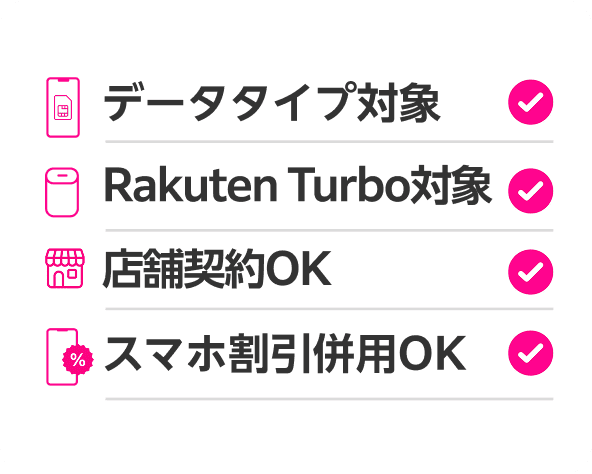
    データタイプ対象、Rakuten Turbo対象、店舗契約OK、スマホ割引併用OK
    店舗での申し込みも対象です。データタイプ・Rakuten Turboはポイント数と条件が異なります
    楽天社員 ミライ
    楽天社員/ミライ
    データタイプなら10秒通話は不要です。まずは契約の種類を確認してくださいね。

    まとめ|番号の種類を確認して、申し込み前にエントリーを

    Rakuten Linkで「発信できない」「つながらない」と感じたときは、あわてて端末の故障を疑う前に、かけようとしている番号の種類を確認するのが近道です。そして10秒以上の通話条件を満たしたいだけなら、わざわざ特定の番号にこだわる必要はありません。ここまでの内容を整理しておきます。

    番号と通話条件のおさらい

    • (0570)などから始まる他社接続サービス、#から始まるダイヤル番号、プレフィックス番号(番号の前に特定の数字を付けてかける方法)を付けた発信は、10秒以上の通話条件には数えられません。
    • 条件を確実に満たしたいときは、家族の携帯電話や、自分が持っているもう1つの番号へかけるのがいちばん分かりやすい方法です。相手に出てもらい、10秒以上しっかり話した状態で切ります。
    • 発信できないときは、①アプリの権限(電話・連絡先・マイクなどの許可)、②通信状態(モバイルデータやWi-Fiがつながっているか、機内モードになっていないか)、③番号の種類、の順に確認します。
    • 番号の種類が原因の場合は「故障」ではありません。用件そのものは通常の電話アプリから発信できますが、その発信は10秒通話の条件には使えない、と考えておくと混乱しません。

    通話のやり方をもう一度ていねいに確認したい方は、Rakuten Linkの10秒通話のやり方もあわせてご覧ください。

    いつまでに終える必要があるか

    従業員紹介キャンペーンでは、①申し込み ②利用開始 ③Rakuten Linkアプリでの10秒以上の通話発信、の3つをそろえる必要があります。この3つは、エントリーした日の翌々月末日23:59までにすべて終えてください(9月にエントリーしたなら11月30日まで)。申し込みを済ませただけでは条件を満たしていない点に注意しましょう。なお、データタイプはRakuten Linkの通話条件が不要で、ポイント数や条件も異なります。

    ポイントを受け取る前提は「紹介リンクからのエントリー」

    通話条件をクリアしても、その前の段階でエントリーが済んでいなければ特典の対象になりません。エントリーは紹介リンクから楽天IDでログインするだけで、料金はかかりません。この時点では回線契約にはならず、申し込みは後日で問題ありません。先にエントリーだけ済ませ、端末選びや乗り換えのタイミングはゆっくり検討する、という進め方ができます。

    • エントリーと申し込みは同じ楽天IDで行う(別のIDで申し込むと対象外)。
    • 他社から電話番号そのままの乗り換え(MNP)は1回線ごとに14,000ポイント、乗り換え以外(新規契約など)は13,000ポイント。
    • 進呈はエントリーした月の4か月後から、3か月に分けて行われる(楽天ポイント・期間限定ポイント)。
    • 特典の対象は1人につき最大5回線まで。

    キャンペーンの内容は予告なく変更・中止される場合があります。併用の可否など、ここで触れていない細かい点が気になる場合は、キャンペーンにエントリーしてご確認ください。申し込みの前に、まずエントリーを済ませておくのが基本です。番号の種類を確認して不安が解消できたら、下のボタンから紹介リンクのエントリーを先に終わらせておきましょう。

    図解申し込み前後の最終チェック
    紹介リンクでエントリー
    楽天IDでログインするだけ。無料で契約にはならない
    同じ楽天IDで申し込み
    別IDで申し込むと特典の対象外になる
    利用開始まで進める
    SIM到着後に開通手続きと初期設定を済ませる
    10秒以上の通話
    家族や自分の別番号へRakuten Linkから発信
    0570などは使わない
    #ダイヤルやプレフィックス発信も条件に数えない
    翌々月末日23:59まで
    エントリー月から数えて3つの条件を終える
    楽天社員 ミライ
    楽天社員/ミライ
    0570にこだわらず、家族の番号へ10秒かけるのが確実です。先にエントリーを。

    よくある質問(FAQ)

    Q. Rakuten Linkで留守番電話につながった場合も10秒以上の通話条件に数えられますか?
    A. 留守番電話につながった状態では通話が成立したとは言いにくいため、相手が応答して会話が続いた発信で10秒以上を確保しておくと安心です。家族の携帯電話や固定電話、ご自身が持つもう1つの番号への発信でも条件を満たせます。判断に迷う場合は、キャンペーンにエントリーしてご確認ください。
    Q. 10秒以上の通話は、申し込みが終わってからいつまでに済ませればよいですか?
    A. エントリーした日の翌々月末日23:59までに、申し込み・利用開始・Rakuten Linkアプリでの10秒以上の通話発信の3つをすべて終える必要があります。申し込みだけでは条件を満たしません。利用開始後すぐに通話を済ませておくと、期限を忘れずに済みます。
    Q. データタイプを契約した場合もRakuten Linkでの10秒通話は必要ですか?
    A. データタイプはRakuten Linkの通話条件が不要な扱いになっています。ただしポイント数や条件はRakuten最強プランなどと異なります。詳しい内容はキャンペーンにエントリーしてご確認ください。

    よく読まれている関連ガイド

    従業員紹介キャンペーンの条件(2026年10月5日確認)
    • 他社から乗り換え(MNP)は1回線ごとに14,000ポイント、乗り換え以外は13,000ポイント
    • 申し込みの前に、紹介リンクから楽天IDでログイン(エントリー)。エントリーと申し込みは同じ楽天IDで
    • エントリーした日の翌々月末日までに、申し込み・利用開始・Rakuten Linkでの10秒以上の通話をすべて終える
    • ポイントはエントリーした月の4か月後から、3か月にわたって3回に分けて進呈(期間限定ポイント)
    • 特典の対象は1人5回線まで。再契約・店舗での申し込みも対象

    予告なく特典内容の変更・キャンペーンの中止が行われる場合があります。データタイプ・Rakuten Turboはポイント数と条件が異なります。最新の条件はキャンペーンにエントリーしてご確認ください。

    ENTRY
    申し込みの前に、エントリーだけ済ませておきましょう

    楽天IDでログインするとその場でエントリーが完了します。この時点では回線契約にならず、費用もかかりません。お申し込みに使う楽天IDでログインしてください。

    14,000ポイントGET!キャンペーンにエントリーする

    ※14,000ポイントは他社から乗り換え(MNP)の場合。乗り換え以外は13,000ポイントです。エントリーした日の翌々月末日までに、申し込み・利用開始・Rakuten Linkでの10秒以上の通話が必要です。予告なく特典内容の変更・キャンペーンの中止が行われる場合があります。

    運営:ミライ(楽天モバイル社員)。本サイトは楽天モバイルの従業員紹介プログラムを社員が個人で案内するサイトです。楽天モバイル株式会社の公式サイトではありません。

14,000ポイントGET!キャンペーンにエントリーする